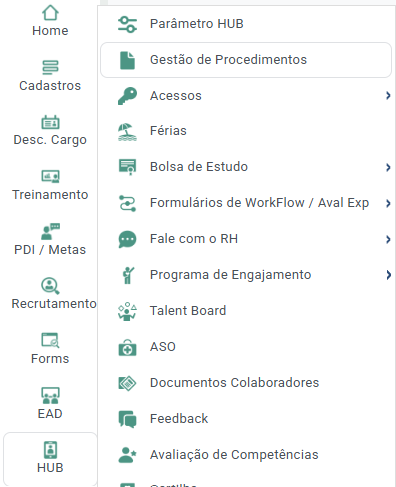
| MÓDULO | HUB |
| FUNCIONALIDADE | Gestão de Procedimentos |
| DATA ELABORAÇÃO | 10/07/2026 |
Objetivo: Configure como os colaboradores veem e cumprem os procedimentos no portal e acompanhe as execuções.
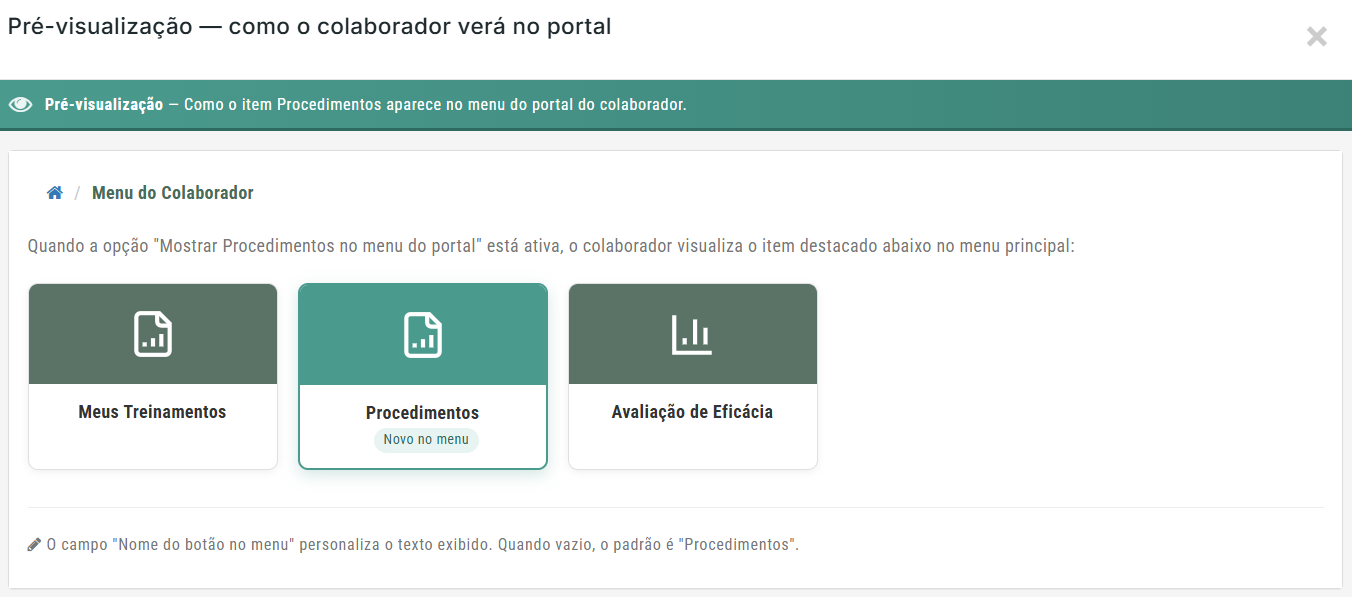
Ao adentrar a tela principal temos aba 1. Parametrização (Opções Gerais), para pré-visualizar como o colaborador enxergará cada configuração no HUB devemos desativa ou ativar as opções disponíveis.
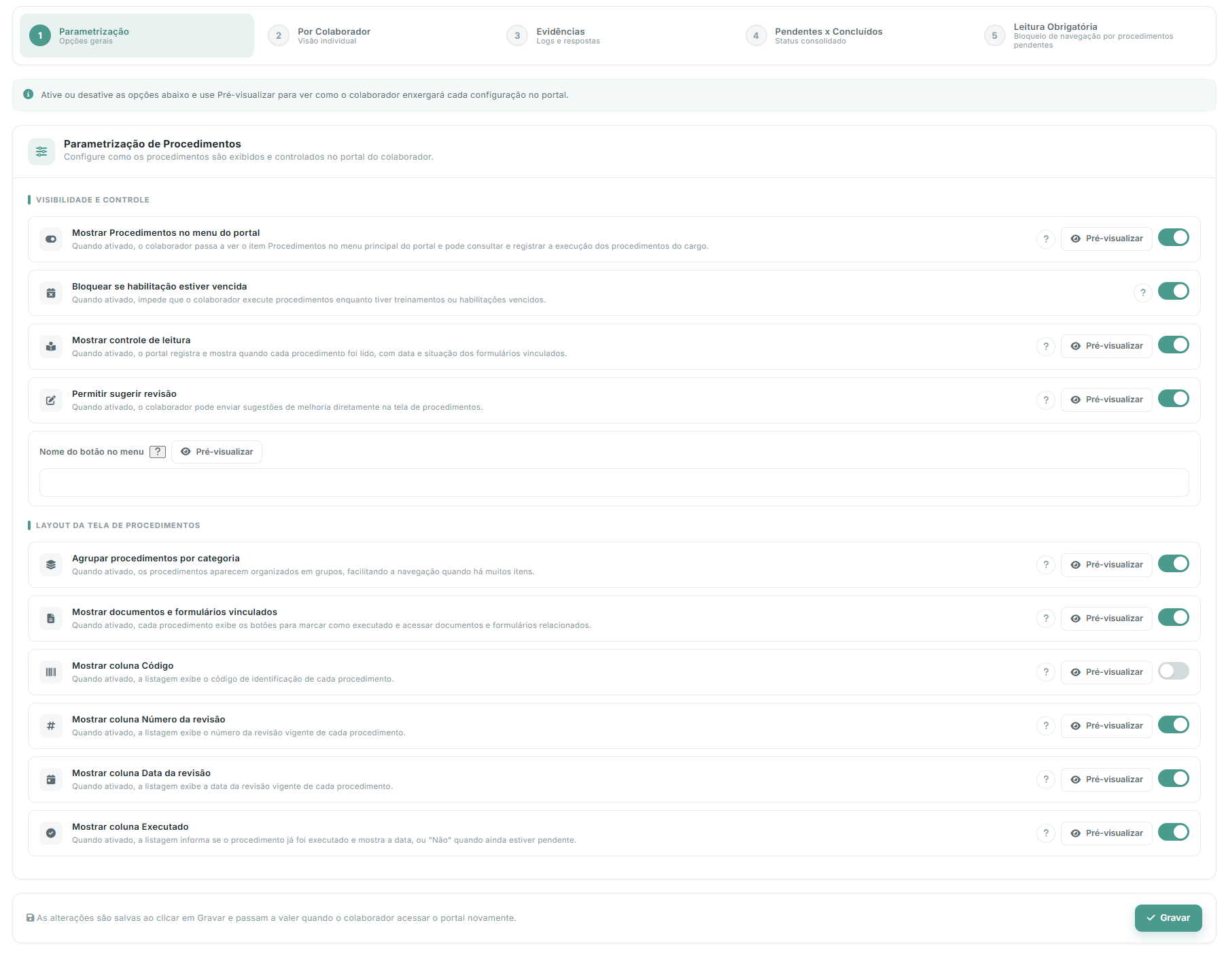
Visibilidade e controle
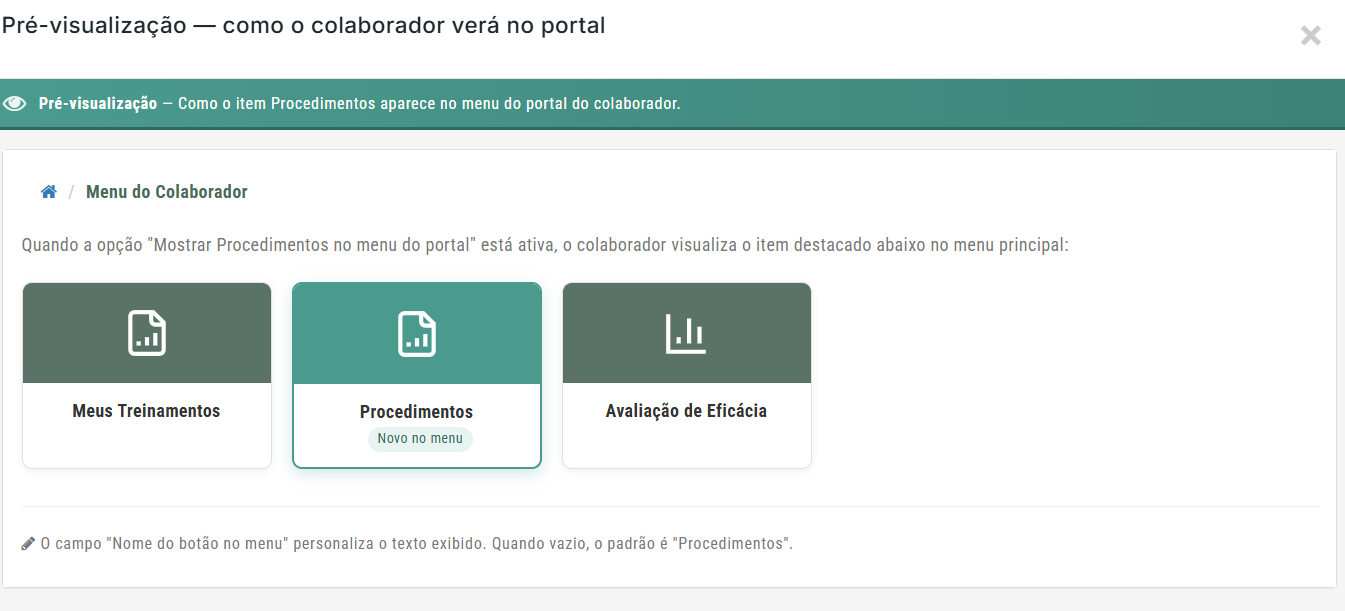
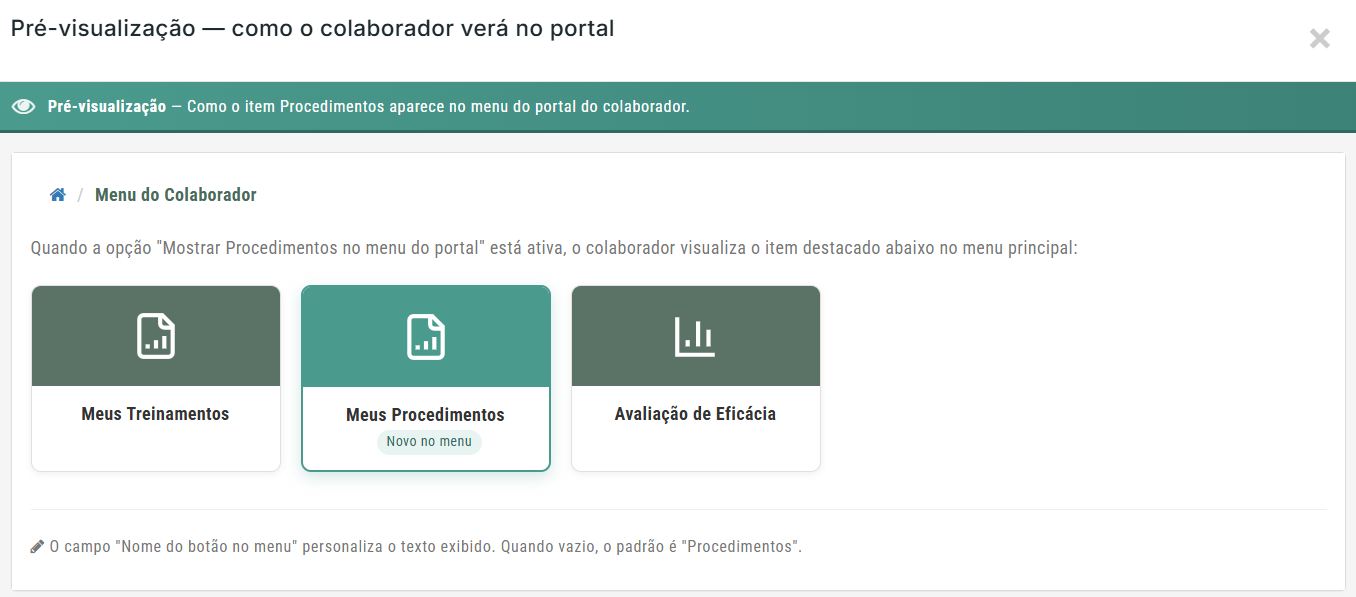
Mostrar Procedimentos no menu do portal: Quando ativado, o colaborador passa a ver o item Procedimentos no menu principal do portal e pode consultar e registrar a execução dos procedimentos do cargo.

Bloquear se habilitação estiver vencida: Quando ativado, impede que o colaborador execute procedimentos enquanto tiver treinamentos ou habilitações vencidos.

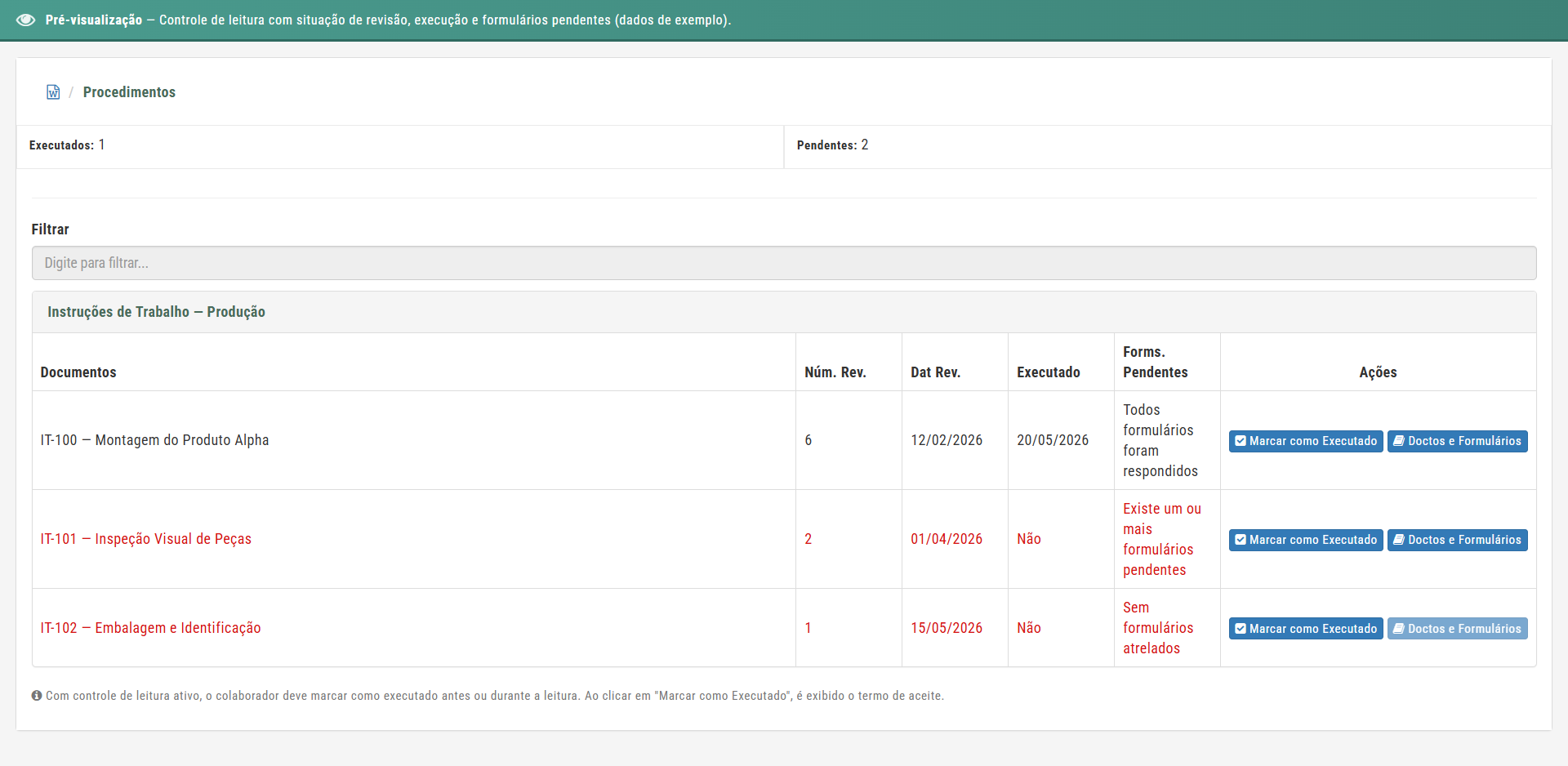
Mostrar controle de leitura: Quando ativado, o portal registra e mostra quando cada procedimento foi lido, com data e situação dos formulários vinculados.

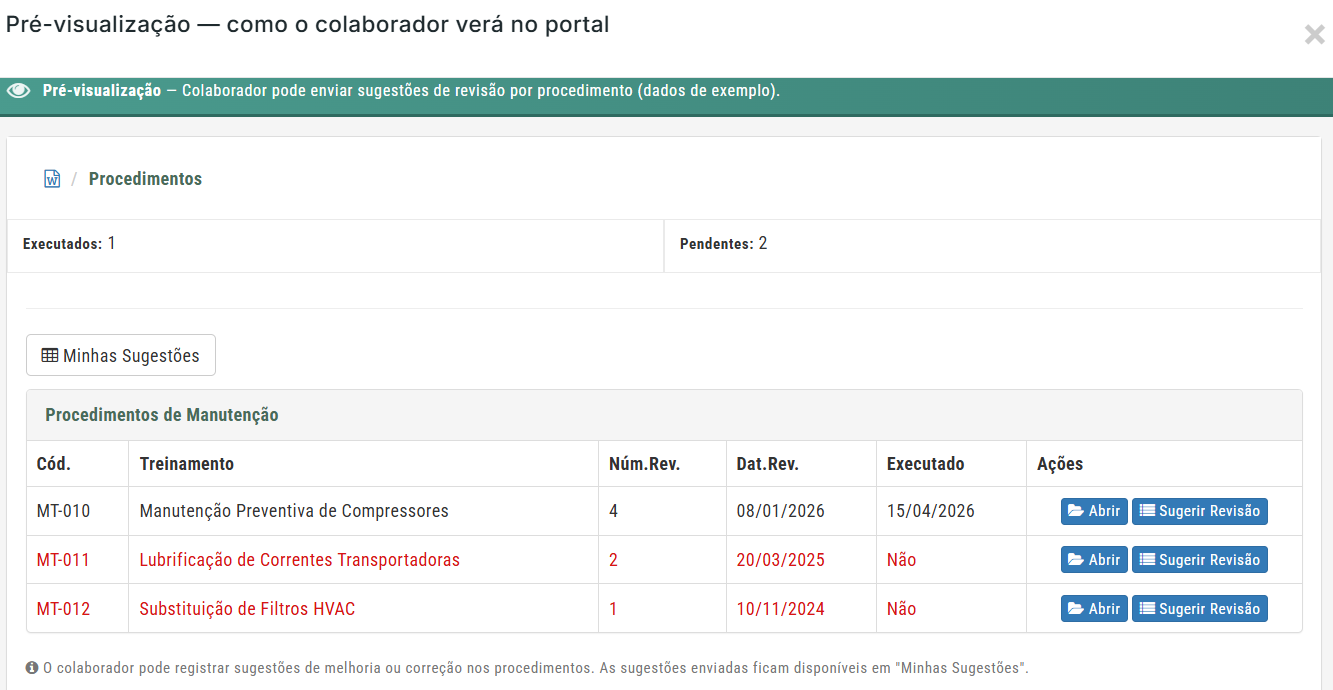
Permitir sugerir revisão: Quando ativado, o colaborador pode enviar sugestões de melhoria diretamente na tela de procedimentos.

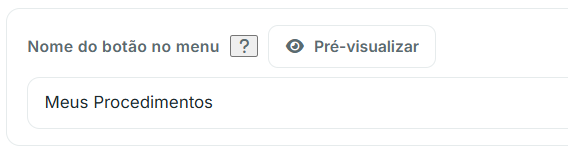
Nome do botão no menu: Personalize o nome exibido no menu do portal. Se deixar em branco, será mostrado o texto padrão.
Layout da tela de procedimentos
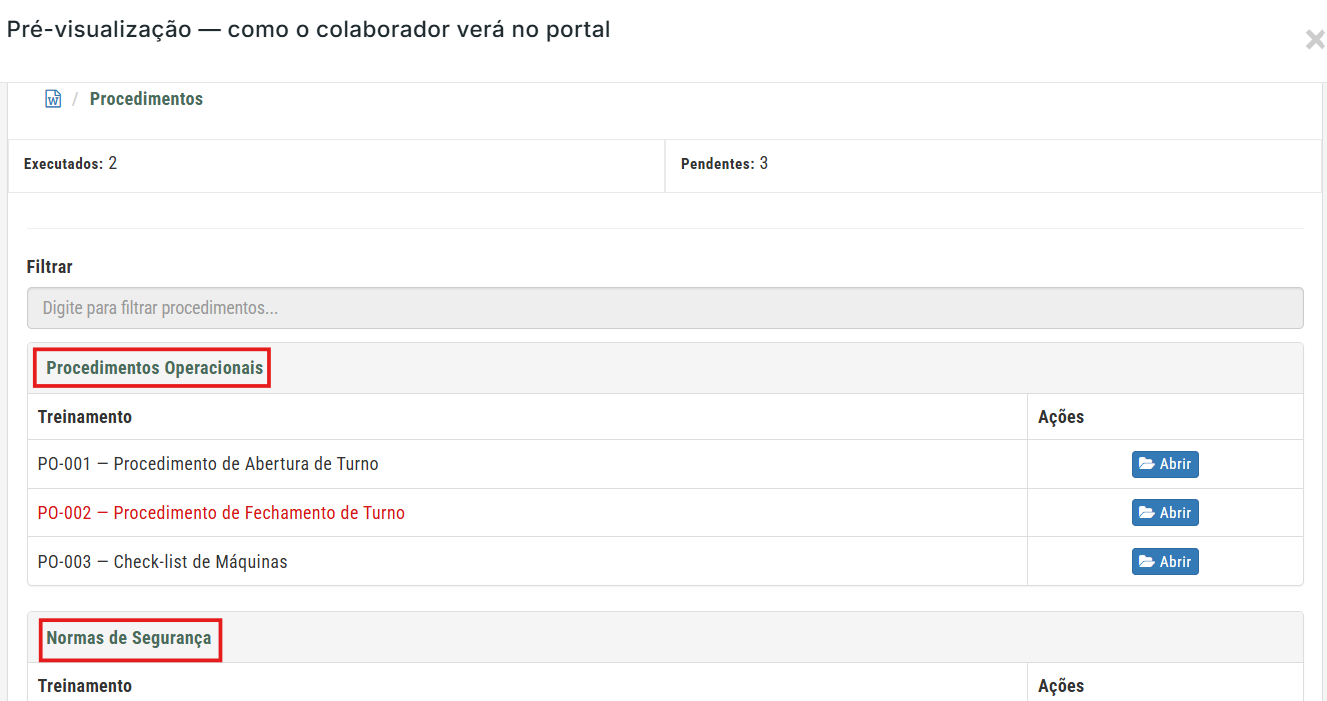
Agrupar procedimentos por categoria: Quando ativado, os procedimentos aparecem organizados em grupos, facilitando a navegação quando há muitos itens.

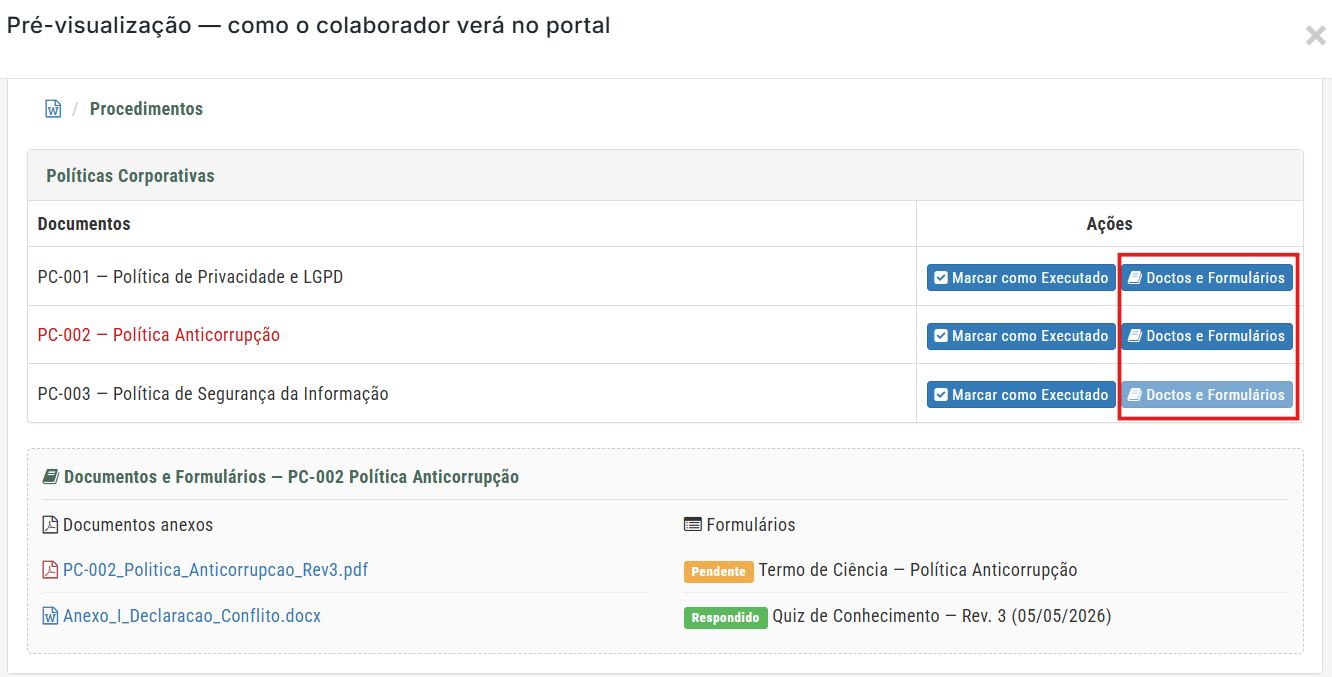
Mostrar documentos e formulários vinculados: Quando ativado, cada procedimento exibe os botões para marcar como executado e acessar documentos e formulários relacionados.

Mostrar coluna Código: Quando ativado, a listagem exibe o código de identificação de cada procedimento.

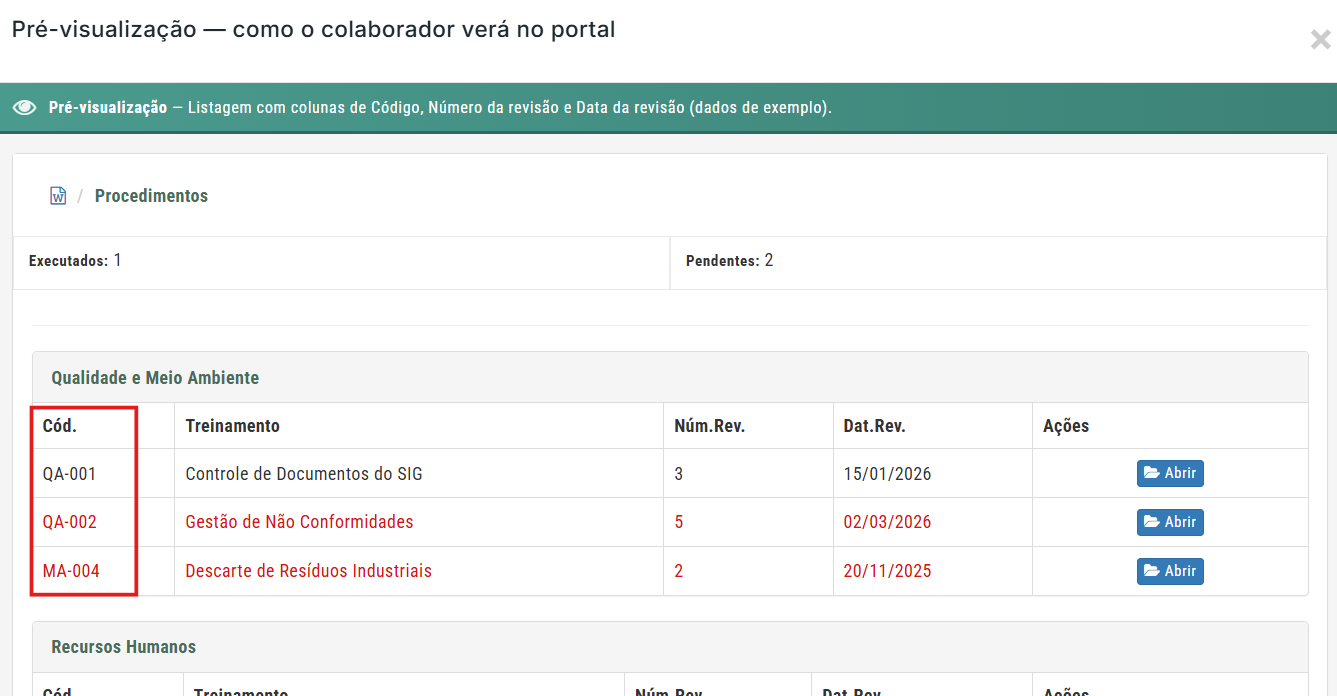
Mostrar coluna Número da revisão: Quando ativado, a listagem exibe o número da revisão vigente de cada procedimento.

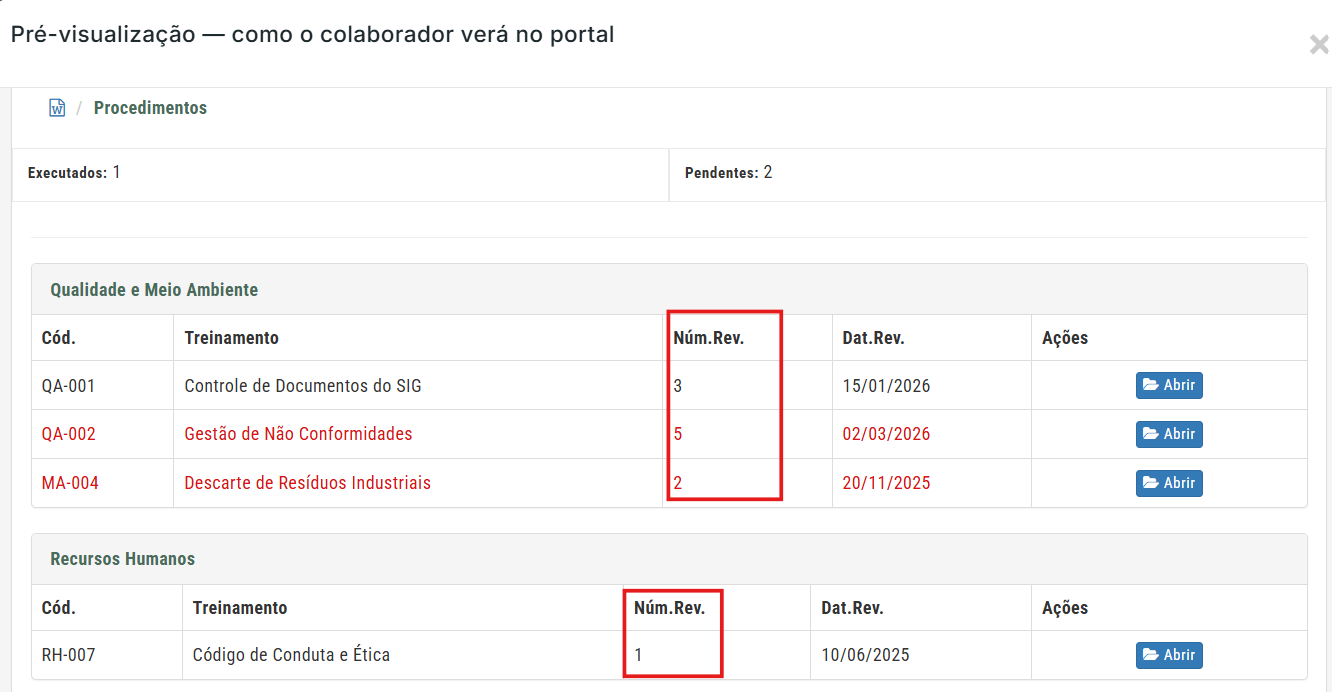
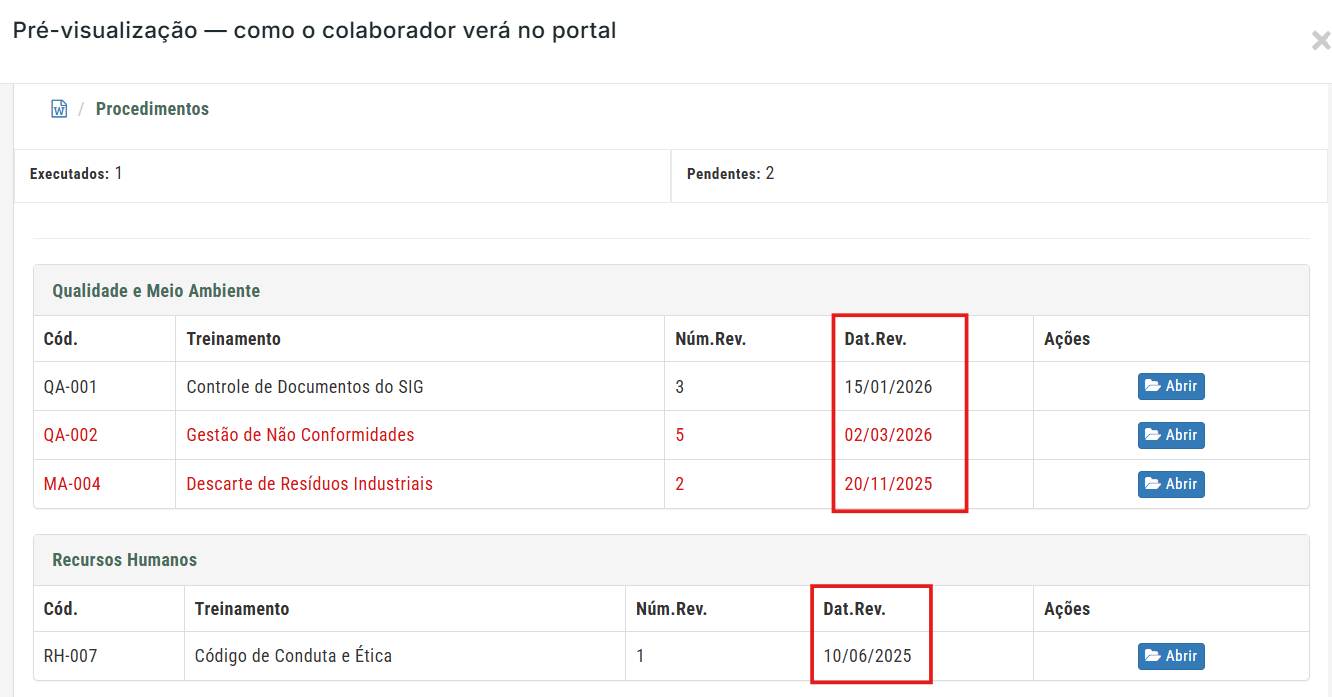
Mostrar coluna Data da revisão: Quando ativado, a listagem exibe a data da revisão vigente de cada procedimento.

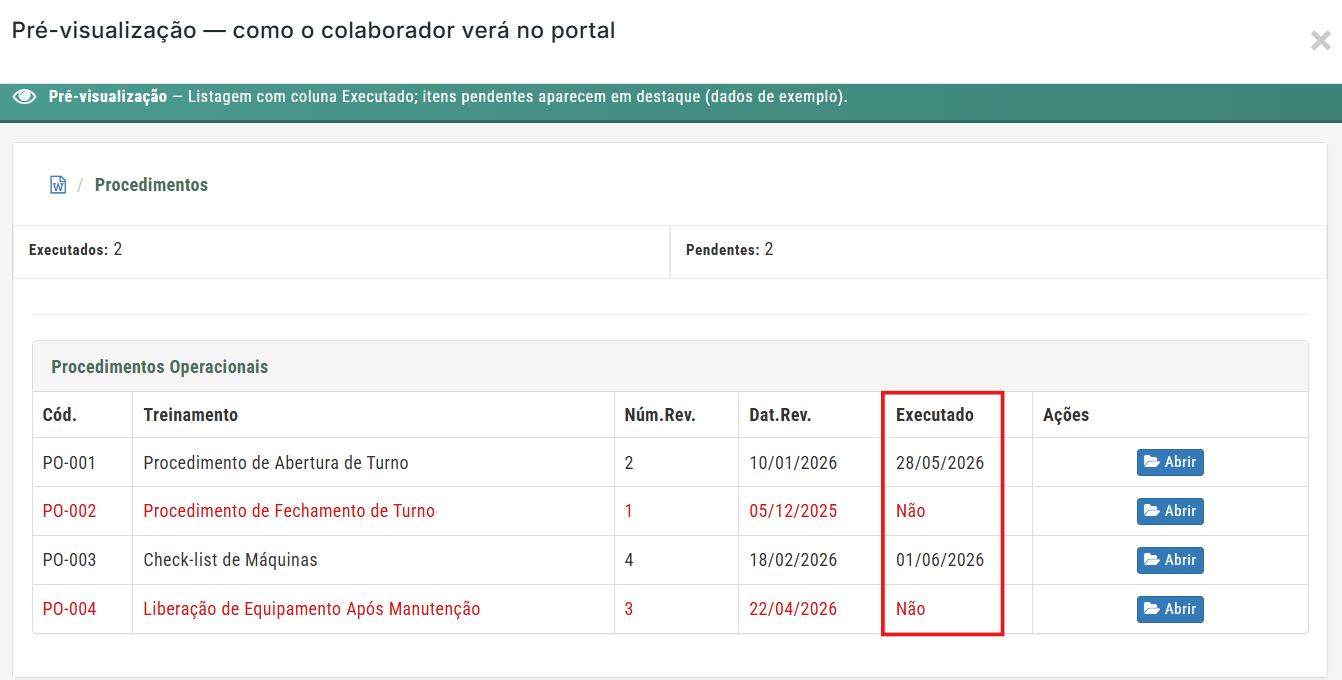
Mostrar coluna Executado: Quando ativado, a listagem informa se o procedimento já foi executado e mostra a data, ou "Não" quando ainda estiver pendente.

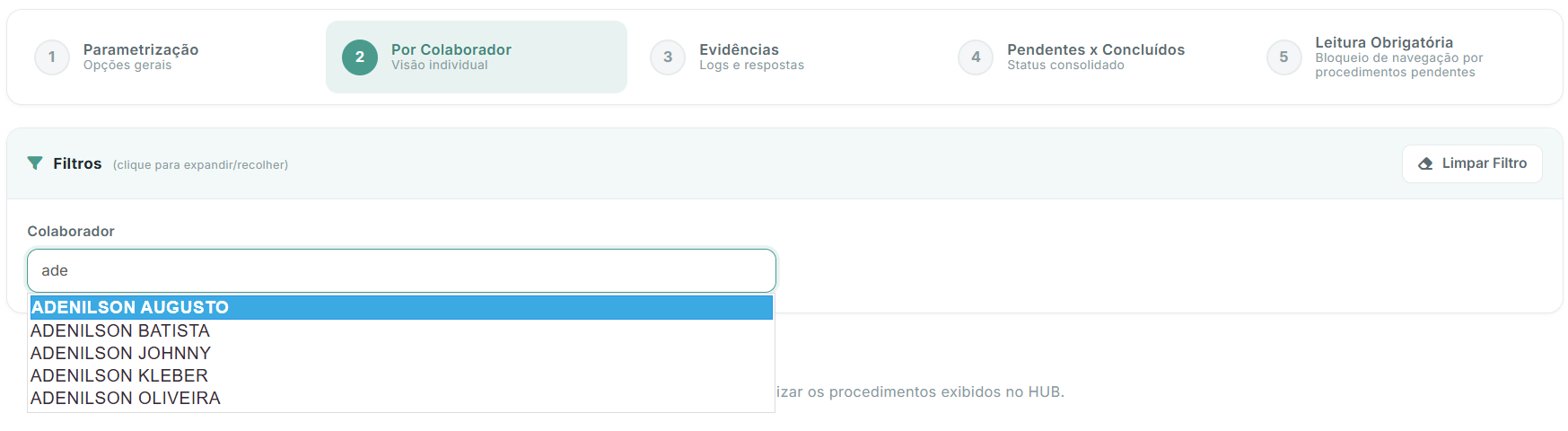
Na aba 2. Por Colaborador (Visão Individual), temos a visualização dos procedimentos de cada colaborador.
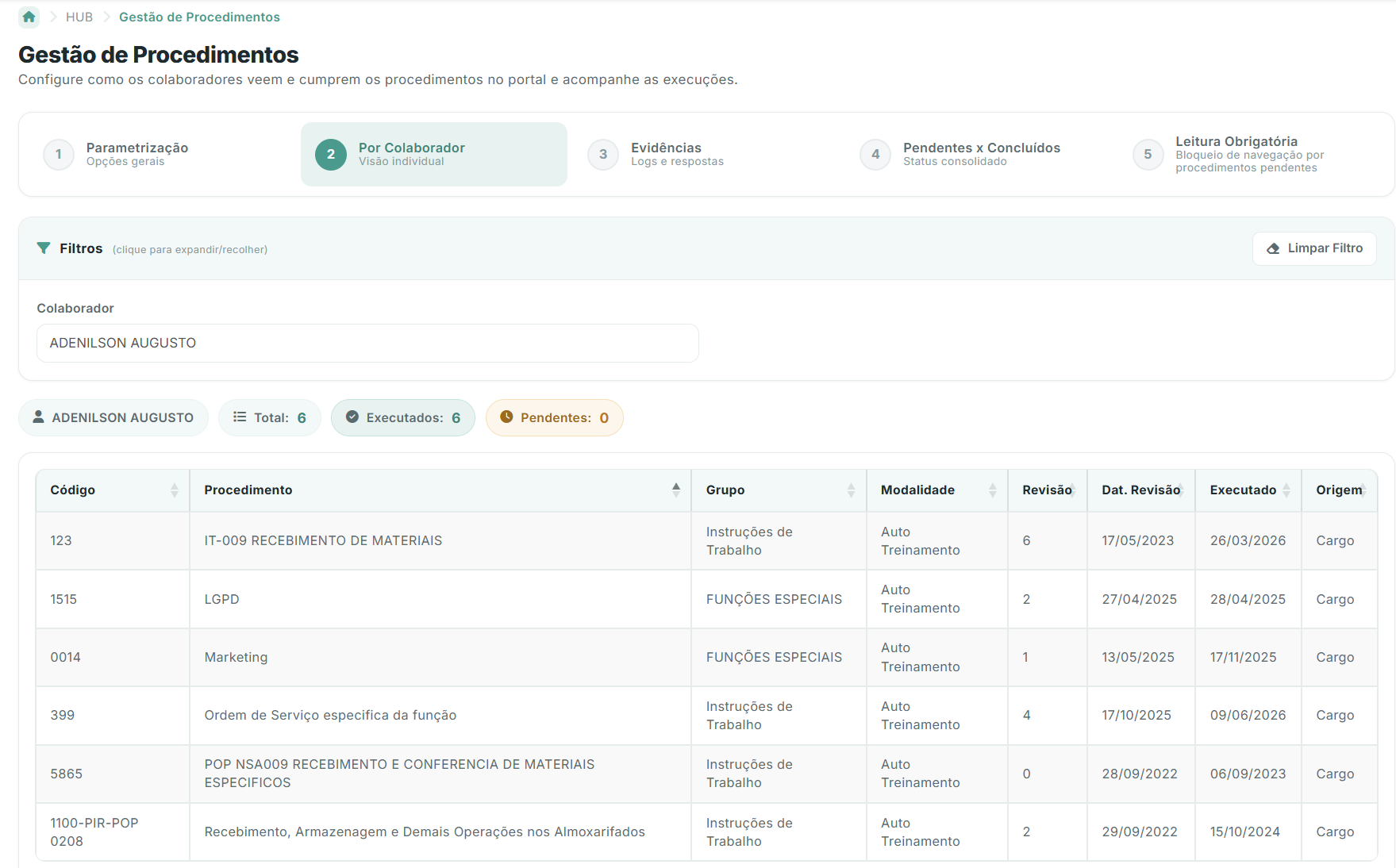
Indique o nome de um colaborador.
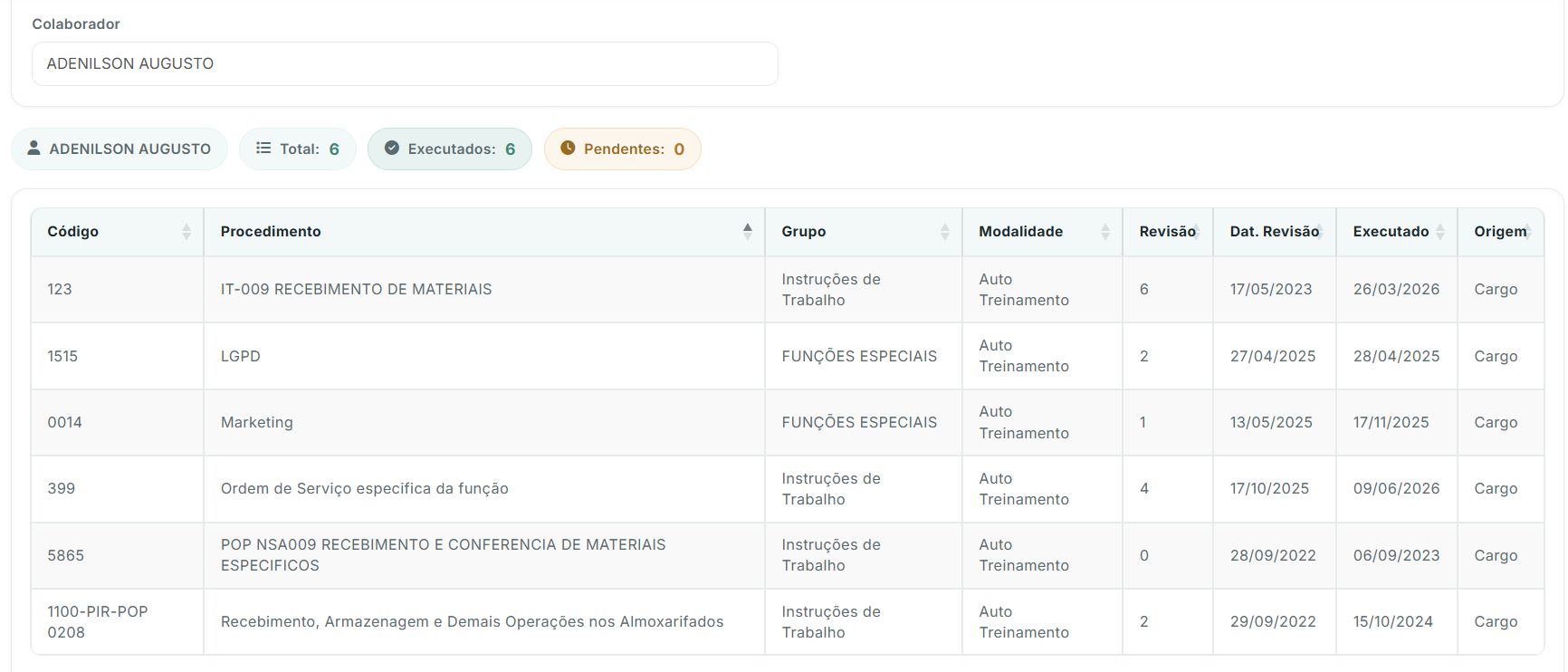
Em seguida podemos visualizar a relação de todos os procedimentos do colaborador desejado, o que consta como Executado e Pendentes.
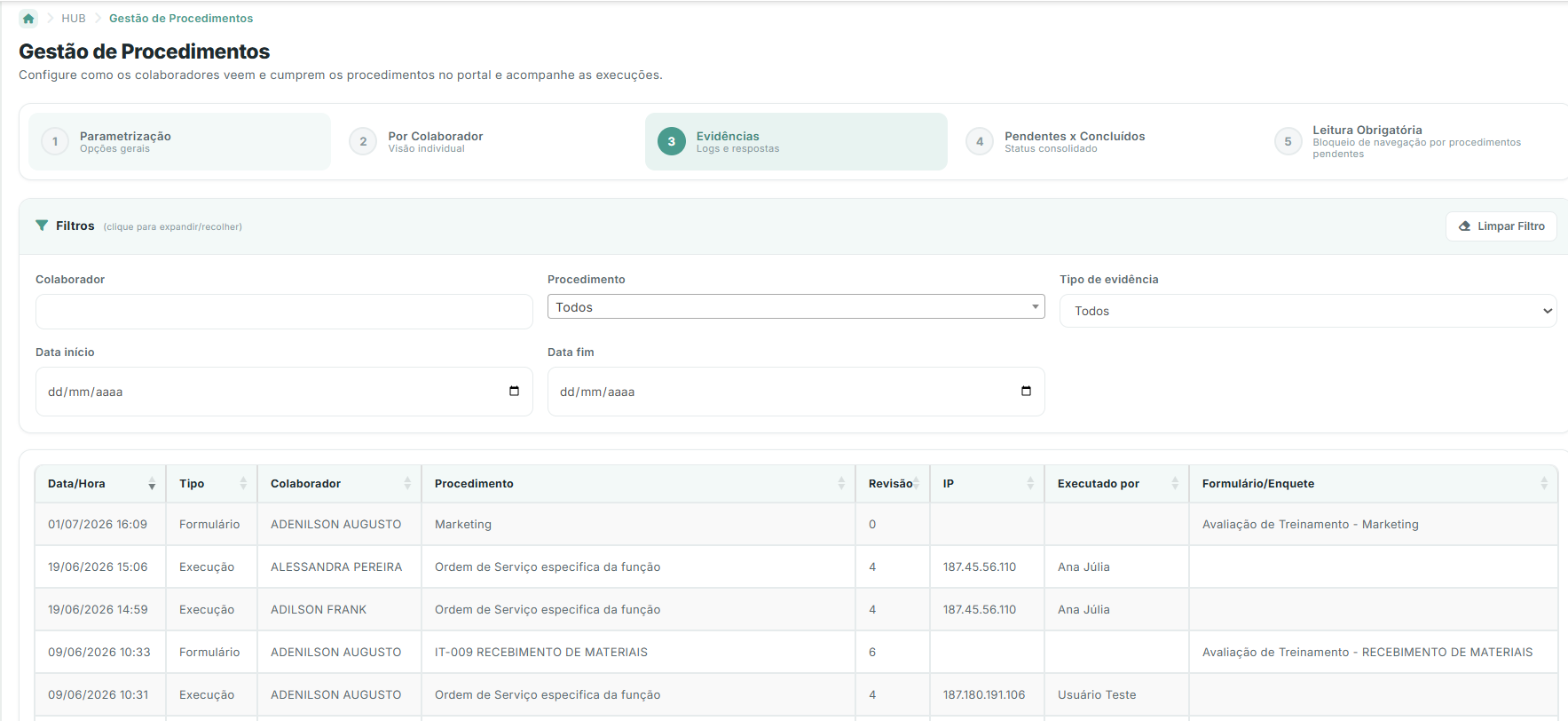
Na aba 3. Evidências (Logs e respostas), temos a visualização das evidências em relação aos procedimentos executados pelos colaboradores, com as informações de IP, Executador por e Formulário/Enquete utilizado.
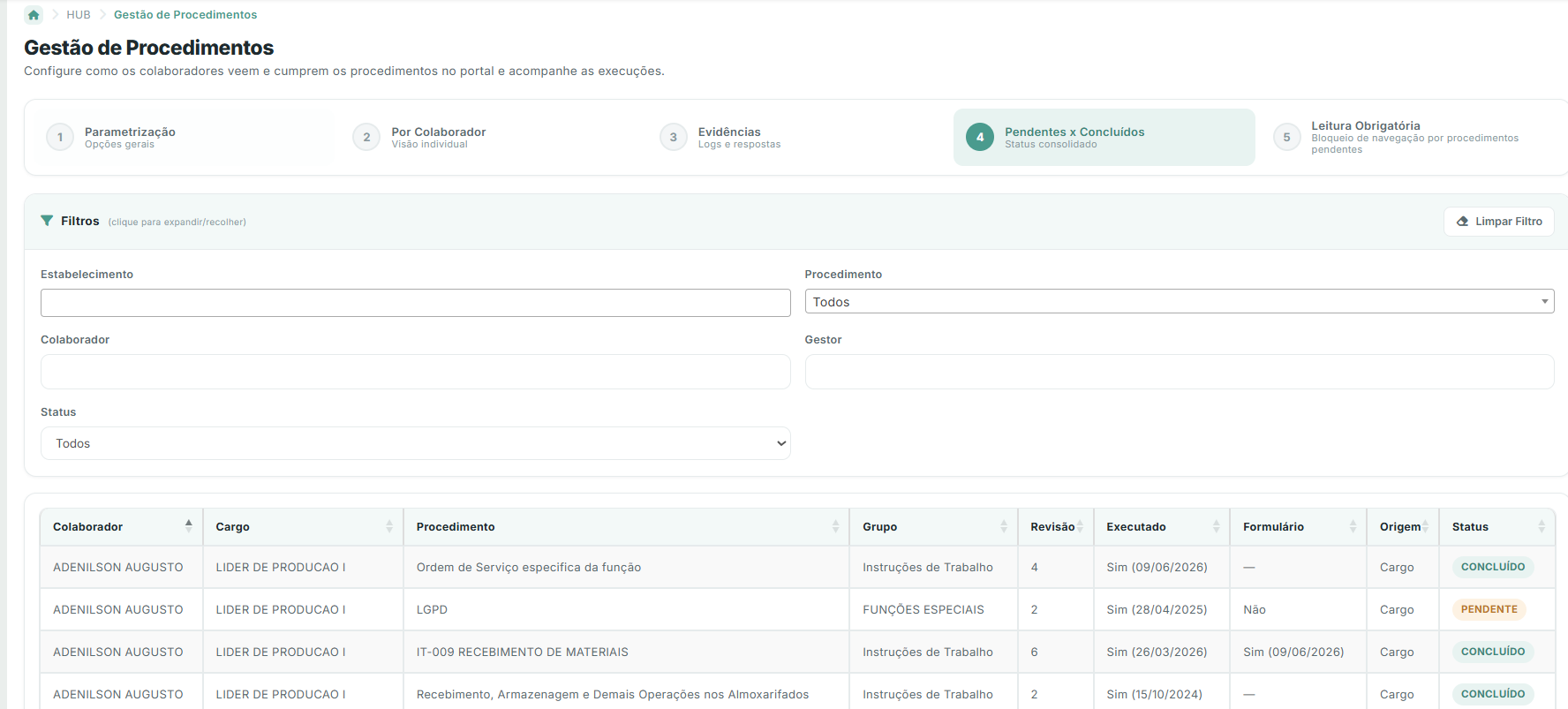
Na aba 4. Pendentes X Concluídos (Status consolidado), temos a visualização dos procedimentos que já foram concluídos pelos colaboradores e os que ainda faltam.
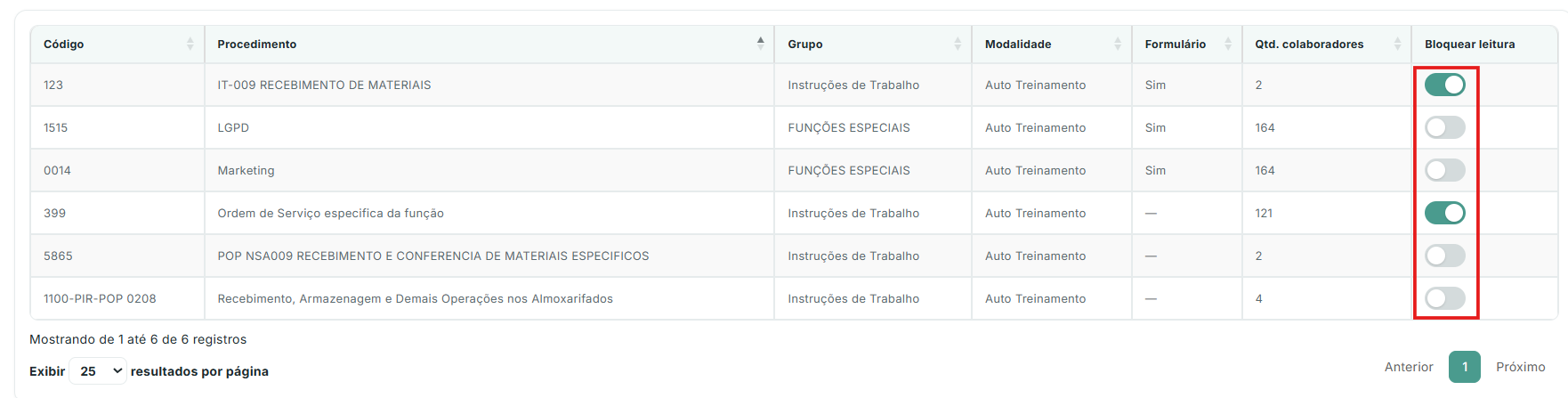
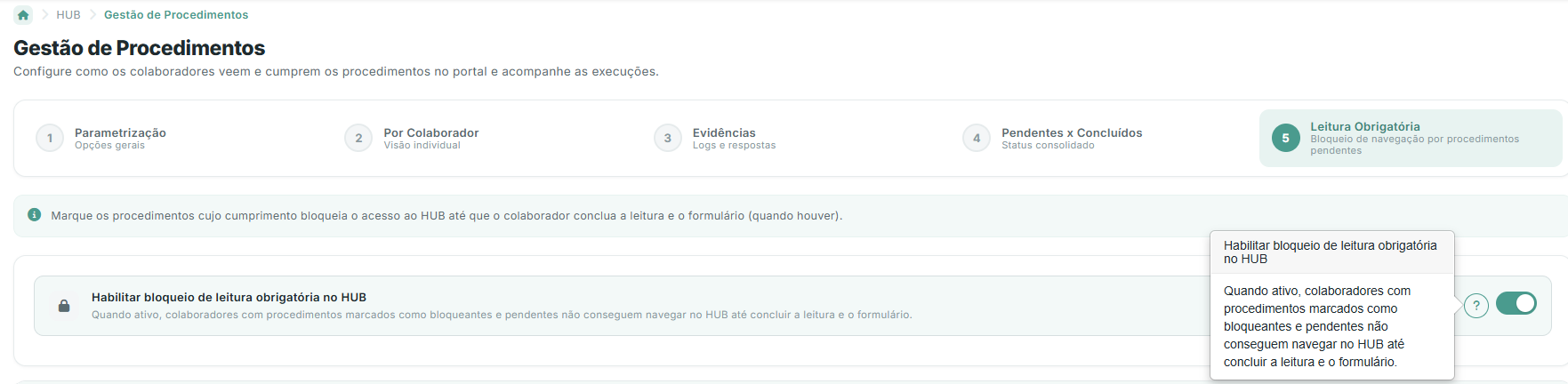
Na aba 5. Leitura Obrigatória (Bloqueio de navegação por procedimentos pendentes), temos a visualização dos procedimentos onde podemos marcar o bloqueio do acesso ao HUB até que o colaborador conclua a leitura e o formulário (quando houver).
Habilitar bloqueio de leitura obrigatória no HUB: Quando ativo, colaboradores com procedimentos marcados como bloqueantes e pendentes não conseguem navegar no HUB até concluir a leitura e o formulário.
Um pouco mais abaixo temos a tabela com os procedimentos para determinar o bloqueio.