| MÓDULO | Cadastros |
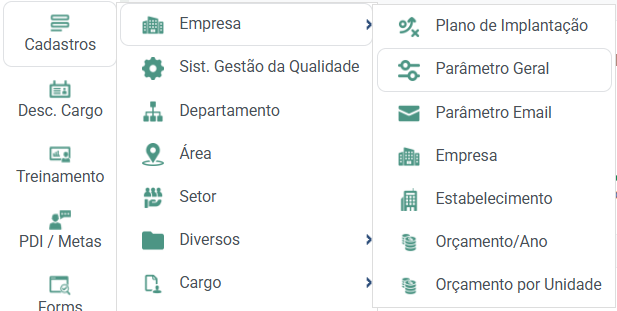
| FUNCIONALIDADE | Parâmetro Geral |
| DATA ELABORAÇÃO | 10/07/2026 |
Objetivo: Informar ao sistema como deve ser personalizado algumas funcionalidades da plataforma.
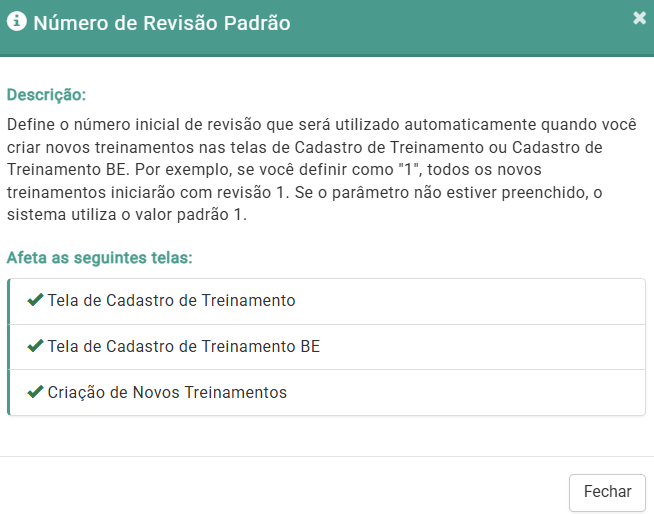
Número de Revisão Padrão: Define o número inicial de revisão que será utilizado automaticamente quando você criar novos treinamentos nas telas de Cadastro de Treinamento ou Cadastro de Treinamento BE. Por exemplo, se você definir como "1", todos os novos treinamentos iniciarão com revisão 1. Se o parâmetro não estiver preenchido, o sistema utiliza o valor padrão 1.
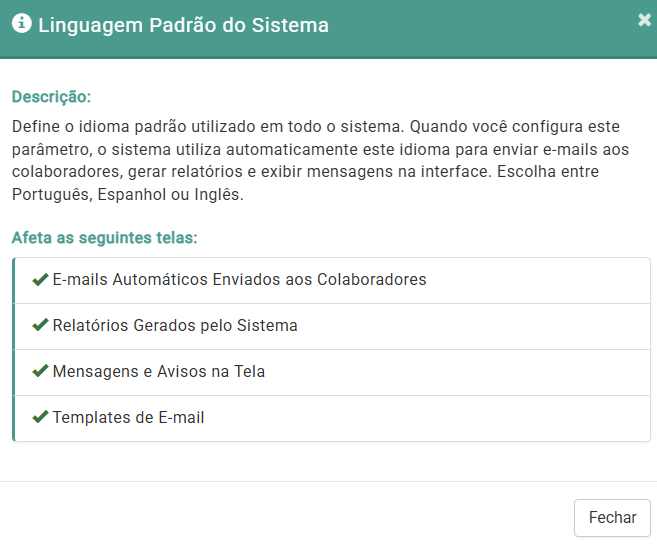
Linguagem Padrão do Sistema: Define o idioma padrão utilizado em todo o sistema. Quando você configura este parâmetro, o sistema utiliza automaticamente este idioma para enviar e-mails aos colaboradores, gerar relatórios e exibir mensagens na interface. Escolha entre Português, Espanhol ou Inglês.
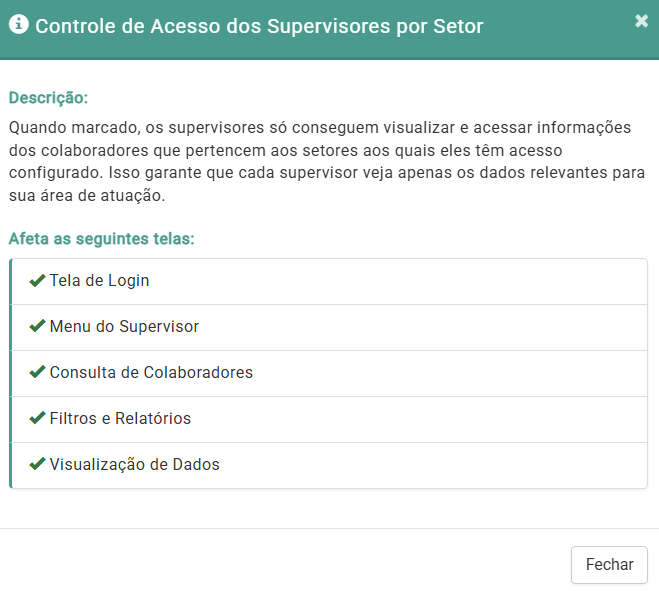
Controle de Acesso dos Supervisores por Setor: Quando marcado, os supervisores só conseguem visualizar e acessar informações dos colaboradores que pertencem aos setores aos quais eles têm acesso configurado. Isso garante que cada supervisor veja apenas os dados relevantes para sua área de atuação.
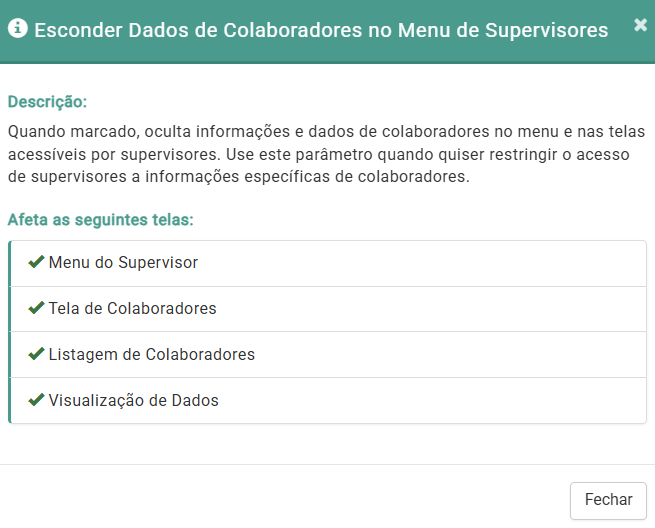
Esconder dados de colaboradores no menu de supervisores: Quando marcado, oculta informações e dados de colaboradores no menu e nas telas acessíveis por supervisores. Use este parâmetro quando quiser restringir o acesso de supervisores a informações específicas de colaboradores.
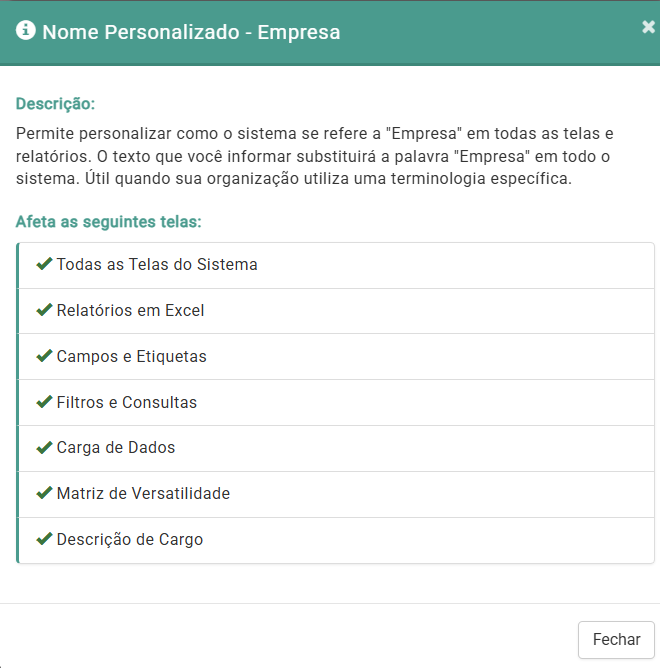
Nome "Empresa: Permite personalizar como o sistema se refere a "Empresa" em todas as telas e relatórios. O texto que você informar substituirá a palavra "Empresa" em todo o sistema. Útil quando sua organização utiliza uma terminologia específica.
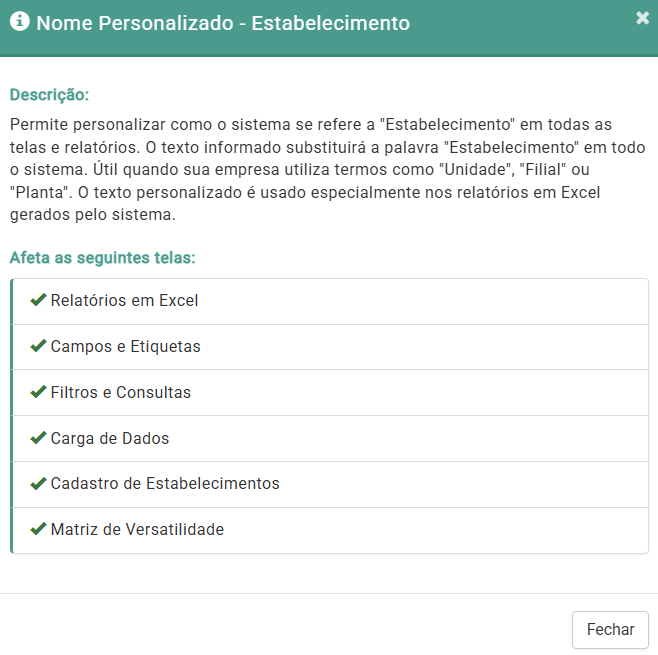
Nome "Estabelecimento: Permite personalizar como o sistema se refere a "Estabelecimento" em todas as telas e relatórios. O texto informado substituirá a palavra "Estabelecimento" em todo o sistema. Útil quando sua empresa utiliza termos como "Unidade", "Filial" ou "Planta". O texto personalizado é usado especialmente nos relatórios em Excel gerados pelo sistema.
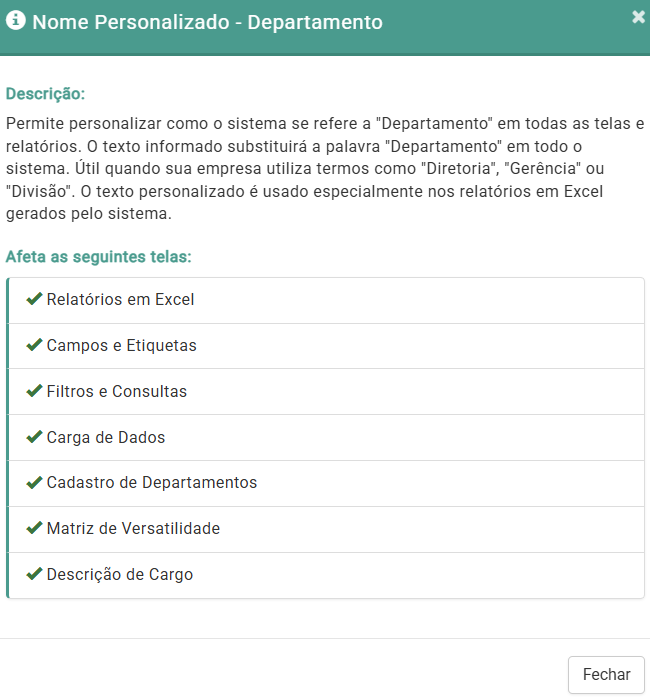
Nome "Departamento: Permite personalizar como o sistema se refere a "Departamento" em todas as telas e relatórios. O texto informado substituirá a palavra "Departamento" em todo o sistema. Útil quando sua empresa utiliza termos como "Diretoria", "Gerência" ou "Divisão". O texto personalizado é usado especialmente nos relatórios em Excel gerados pelo sistema.
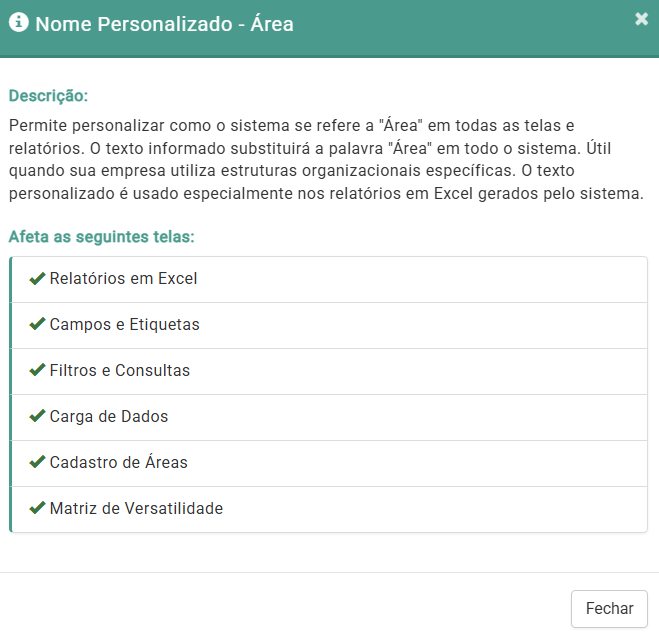
Nome "Área: Permite personalizar como o sistema se refere a "Área" em todas as telas e relatórios. O texto informado substituirá a palavra "Área" em todo o sistema. Útil quando sua empresa utiliza estruturas organizacionais específicas. O texto personalizado é usado especialmente nos relatórios em Excel gerados pelo sistema.
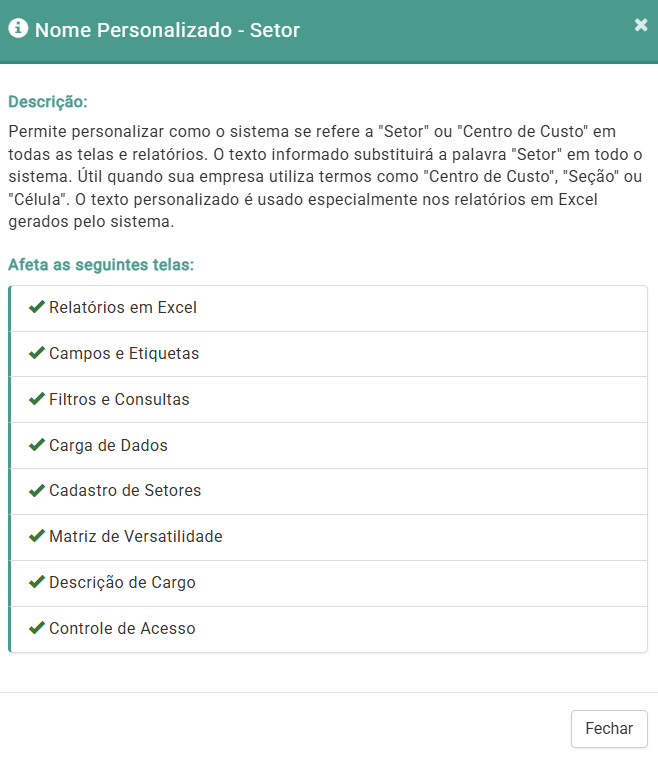
Nome "Setor: Permite personalizar como o sistema se refere a "Setor" ou "Centro de Custo" em todas as telas e relatórios. O texto informado substituirá a palavra "Setor" em todo o sistema. Útil quando sua empresa utiliza termos como "Centro de Custo", "Seção" ou "Célula". O texto personalizado é usado especialmente nos relatórios em Excel gerados pelo sistema.
Nome "Auditor Interno: Permite personalizar como o sistema se refere a "Auditor Interno" em todas as telas e relatórios. O texto informado substituirá esta nomenclatura em todo o sistema.
Nome "Gestor 2: Permite personalizar como o sistema se refere ao segundo nível de gestor em todas as telas e relatórios. O texto informado substituirá esta nomenclatura em todo o sistema.
Nome "Gestor 3: Permite personalizar como o sistema se refere ao terceiro nível de gestor em todas as telas e relatórios. O texto informado substituirá esta nomenclatura em todo o sistema.
Nome "Atividade: Permite personalizar como o sistema se refere a "Atividade" em todas as telas e relatórios. O texto informado substituirá a palavra "Atividade" em todo o sistema.
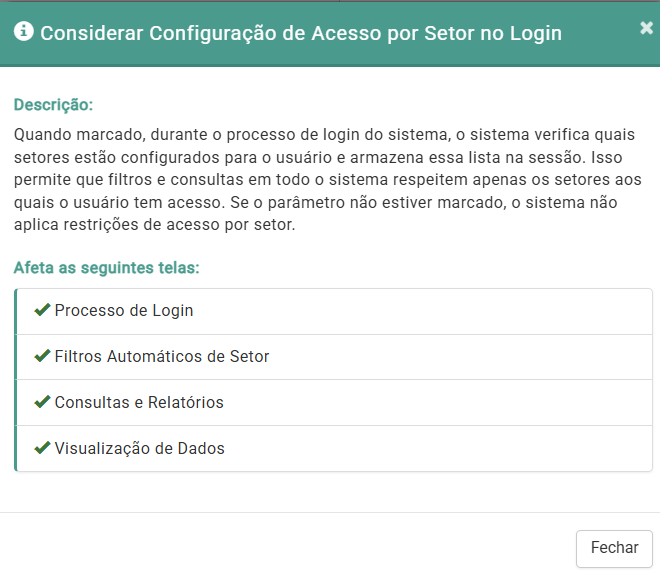
Se marcado indica que o sistema deve considerar a configuração de usuário x setor: Quando marcado, durante o processo de login do sistema, o sistema verifica quais setores estão configurados para o usuário e armazena essa lista na sessão. Isso permite que filtros e consultas em todo o sistema respeitem apenas os setores aos quais o usuário tem acesso. Se o parâmetro não estiver marcado, o sistema não aplica restrições de acesso por setor.
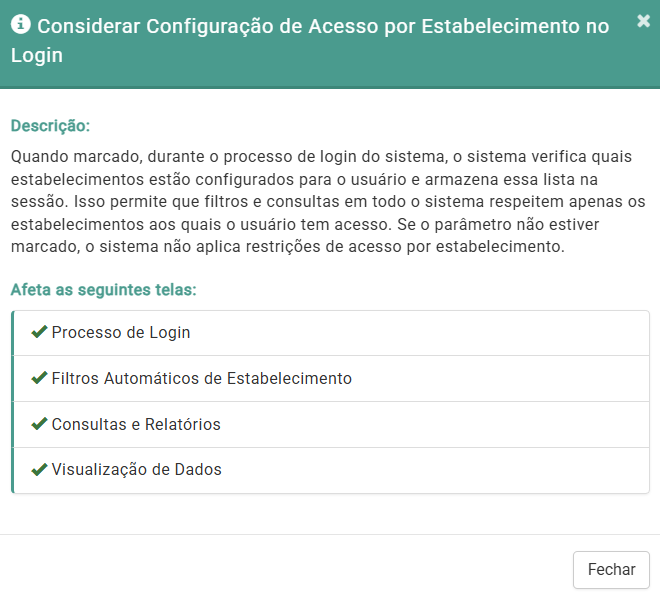
Se marcado indica que o sistema deve considerar a configuração dos estabelecimentos do usuário para controle de acesso: Quando marcado, durante o processo de login do sistema, o sistema verifica quais estabelecimentos estão configurados para o usuário e armazena essa lista na sessão. Isso permite que filtros e consultas em todo o sistema respeitem apenas os estabelecimentos aos quais o usuário tem acesso. Se o parâmetro não estiver marcado, o sistema não aplica restrições de acesso por estabelecimento.
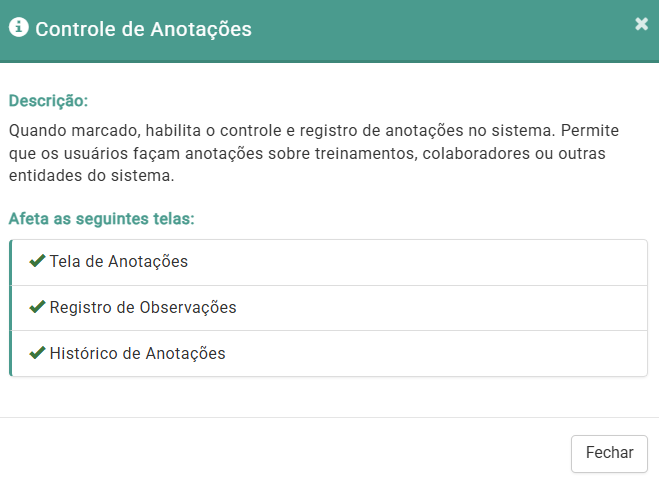
Se marcado indica que o sistema deve considerar o controle de anotações parametrizados no cadastro de usuários: Quando marcado, habilita o controle e registro de anotações no sistema. Permite que os usuários façam anotações sobre treinamentos, colaboradores ou outras entidades do sistema.
2. TREINAMENTOS - CONFIGURAÇÕES GERAIS
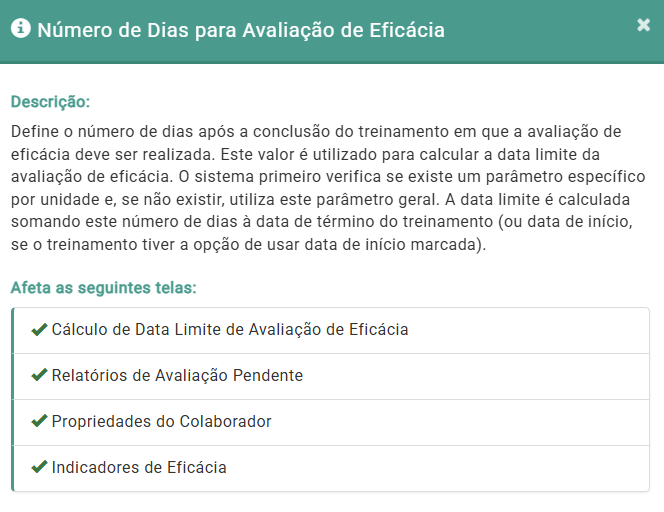
Número de Dias para Avaliação de Eficácia: Define o número de dias após a conclusão do treinamento em que a avaliação de eficácia deve ser realizada. Este valor é utilizado para calcular a data limite da avaliação de eficácia. O sistema primeiro verifica se existe um parâmetro específico por unidade e, se não existir, utiliza este parâmetro geral. A data limite é calculada somando este número de dias à data de término do treinamento (ou data de início, se o treinamento tiver a opção de usar data de início marcada).
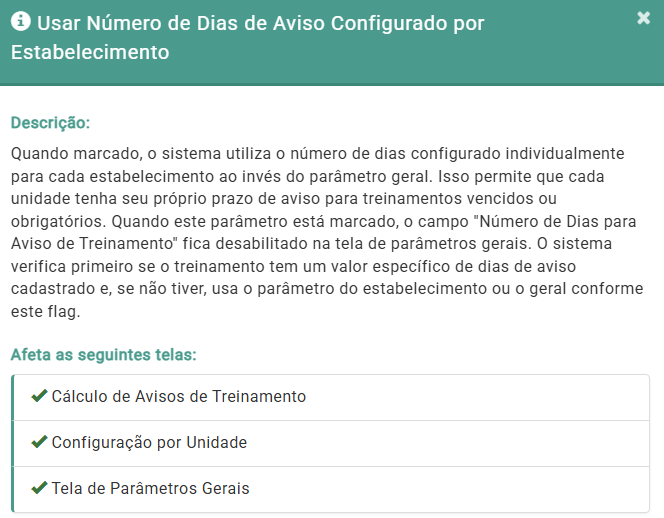
Se marcado indica que deve usar o parâmetro de número de dias para aviso de treinamento vencido/obrigatório por estabelecimento ao invés do parâmetro geral: Quando marcado, o sistema utiliza o número de dias configurado individualmente para cada estabelecimento ao invés do parâmetro geral. Isso permite que cada unidade tenha seu próprio prazo de aviso para treinamentos vencidos ou obrigatórios. Quando este parâmetro está marcado, o campo "Número de Dias para Aviso de Treinamento" fica desabilitado na tela de parâmetros gerais. O sistema verifica primeiro se o treinamento tem um valor específico de dias de aviso cadastrado e, se não tiver, usa o parâmetro do estabelecimento ou o geral conforme este flag.
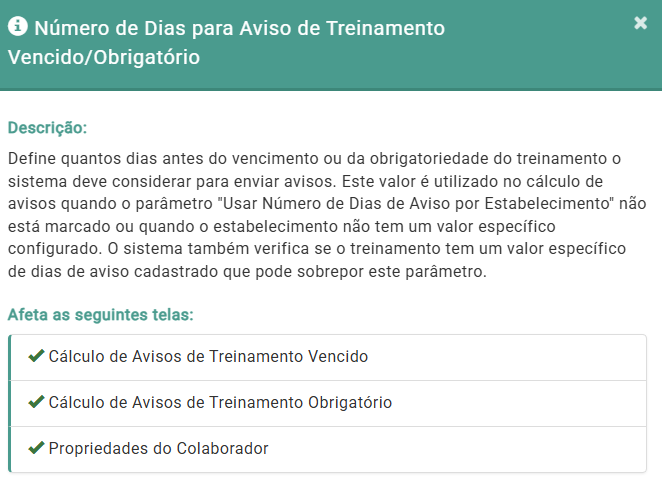
Número de Dias Para Aviso de Treinamento Vencido/Obrigatório: Define quantos dias antes do vencimento ou da obrigatoriedade do treinamento o sistema deve considerar para enviar avisos. Este valor é utilizado no cálculo de avisos quando o parâmetro "Usar Número de Dias de Aviso por Estabelecimento" não está marcado ou quando o estabelecimento não tem um valor específico configurado. O sistema também verifica se o treinamento tem um valor específico de dias de aviso cadastrado que pode sobrepor este parâmetro.
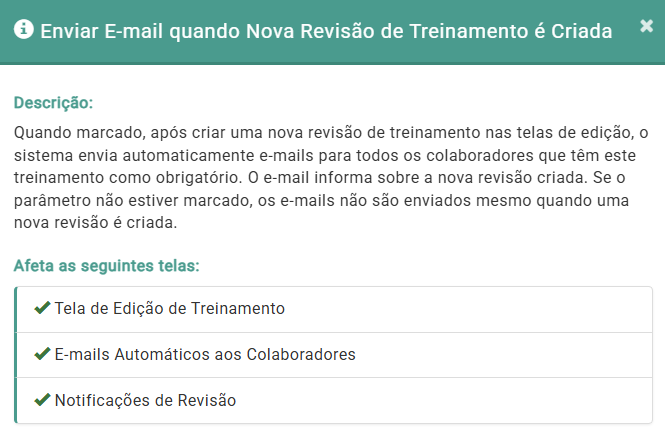
Se marcado indica que o sistema deve disparar e-mail para os colaboradores que tem treinamento obrigatório na mudança de revisão: Quando marcado, após criar uma nova revisão de treinamento nas telas de edição, o sistema envia automaticamente e-mails para todos os colaboradores que têm este treinamento como obrigatório. O e-mail informa sobre a nova revisão criada. Se o parâmetro não estiver marcado, os e-mails não são enviados mesmo quando uma nova revisão é criada.
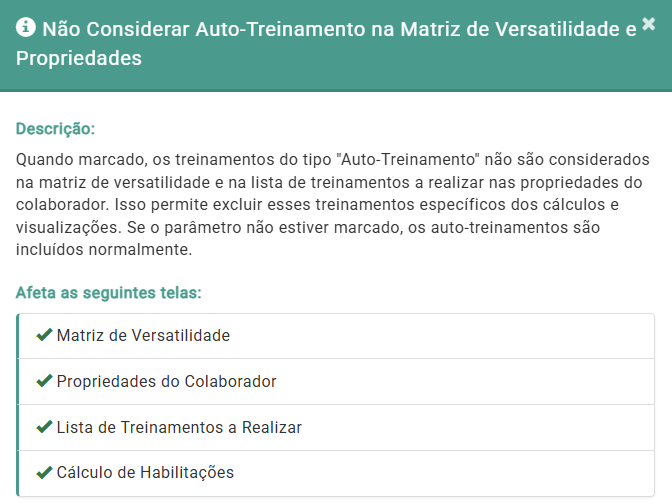
Se marcado indica que o sistema não deve considerar auto-treinamento na matriz de treinamento: Quando marcado, os treinamentos do tipo "Auto-Treinamento" não são considerados na matriz de versatilidade e na lista de treinamentos a realizar nas propriedades do colaborador. Isso permite excluir esses treinamentos específicos dos cálculos e visualizações. Se o parâmetro não estiver marcado, os auto-treinamentos são incluídos normalmente.
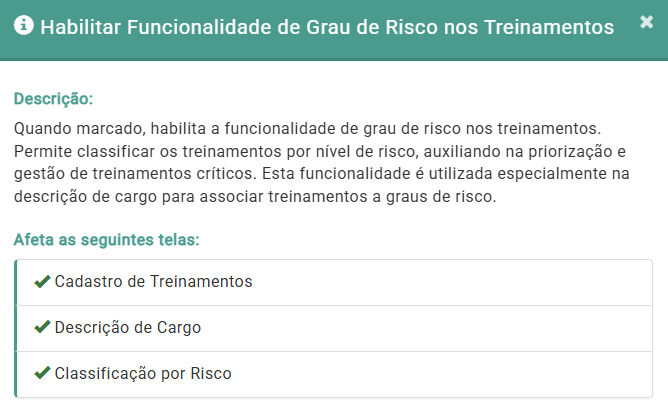
Habilitar Lógica de Grau de Risco nos Treinamentos: Quando marcado, habilita a funcionalidade de grau de risco nos treinamentos. Permite classificar os treinamentos por nível de risco, auxiliando na priorização e gestão de treinamentos críticos. Esta funcionalidade é utilizada especialmente na descrição de cargo para associar treinamentos a graus de risco.
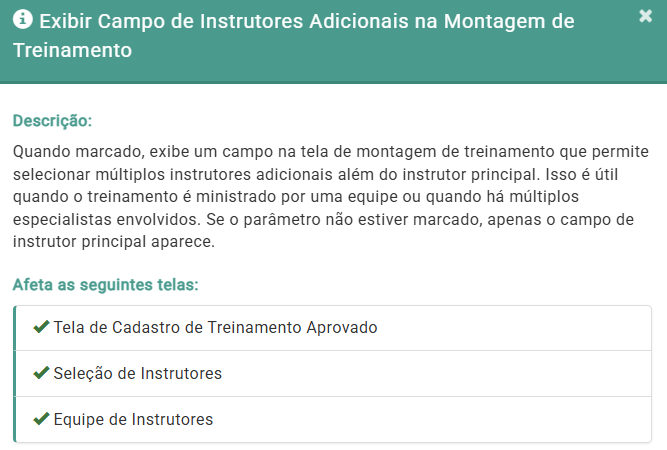
Permitir mais de 1 instrutor no Registro de Treinamento: Quando marcado, exibe um campo na tela de montagem de treinamento que permite selecionar múltiplos instrutores adicionais além do instrutor principal. Isso é útil quando o treinamento é ministrado por uma equipe ou quando há múltiplos especialistas envolvidos. Se o parâmetro não estiver marcado, apenas o campo de instrutor principal aparece.
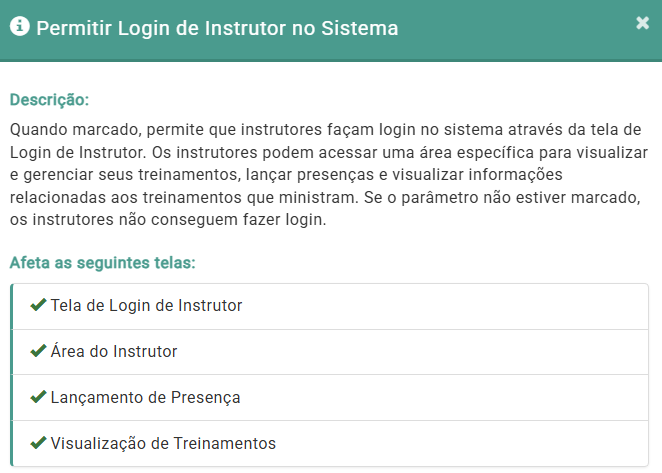
Se marcado indica que instrutor pode fazer login no sistema: Quando marcado, permite que instrutores façam login no sistema através da tela de Login de Instrutor. Os instrutores podem acessar uma área específica para visualizar e gerenciar seus treinamentos, lançar presenças e visualizar informações relacionadas aos treinamentos que ministram. Se o parâmetro não estiver marcado, os instrutores não conseguem fazer login.
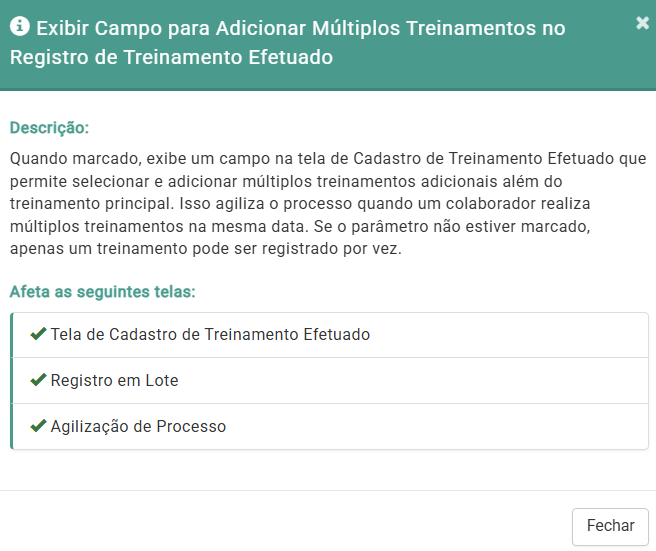
Permitir mais de 1 treinamento no Registro de Treinamento: Quando marcado, exibe um campo na tela de Cadastro de Treinamento Efetuado que permite selecionar e adicionar múltiplos treinamentos adicionais além do treinamento principal. Isso agiliza o processo quando um colaborador realiza múltiplos treinamentos na mesma data. Se o parâmetro não estiver marcado, apenas um treinamento pode ser registrado por vez.
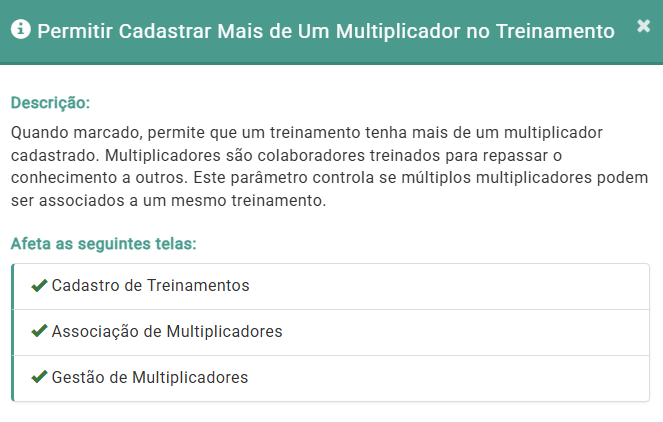
Permitir mais de 1 multiplicador no Registro de Treinamento: Quando marcado, permite que um treinamento tenha mais de um multiplicador cadastrado. Multiplicadores são colaboradores treinados para repassar o conhecimento a outros. Este parâmetro controla se múltiplos multiplicadores podem ser associados a um mesmo treinamento.
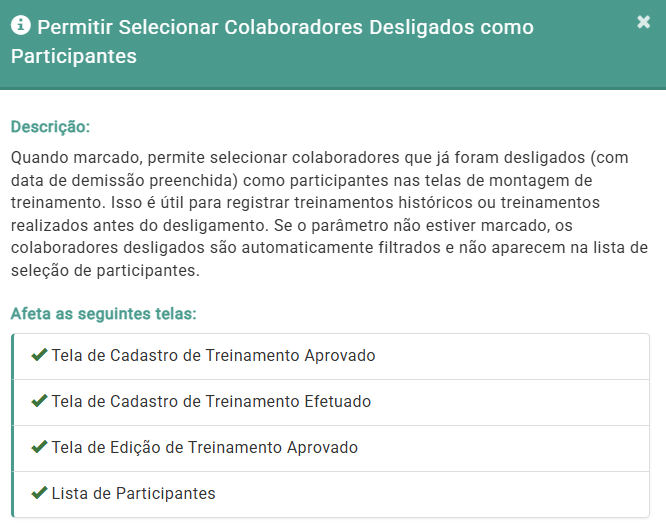
Exibir colaboradores desligados como participantes de treinamento efetuado: Quando marcado, permite selecionar colaboradores que já foram desligados (com data de demissão preenchida) como participantes nas telas de montagem de treinamento. Isso é útil para registrar treinamentos históricos ou treinamentos realizados antes do desligamento. Se o parâmetro não estiver marcado, os colaboradores desligados são automaticamente filtrados e não aparecem na lista de seleção de participantes.
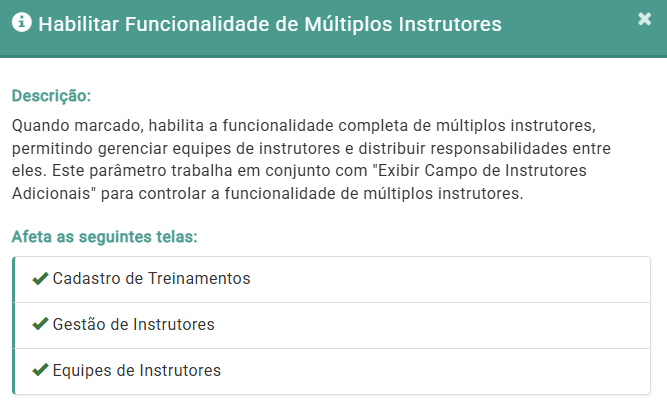
Exibir Flag que possibilita o instrutor também ser o multiplicador nas telas de cadastro de "Montagem de Treinamento Aprovado" e "Registro de Treinamento Efetuado": Quando marcado, habilita a funcionalidade completa de múltiplos instrutores, permitindo gerenciar equipes de instrutores e distribuir responsabilidades entre eles. Este parâmetro trabalha em conjunto com "Exibir Campo de Instrutores Adicionais" para controlar a funcionalidade de múltiplos instrutores.
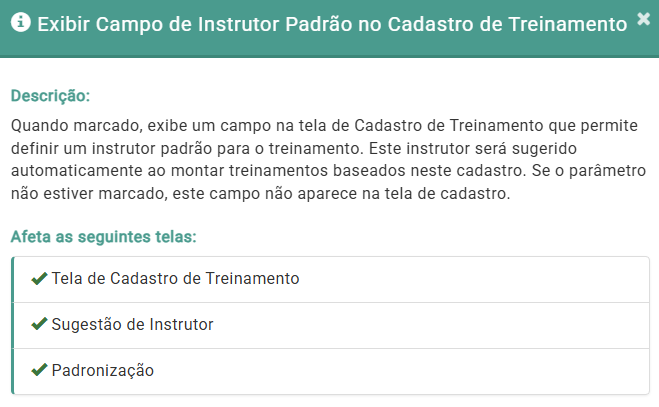
Se marcado, indica que no cadastro de treinamento será possível indicar qual é o instrutor padrão para ser usado na lista de presença: Quando marcado, exibe um campo na tela de Cadastro de Treinamento que permite definir um instrutor padrão para o treinamento. Este instrutor será sugerido automaticamente ao montar treinamentos baseados neste cadastro. Se o parâmetro não estiver marcado, este campo não aparece na tela de cadastro.
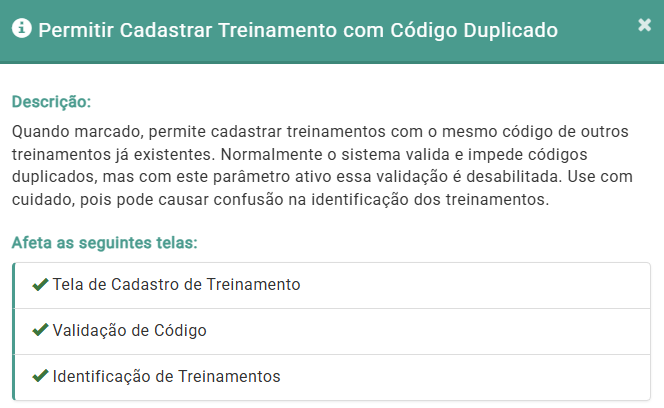
Se marcado indica que pode ser cadastrado um treinamento com código igual a outro: Quando marcado, permite cadastrar treinamentos com o mesmo código de outros treinamentos já existentes. Normalmente o sistema valida e impede códigos duplicados, mas com este parâmetro ativo essa validação é desabilitada. Use com cuidado, pois pode causar confusão na identificação dos treinamentos.
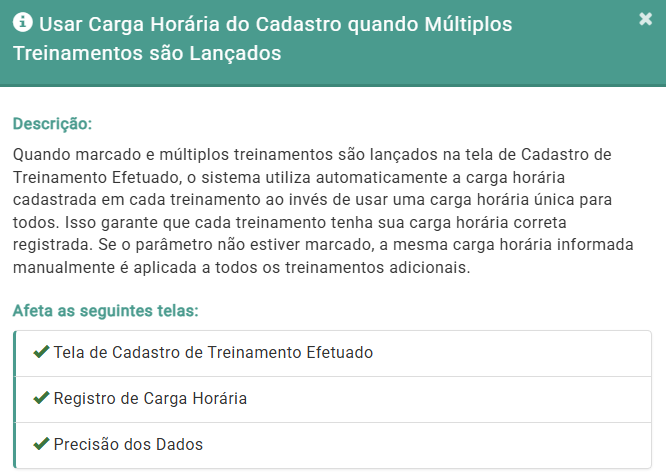
Se marcado indica que o sistema deve considerar a carga horaria lançada no cadastro do treinamento quando multiplos treinamentos forem lançados na tela de registro de treinamento efetuado: Quando marcado e múltiplos treinamentos são lançados na tela de Cadastro de Treinamento Efetuado, o sistema utiliza automaticamente a carga horária cadastrada em cada treinamento ao invés de usar uma carga horária única para todos. Isso garante que cada treinamento tenha sua carga horária correta registrada. Se o parâmetro não estiver marcado, a mesma carga horária informada manualmente é aplicada a todos os treinamentos adicionais.
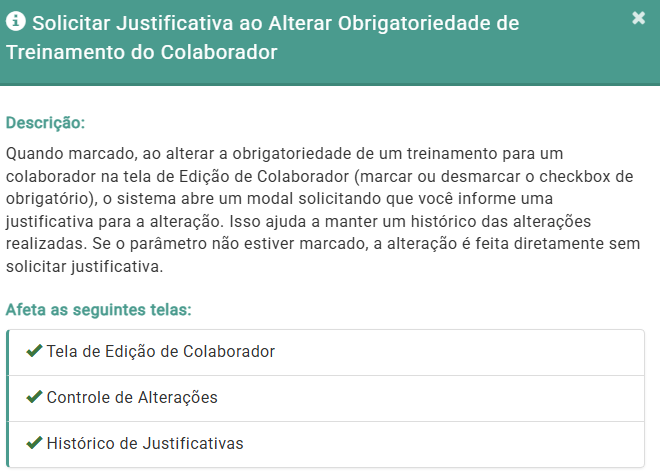
Se marcado indica que deve ter justificativa para alteração de obrigatoriedade de treinamento do colaborador: Quando marcado, ao alterar a obrigatoriedade de um treinamento para um colaborador na tela de Edição de Colaborador (marcar ou desmarcar o checkbox de obrigatório), o sistema abre um modal solicitando que você informe uma justificativa para a alteração. Isso ajuda a manter um histórico das alterações realizadas. Se o parâmetro não estiver marcado, a alteração é feita diretamente sem solicitar justificativa.
3. MONTAGEM DE TREINAMENTO
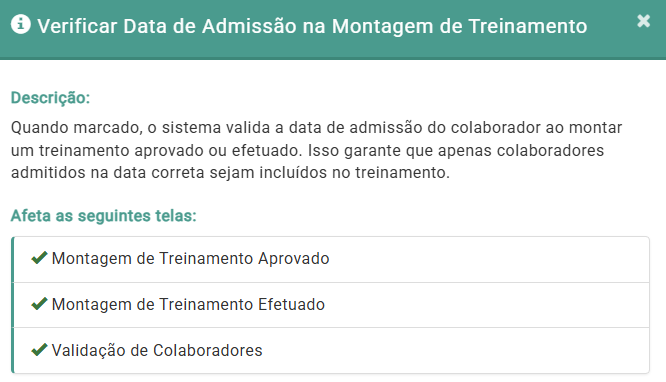
Se marcado indica que o sistema na montagem de treinamento aprovado ou efetuado, deve validar a data de admissão do colaborador: Quando marcado, o sistema valida a data de admissão do colaborador ao montar um treinamento aprovado ou efetuado. Isso garante que apenas colaboradores admitidos na data correta sejam incluídos no treinamento.
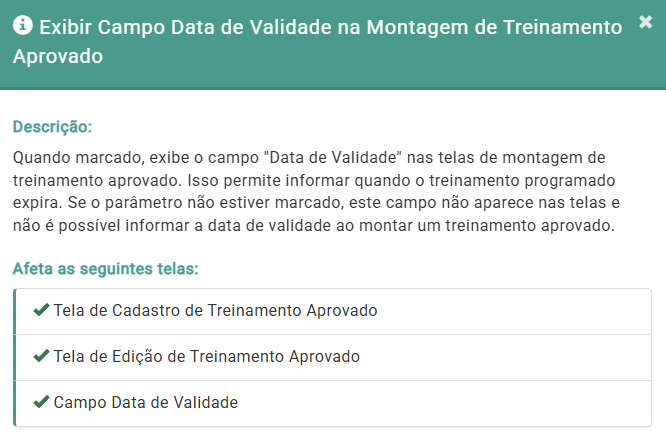
Se marcado indica que o sistema na montagem de treinamento aprovado, deve exibir a data de validade: Quando marcado, exibe o campo "Data de Validade" nas telas de montagem de treinamento aprovado. Isso permite informar quando o treinamento programado expira. Se o parâmetro não estiver marcado, este campo não aparece nas telas e não é possível informar a data de validade ao montar um treinamento aprovado.
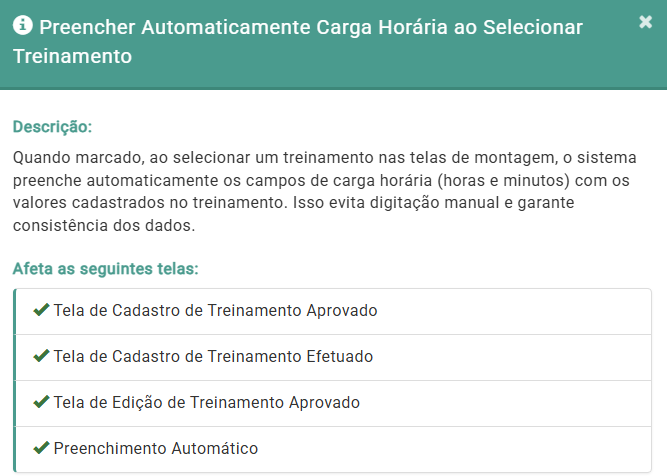
Se marcado, irá trazer a carga horária do treinamento cadastrado na montagem do treinamento: Quando marcado, ao selecionar um treinamento nas telas de montagem, o sistema preenche automaticamente os campos de carga horária (horas e minutos) com os valores cadastrados no treinamento. Isso evita digitação manual e garante consistência dos dados.
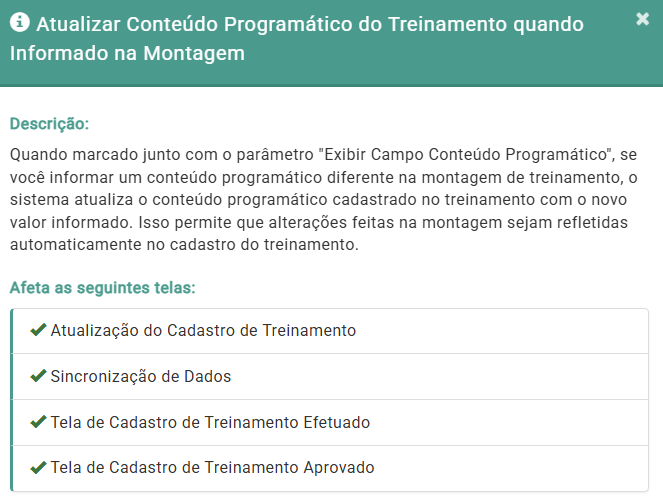
Se marcado indica que deve sobrepor o conteúdo programático informado na montagem de treinamento caso informado um diferente: Quando marcado junto com o parâmetro "Exibir Campo Conteúdo Programático", se você informar um conteúdo programático diferente na montagem de treinamento, o sistema atualiza o conteúdo programático cadastrado no treinamento com o novo valor informado. Isso permite que alterações feitas na montagem sejam refletidas automaticamente no cadastro do treinamento.
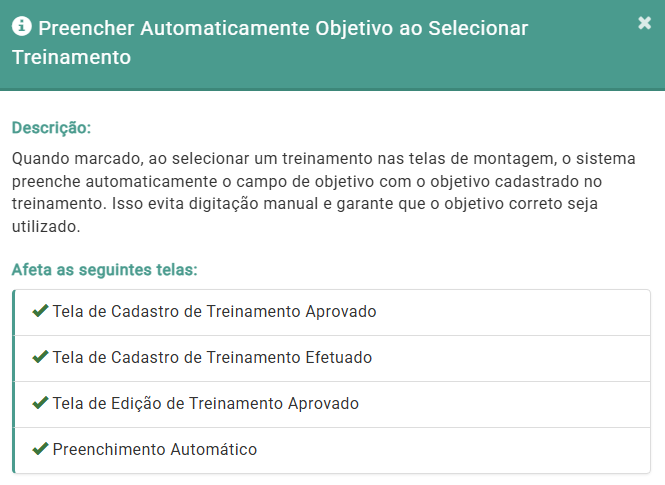
Se marcado, irá trazer o objetivo do treinamento cadastrado na montagem do treinamento: Quando marcado, ao selecionar um treinamento nas telas de montagem, o sistema preenche automaticamente o campo de objetivo com o objetivo cadastrado no treinamento. Isso evita digitação manual e garante que o objetivo correto seja utilizado.
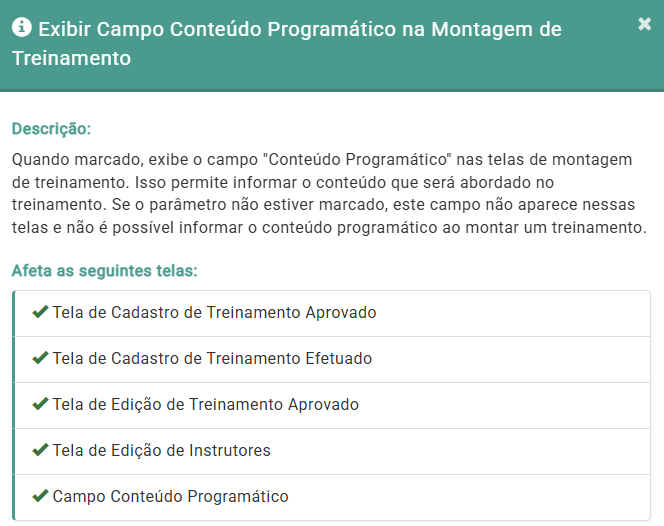
Se marcado indica que deve mostrar o campo conteúdo programático na montagem de treinamento: Quando marcado, exibe o campo "Conteúdo Programático" nas telas de montagem de treinamento. Isso permite informar o conteúdo que será abordado no treinamento. Se o parâmetro não estiver marcado, este campo não aparece nessas telas e não é possível informar o conteúdo programático ao montar um treinamento.
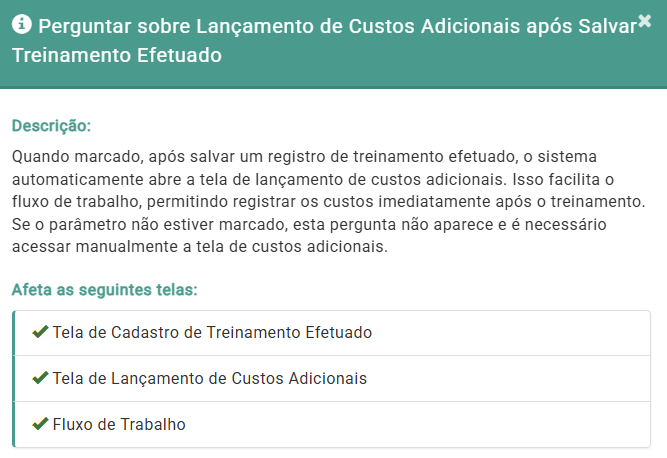
Se marcado indica que ao realizar um lançamento na tela de registro de treinamento efetuado deve perguntar se deseja lançar custos adicionais: Quando marcado, após salvar um registro de treinamento efetuado, o sistema automaticamente abre a tela de lançamento de custos adicionais. Isso facilita o fluxo de trabalho, permitindo registrar os custos imediatamente após o treinamento. Se o parâmetro não estiver marcado, esta pergunta não aparece e é necessário acessar manualmente a tela de custos adicionais.
4. LISTA DE PRESENÇA E IMPRESSÃO
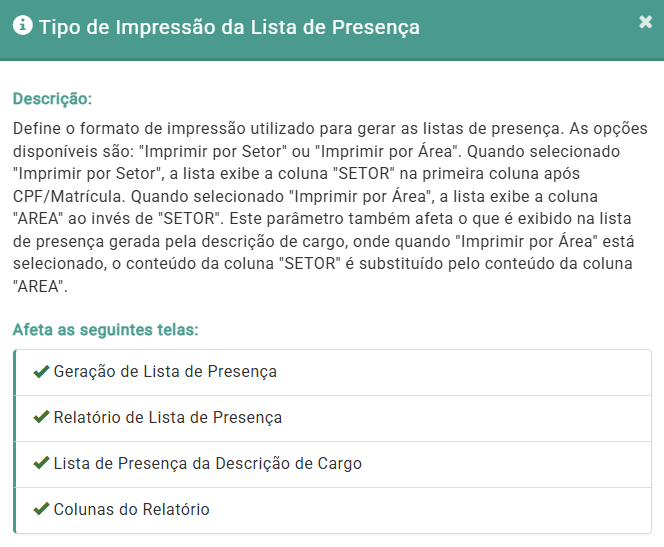
Tipo de Impressão de Lista de Presença: Define o formato de impressão utilizado para gerar as listas de presença. As opções disponíveis são: "Imprimir por Setor" ou "Imprimir por Área". Quando selecionado "Imprimir por Setor", a lista exibe a coluna "SETOR" na primeira coluna após CPF/Matrícula. Quando selecionado "Imprimir por Área", a lista exibe a coluna "AREA" ao invés de "SETOR". Este parâmetro também afeta o que é exibido na lista de presença gerada pela descrição de cargo, onde quando "Imprimir por Área" está selecionado, o conteúdo da coluna "SETOR" é substituído pelo conteúdo da coluna "AREA".
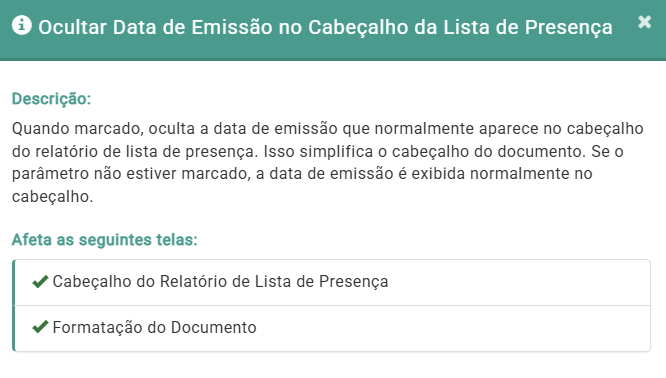
Se marcado indica que deve esconder a data de emissão no relatório de lista de presença: Quando marcado, oculta a data de emissão que normalmente aparece no cabeçalho do relatório de lista de presença. Isso simplifica o cabeçalho do documento. Se o parâmetro não estiver marcado, a data de emissão é exibida normalmente no cabeçalho.
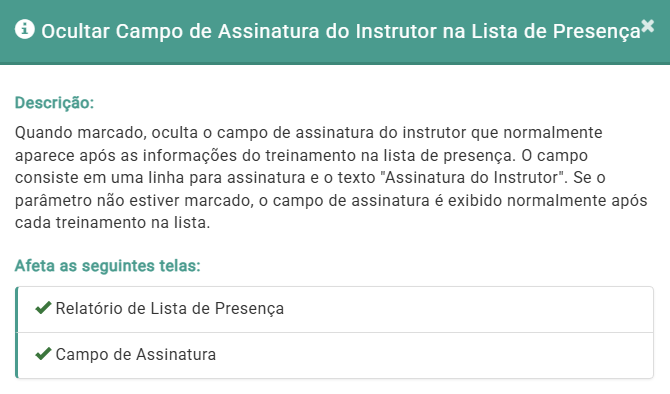
Se marcado, indica que deve esconder a assinatura do instrutor na lista de presença: Quando marcado, oculta o campo de assinatura do instrutor que normalmente aparece após as informações do treinamento na lista de presença. O campo consiste em uma linha para assinatura e o texto "Assinatura do Instrutor". Se o parâmetro não estiver marcado, o campo de assinatura é exibido normalmente após cada treinamento na lista.
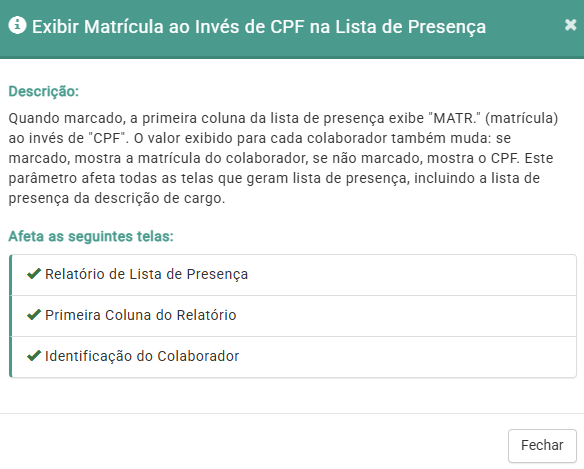
Se marcado indica que deve mostrar o campo matrícula na lista de presença: Quando marcado, a primeira coluna da lista de presença exibe "MATR." (matrícula) ao invés de "CPF". O valor exibido para cada colaborador também muda: se marcado, mostra a matrícula do colaborador, se não marcado, mostra o CPF. Este parâmetro afeta todas as telas que geram lista de presença, incluindo a lista de presença da descrição de cargo.
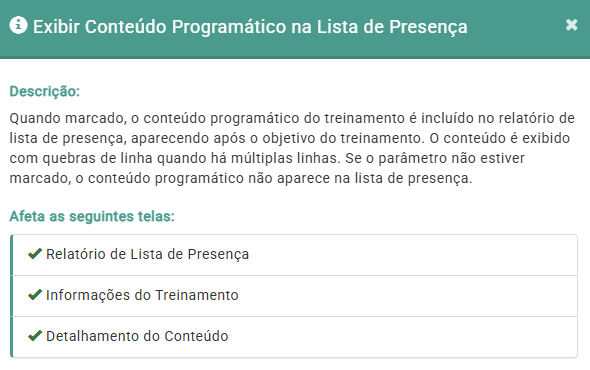
Se marcado indica que o sistema deve exibir o conteúdo programático na lista de presença: Quando marcado, o conteúdo programático do treinamento é incluído no relatório de lista de presença, aparecendo após o objetivo do treinamento. O conteúdo é exibido com quebras de linha quando há múltiplas linhas. Se o parâmetro não estiver marcado, o conteúdo programático não aparece na lista de presença.
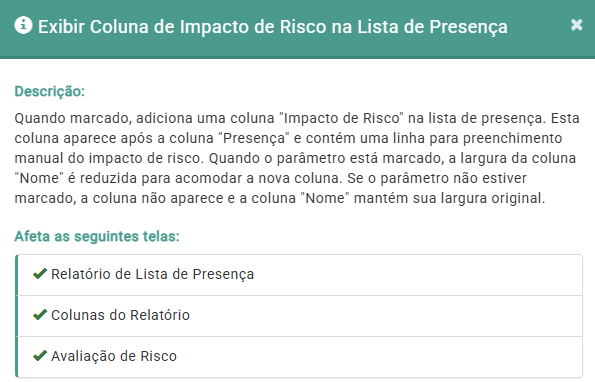
Se marcado, indica que deve exibir a coluna impacto de risco na lista de presença: Quando marcado, adiciona uma coluna "Impacto de Risco" na lista de presença. Esta coluna aparece após a coluna "Presença" e contém uma linha para preenchimento manual do impacto de risco. Quando o parâmetro está marcado, a largura da coluna "Nome" é reduzida para acomodar a nova coluna. Se o parâmetro não estiver marcado, a coluna não aparece e a coluna "Nome" mantém sua largura original.
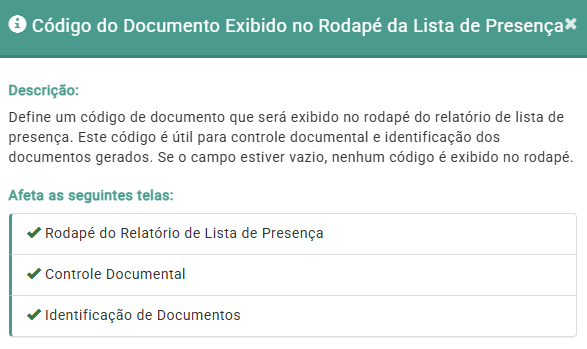
Código do documento usado na lista de presença: Define um código de documento que será exibido no rodapé do relatório de lista de presença. Este código é útil para controle documental e identificação dos documentos gerados. Se o campo estiver vazio, nenhum código é exibido no rodapé.
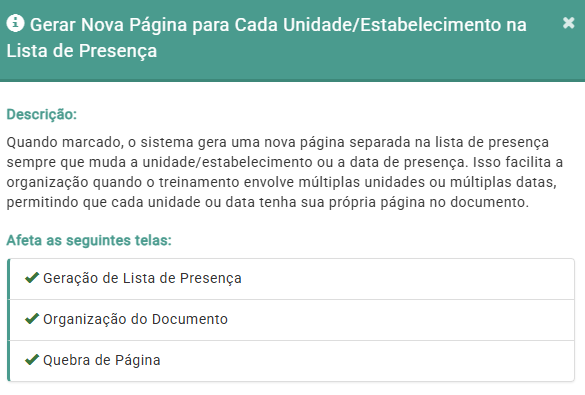
Se marcado indica que o sistema deve gerar uma página da lista de presença por unidade: Quando marcado, o sistema gera uma nova página separada na lista de presença sempre que muda a unidade/estabelecimento ou a data de presença. Isso facilita a organização quando o treinamento envolve múltiplas unidades ou múltiplas datas, permitindo que cada unidade ou data tenha sua própria página no documento.
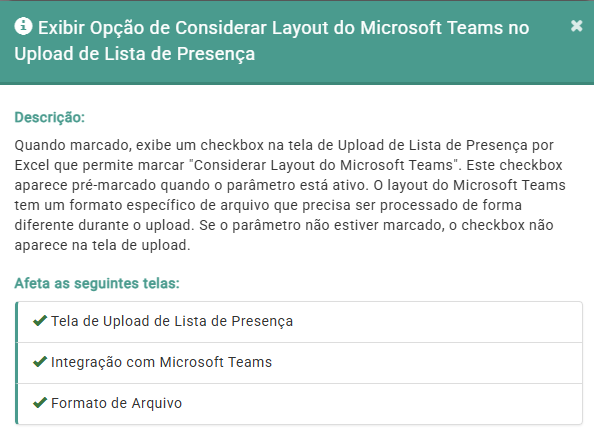
Se marcado indica que sistema deve considerar layout do Microsoft Teams para upload de lista de presença: Quando marcado, exibe um checkbox na tela de Upload de Lista de Presença por Excel que permite marcar "Considerar Layout do Microsoft Teams". Este checkbox aparece pré-marcado quando o parâmetro está ativo. O layout do Microsoft Teams tem um formato específico de arquivo que precisa ser processado de forma diferente durante o upload. Se o parâmetro não estiver marcado, o checkbox não aparece na tela de upload.
5. MATRIZ DE VERSATILIDADE / POLIVALÊNCIA
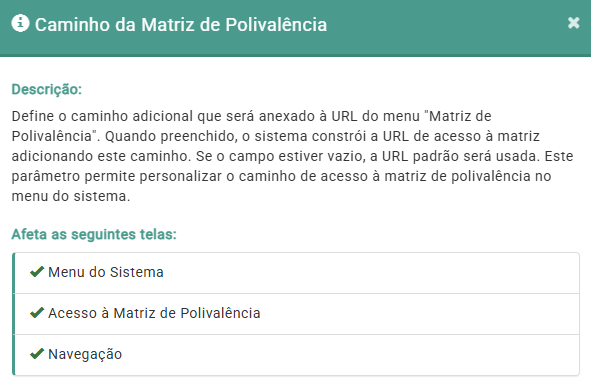
Matriz de Polivalência: Define o caminho adicional que será anexado à URL do menu "Matriz de Polivalência". Quando preenchido, o sistema constrói a URL de acesso à matriz adicionando este caminho. Se o campo estiver vazio, a URL padrão será usada. Este parâmetro permite personalizar o caminho de acesso à matriz de polivalência no menu do sistema.
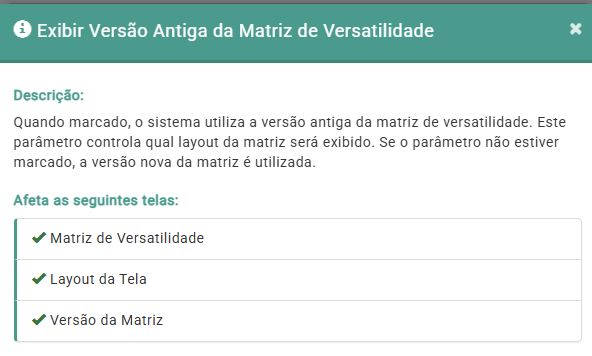
Se marcado indica que deve mostrar a Matriz de Versatilidade versão antiga: Quando marcado, o sistema utiliza a versão antiga da matriz de versatilidade. Este parâmetro controla qual layout da matriz será exibido. Se o parâmetro não estiver marcado, a versão nova da matriz é utilizada.
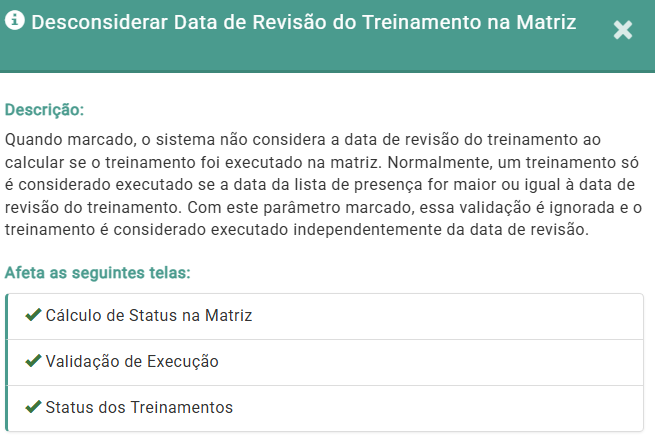
Se marcado indica que sistema deve desconsiderar a data de revisão do treinamento na Matriz de Versatilidade: Quando marcado, o sistema não considera a data de revisão do treinamento ao calcular se o treinamento foi executado na matriz. Normalmente, um treinamento só é considerado executado se a data da lista de presença for maior ou igual à data de revisão do treinamento. Com este parâmetro marcado, essa validação é ignorada e o treinamento é considerado executado independentemente da data de revisão.
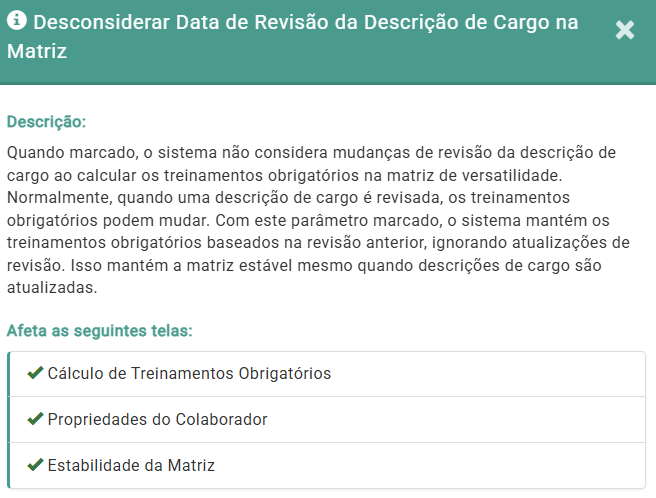
Se marcado indica que sistema deve desconsiderar a data de revisão da Descrição de Cargo na Matriz de Versatilidade: Quando marcado, o sistema não considera mudanças de revisão da descrição de cargo ao calcular os treinamentos obrigatórios na matriz de versatilidade. Normalmente, quando uma descrição de cargo é revisada, os treinamentos obrigatórios podem mudar. Com este parâmetro marcado, o sistema mantém os treinamentos obrigatórios baseados na revisão anterior, ignorando atualizações de revisão. Isso mantém a matriz estável mesmo quando descrições de cargo são atualizadas.
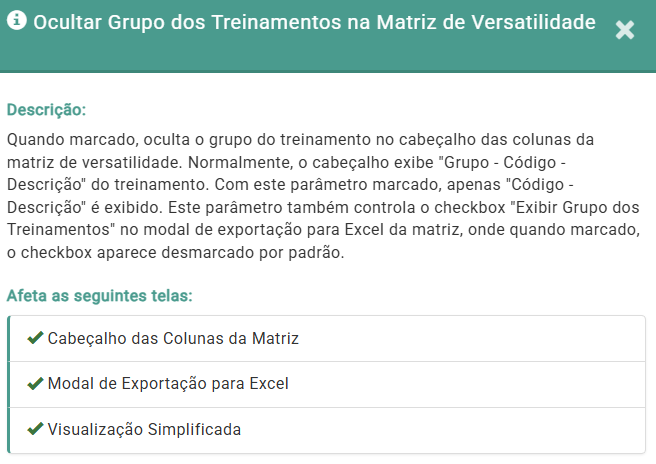
Se marcado indica que o sistema deve esconder o grupo na Matriz de Versatilidade: Quando marcado, oculta o grupo do treinamento no cabeçalho das colunas da matriz de versatilidade. Normalmente, o cabeçalho exibe "Grupo - Código - Descrição" do treinamento. Com este parâmetro marcado, apenas "Código - Descrição" é exibido. Este parâmetro também controla o checkbox "Exibir Grupo dos Treinamentos" no modal de exportação para Excel da matriz, onde quando marcado, o checkbox aparece desmarcado por padrão.
Se marcado indica que na matriz de versatilidade deve exibir a data de vencimento: Quando marcado, o sistema exibe a data de vencimento do treinamento (formatada como DD/MM/AAAA) na célula da matriz ao invés de exibir apenas o código do status (como "HAB", "HAV", "PRO", "PRA", etc.). Se a data de vencimento não estiver disponível ou estiver vazia, o código do status é mantido. Este parâmetro afeta todas as células da matriz de versatilidade, mostrando informações mais precisas sobre quando cada treinamento vencerá.
Se marcado indica que na matriz de versatilidade sistema considerar os treinamentos do segundo nível da hierarquia mesmo se não indicados como obrigatórios para o colaborador: Quando marcado, o sistema adiciona à lista de treinamentos para auditoria os treinamentos que fazem parte de uma hierarquia de treinamento, mesmo que não estejam indicados como obrigatórios para o colaborador. O sistema percorre as hierarquias cadastradas e adiciona os treinamentos do segundo nível e seguintes à lista de treinamentos a realizar. Isso amplia a visualização de habilidades na matriz e nas propriedades do colaborador, incluindo treinamentos que são pré-requisitos ou sequenciais na hierarquia.
Se marcado, indica que deve exibir o filtro de data do treinamento na matriz analítica: Quando marcado, exibe um painel com filtros de data na tela da Matriz Analítica. O painel contém campos para "Data Início" e "Data Fim" do treinamento, além de um checkbox "Utilizar Data Fim do Treinamento". Esses filtros permitem filtrar os dados da matriz analítica por período específico de realização do treinamento. Se o parâmetro não estiver marcado, este painel não aparece na tela.
Se marcado, indica que irá exibir o botão Emitir Carteirinha na Matriz Analítica: Quando marcado, exibe o botão "Emitir Carteirinha" na tela da Matriz Analítica. Ao clicar neste botão, o sistema abre um diálogo perguntando se deseja emitir em formato de Lista ou QRcode. A carteirinha mostra informações resumidas sobre os treinamentos realizados pelos colaboradores selecionados. Se o parâmetro não estiver marcado, este botão não aparece na tela.
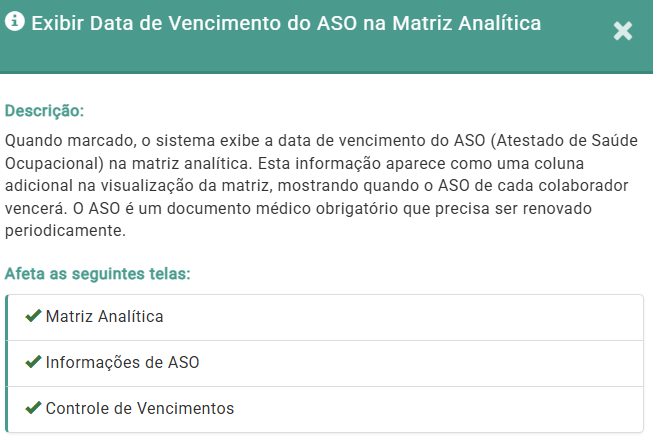
Se marcado indica que na Matriz Analítica deve sair a data do vencimento do ASO: Quando marcado, o sistema exibe a data de vencimento do ASO (Atestado de Saúde Ocupacional) na matriz analítica. Esta informação aparece como uma coluna adicional na visualização da matriz, mostrando quando o ASO de cada colaborador vencerá. O ASO é um documento médico obrigatório que precisa ser renovado periodicamente.
6. AVALIAÇÕES (REAÇÃO E EFICÁCIA)
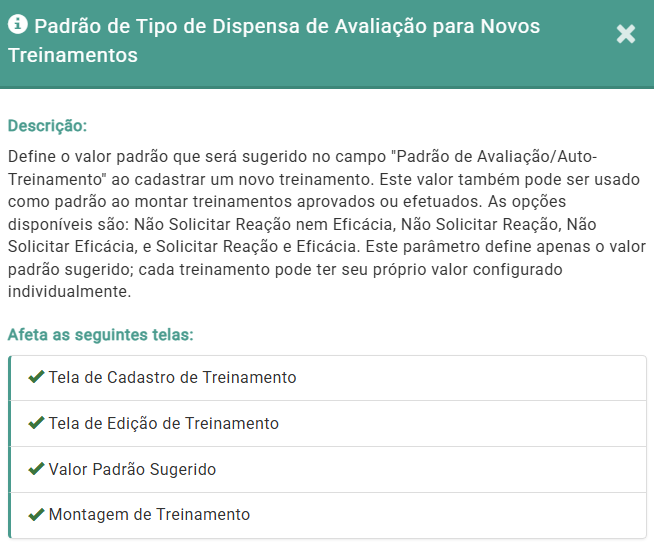
Padrão da Tela para Avaliações: Define o valor padrão que será sugerido no campo "Padrão de Avaliação/Auto-Treinamento" ao cadastrar um novo treinamento. Este valor também pode ser usado como padrão ao montar treinamentos aprovados ou efetuados. As opções disponíveis são: Não Solicitar Reação nem Eficácia, Não Solicitar Reação, Não Solicitar Eficácia, e Solicitar Reação e Eficácia. Este parâmetro define apenas o valor padrão sugerido; cada treinamento pode ter seu próprio valor configurado individualmente.
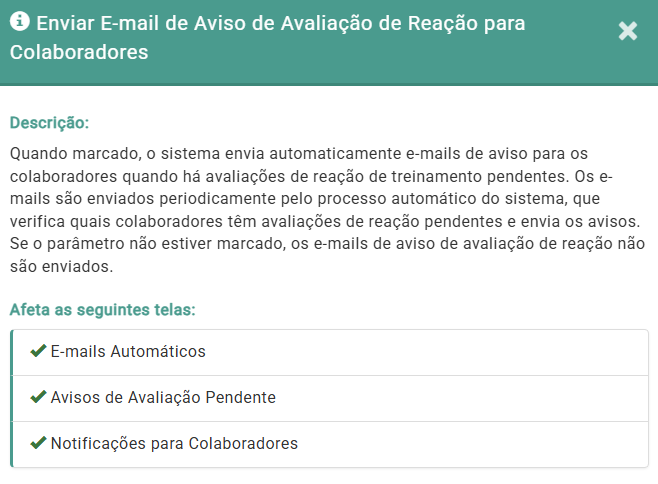
Se marcado indica que os avisos de avaliação de reação devem ser enviados para os colaboradores: Se marcado o sistema irá enviar aviso ao colaborador para realizar a avaliação de reação.
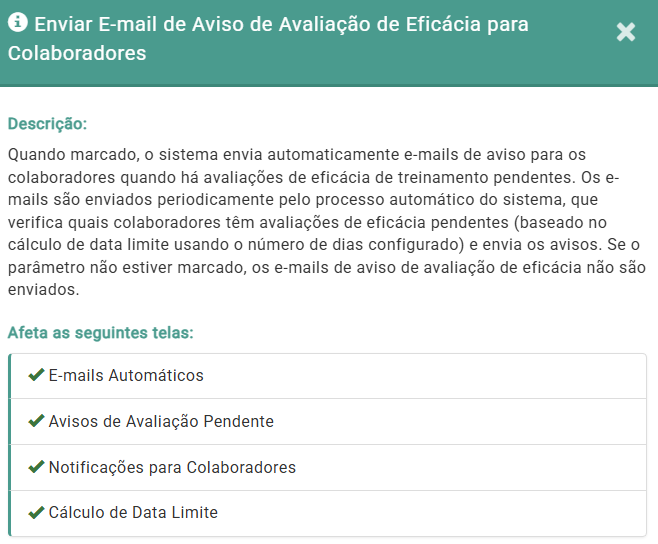
Se marcado indica que os avisos de avaliação de eficácia devem ser enviados para os colaboradores: Quando marcado, o sistema envia automaticamente e-mails de aviso para os colaboradores quando há avaliações de eficácia de treinamento pendentes. Os e-mails são enviados periodicamente pelo processo automático do sistema, que verifica quais colaboradores têm avaliações de eficácia pendentes (baseado no cálculo de data limite usando o número de dias configurado) e envia os avisos. Se o parâmetro não estiver marcado, os e-mails de aviso de avaliação de eficácia não são enviados.
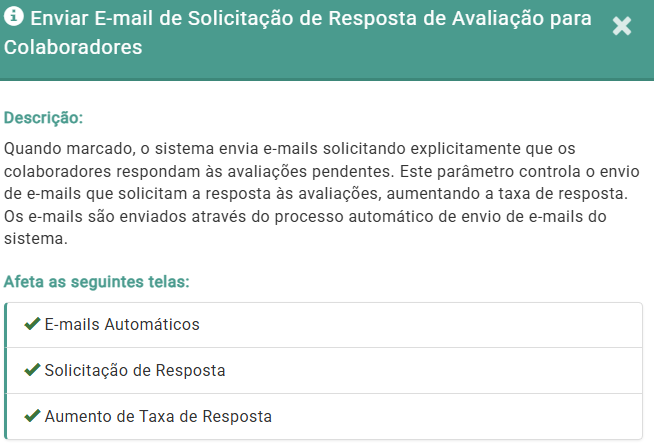
Se marcado indica que as solicitações de resposta de avaliação devem ser enviadas para os colaboradores: Se marcado será enviado para os colaboradores uma solicitação de resposta da avaliação pendente.
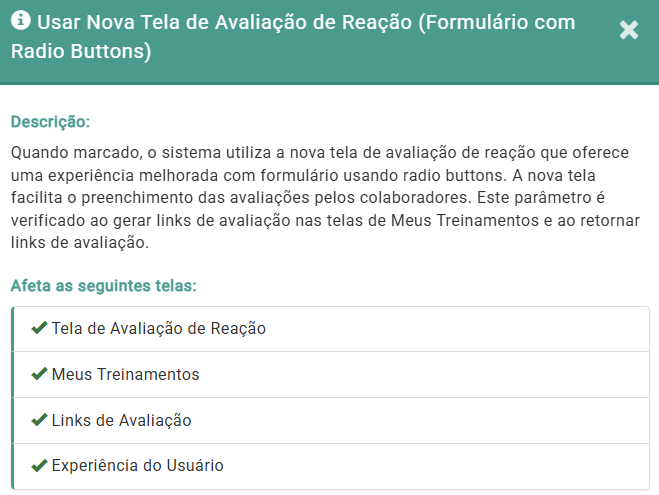
Se marcado indica que deve aparacer nova tela de avaliação de reação de treinamento: Quando marcado, o sistema utiliza a nova tela de avaliação de reação que oferece uma experiência melhorada com formulário usando radio buttons. A nova tela facilita o preenchimento das avaliações pelos colaboradores. Este parâmetro é verificado ao gerar links de avaliação nas telas de Meus Treinamentos e ao retornar links de avaliação.
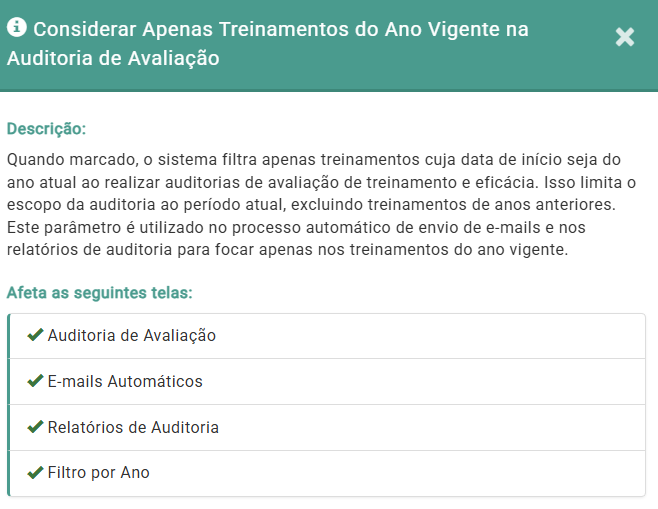
Se marcado indica que o sistema deve considerar na auditoria de avaliação de treinamento e eficácia apenas o ano vigente: Quando marcado, o sistema filtra apenas treinamentos cuja data de início seja do ano atual ao realizar auditorias de avaliação de treinamento e eficácia. Isso limita o escopo da auditoria ao período atual, excluindo treinamentos de anos anteriores. Este parâmetro é utilizado no processo automático de envio de e-mails e nos relatórios de auditoria para focar apenas nos treinamentos do ano vigente.
7. CERTIFICADOS
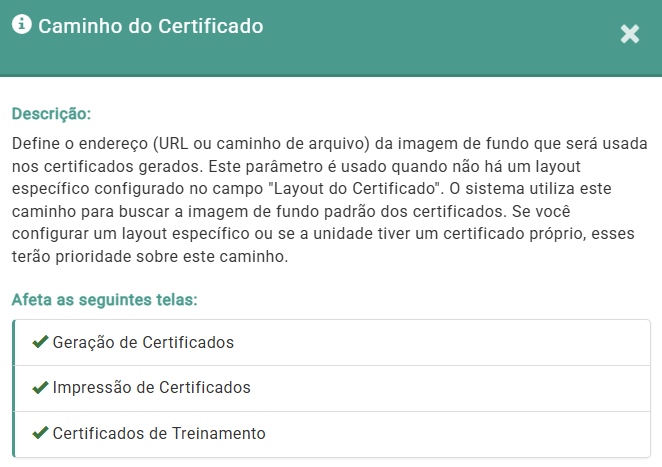
Caminho do certificado: Define o endereço (URL ou caminho de arquivo) da imagem de fundo que será usada nos certificados gerados. Este parâmetro é usado quando não há um layout específico configurado no campo "Layout do Certificado". O sistema utiliza este caminho para buscar a imagem de fundo padrão dos certificados. Se você configurar um layout específico ou se a unidade tiver um certificado próprio, esses terão prioridade sobre este caminho.
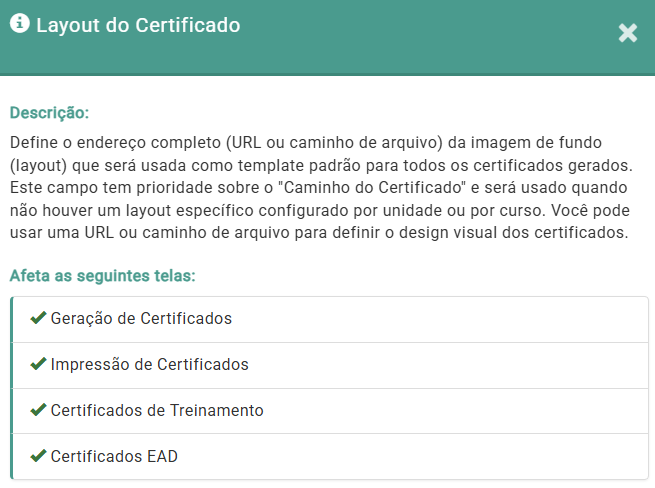
Layout do Certificado: Define o endereço completo (URL ou caminho de arquivo) da imagem de fundo (layout) que será usada como template padrão para todos os certificados gerados. Este campo tem prioridade sobre o "Caminho do Certificado" e será usado quando não houver um layout específico configurado por unidade ou por curso. Você pode usar uma URL ou caminho de arquivo para definir o design visual dos certificados.
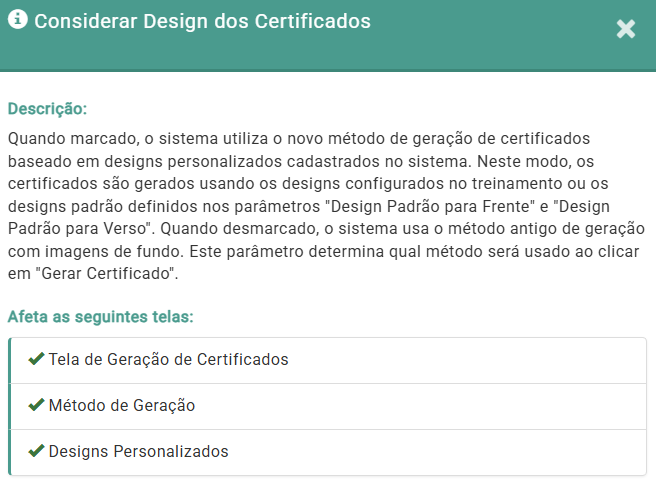
Se marcado indica que o sistema deve considerar os designs dos certificados: Quando marcado, o sistema utiliza o novo método de geração de certificados baseado em designs personalizados cadastrados no sistema. Neste modo, os certificados são gerados usando os designs configurados no treinamento ou os designs padrão definidos nos parâmetros "Design Padrão para Frente" e "Design Padrão para Verso". Quando desmarcado, o sistema usa o método antigo de geração com imagens de fundo. Este parâmetro determina qual método será usado ao clicar em "Gerar Certificado".
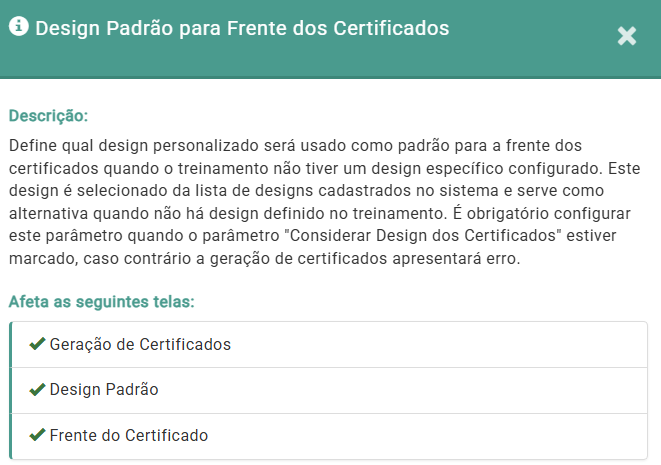
Design padrão para a frente dos certificados: Define qual design personalizado será usado como padrão para a frente dos certificados quando o treinamento não tiver um design específico configurado. Este design é selecionado da lista de designs cadastrados no sistema e serve como alternativa quando não há design definido no treinamento. É obrigatório configurar este parâmetro quando o parâmetro "Considerar Design dos Certificados" estiver marcado, caso contrário a geração de certificados apresentará erro.
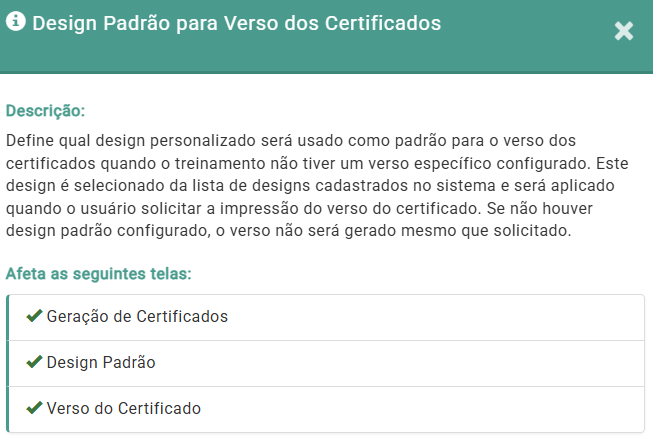
Design padrão para o verso dos certificados: Define qual design personalizado será usado como padrão para o verso dos certificados quando o treinamento não tiver um verso específico configurado. Este design é selecionado da lista de designs cadastrados no sistema e será aplicado quando o usuário solicitar a impressão do verso do certificado. Se não houver design padrão configurado, o verso não será gerado mesmo que solicitado.
8. E-MAILS E NOTIFICAÇÕES
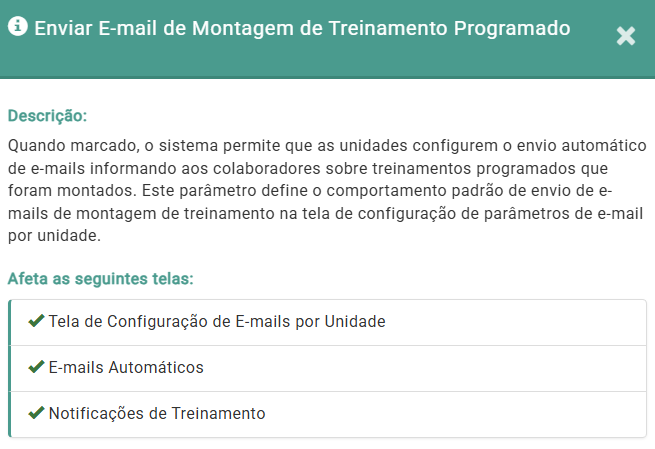
Se marcado indica que os avisos de montagem de treinamento programado devem ser enviados para os colaboradores: Quando marcado, o sistema permite que as unidades configurem o envio automático de e-mails informando aos colaboradores sobre treinamentos programados que foram montados. Este parâmetro define o comportamento padrão de envio de e-mails de montagem de treinamento na tela de configuração de parâmetros de e-mail por unidade.
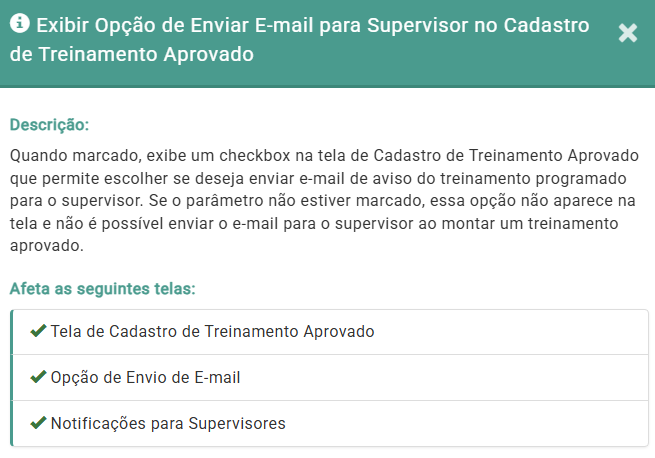
Quando marcado, exibe um checkbox na tela de Cadastro de Treinamento Aprovado que permite escolher se deseja enviar e-mail de aviso do treinamento programado para o supervisor. Se o parâmetro não estiver marcado, essa opção não aparece na tela e não é possível enviar o e-mail para o supervisor ao montar um treinamento aprovado.
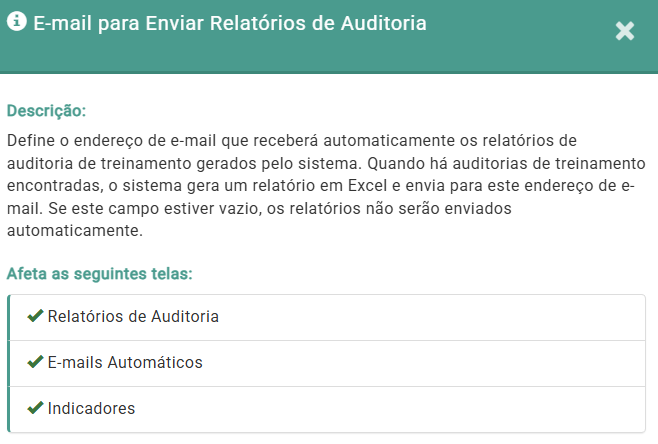
Endereço de e-mail para enviar relatórios de auditoria de treinamento: Define o endereço de e-mail que receberá automaticamente os relatórios de auditoria de treinamento gerados pelo sistema. Quando há auditorias de treinamento encontradas, o sistema gera um relatório em Excel e envia para este endereço de e-mail. Se este campo estiver vazio, os relatórios não serão enviados automaticamente.
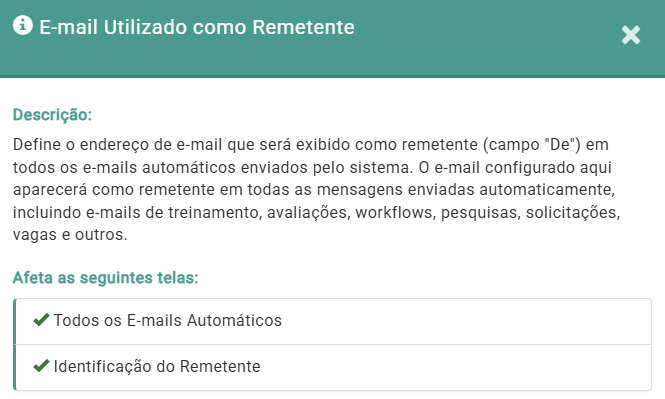
Endereço de e-mail que deve ser utilizado nos avisos de email: Define o endereço de e-mail que será exibido como remetente (campo "De") em todos os e-mails automáticos enviados pelo sistema. O e-mail configurado aqui aparecerá como remetente em todas as mensagens enviadas automaticamente, incluindo e-mails de treinamento, avaliações, workflows, pesquisas, solicitações, vagas e outros.
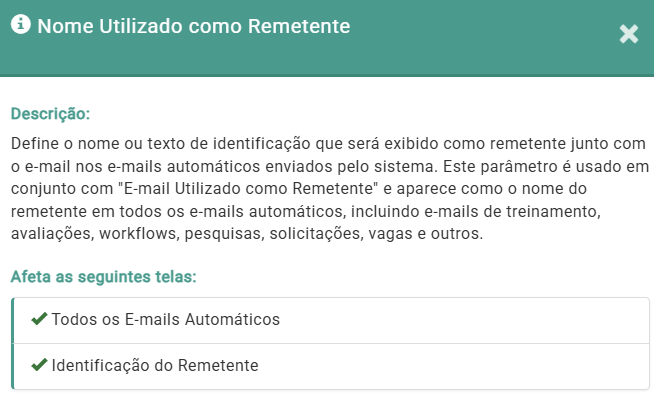
Texto de identificação que deve ser utilizado nos avisos de email: Define o nome ou texto de identificação que será exibido como remetente junto com o e-mail nos e-mails automáticos enviados pelo sistema. Este parâmetro é usado em conjunto com "E-mail Utilizado como Remetente" e aparece como o nome do remetente em todos os e-mails automáticos, incluindo e-mails de treinamento, avaliações, workflows, pesquisas, solicitações, vagas e outros.
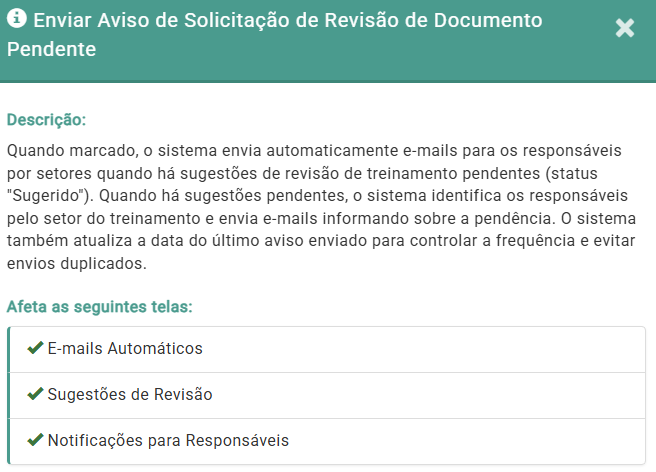
Se marcado indica que o sistema enviará aviso de solicitação de revisão de documento pendente: Quando marcado, o sistema envia automaticamente e-mails para os responsáveis por setores quando há sugestões de revisão de treinamento pendentes (status "Sugerido"). Quando há sugestões pendentes, o sistema identifica os responsáveis pelo setor do treinamento e envia e-mails informando sobre a pendência. O sistema também atualiza a data do último aviso enviado para controlar a frequência e evitar envios duplicados.
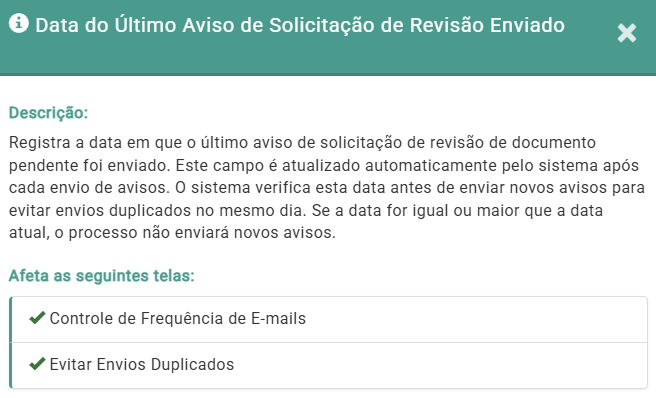
Data do último aviso de solicitação de revisão de documento pendente enviada: Registra a data em que o último aviso de solicitação de revisão de documento pendente foi enviado. Este campo é atualizado automaticamente pelo sistema após cada envio de avisos. O sistema verifica esta data antes de enviar novos avisos para evitar envios duplicados no mesmo dia. Se a data for igual ou maior que a data atual, o processo não enviará novos avisos.
9. LOGOTIPOS E URLS DO SISTEMA
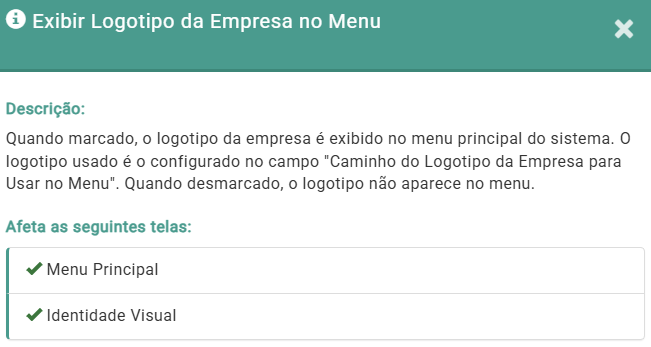
Se marcado indica que que no menu do sistema deve aparecer o logotipo da empresa: Quando marcado, o logotipo da empresa é exibido no menu principal do sistema. O logotipo usado é o configurado no campo "Caminho do Logotipo da Empresa para Usar no Menu". Quando desmarcado, o logotipo não aparece no menu.
Caminho do logotipo da empresa para usar no menu (151 x 26): Define o endereço (URL ou caminho de arquivo) da imagem do logotipo que será exibida no menu principal do sistema. A imagem deve ter dimensões de 151 x 26 pixels para melhor visualização. Este logotipo também é usado em telas de resposta de pesquisas externas quando o logotipo específico não está configurado.
Caminho do logotipo da empresa para usar nos e-mails: Define o endereço (URL ou caminho de arquivo) da imagem do logotipo que será incluída em todos os e-mails automáticos enviados pelo sistema. O logotipo aparece no cabeçalho ou corpo dos e-mails para personalizar as mensagens com a identidade visual da empresa. É usado em e-mails de treinamento, avaliações, workflows, pesquisas, solicitações, vagas, relatórios e outros.
Caminho do logotipo da empresa para usar no HUB: Define o endereço (URL ou caminho de arquivo) da imagem do logotipo que será exibida no HUB do sistema (área do colaborador). Este logotipo aparece nas telas de login do colaborador quando ele acessa o sistema. Se este campo estiver vazio, o sistema não exibirá logotipo no HUB.
Caminho do logotipo da empresa para usar na tela trabalhe conosco: Define o endereço (URL ou caminho de arquivo) da imagem do logotipo que será exibida nas telas "Trabalhe Conosco" do sistema. Este logotipo é usado nas telas de recrutamento e seleção para exibir a identidade visual da empresa aos candidatos.
Caminho do logotipo da empresa para usar no login do EAD para colaboradores e convidados: Define o endereço (URL ou caminho de arquivo) da imagem do logotipo que será exibida na tela de login do EAD (Educação a Distância) para colaboradores e convidados. Isso personaliza a experiência de login do ambiente de ensino a distância com a identidade visual da empresa.
Caminho do logotipo da empresa para usar na Descrição de Cargo (155 x 28): Define o endereço (URL ou caminho de arquivo) da imagem do logotipo que será incluída nos relatórios PDF de descrição de cargo gerados pelo sistema. A imagem deve ter dimensões de 155 x 28 pixels. O logotipo aparece no cabeçalho dos documentos impressos. Se este campo estiver vazio, o logotipo não será incluído nos relatórios.
URL da página de login: Define o endereço web completo (URL) que será utilizado para acesso ao sistema. Quando configurada, esta URL é usada em links de e-mails e notificações para facilitar o acesso dos usuários ao sistema, direcionando-os diretamente para a página de login.
10. COLABORADORES - CONFIGURAÇÕES
Se marcado indica que deve exibir novo status "Habilitação irá Vencer: Quando marcado, o sistema exibe um novo status chamado "Habilitação irá Vencer" para treinamentos que estão próximos do vencimento. Isso ajuda a identificar colaboradores que precisam renovar seus treinamentos antes do vencimento, facilitando o planejamento preventivo.
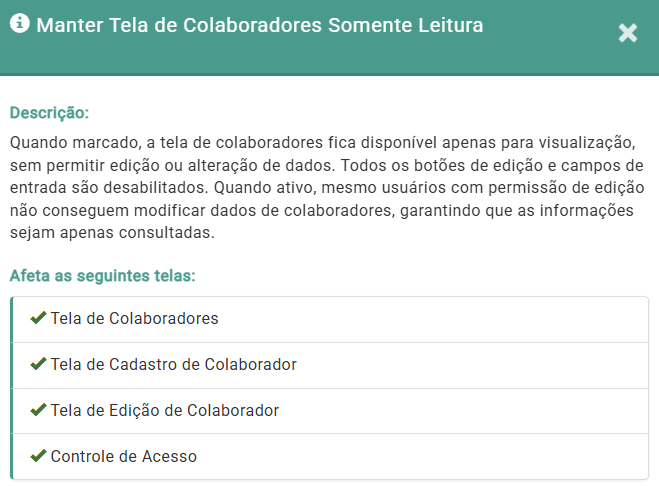
Se marcado indica que deve manter a tela de Colaboradores somente leitura: Quando marcado, a tela de colaboradores fica disponível apenas para visualização, sem permitir edição ou alteração de dados. Todos os botões de edição e campos de entrada são desabilitados. Quando ativo, mesmo usuários com permissão de edição não conseguem modificar dados de colaboradores, garantindo que as informações sejam apenas consultadas.
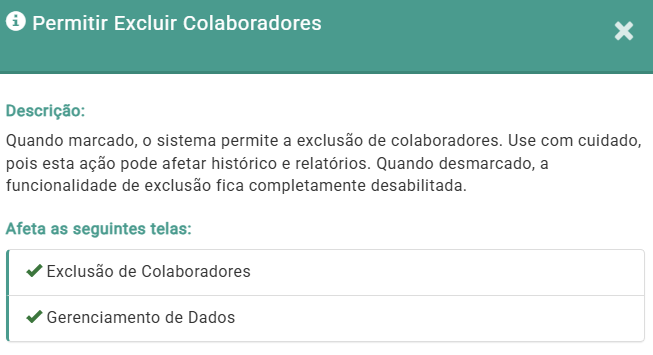
Se marcado indica que pode excluir colaboradores: Quando marcado, o sistema permite a exclusão de colaboradores. Use com cuidado, pois esta ação pode afetar histórico e relatórios. Quando desmarcado, a funcionalidade de exclusão fica completamente desabilitada.
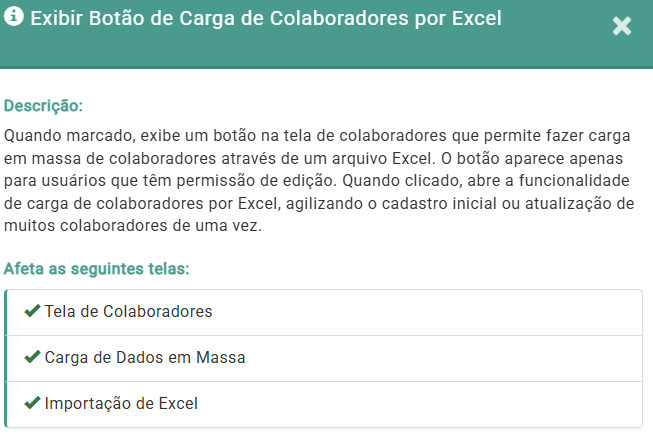
Se marcado deve exibir o botão para carga de colaboradores por excel: Quando marcado, exibe um botão na tela de colaboradores que permite fazer carga em massa de colaboradores através de um arquivo Excel. O botão aparece apenas para usuários que têm permissão de edição. Quando clicado, abre a funcionalidade de carga de colaboradores por Excel, agilizando o cadastro inicial ou atualização de muitos colaboradores de uma vez.
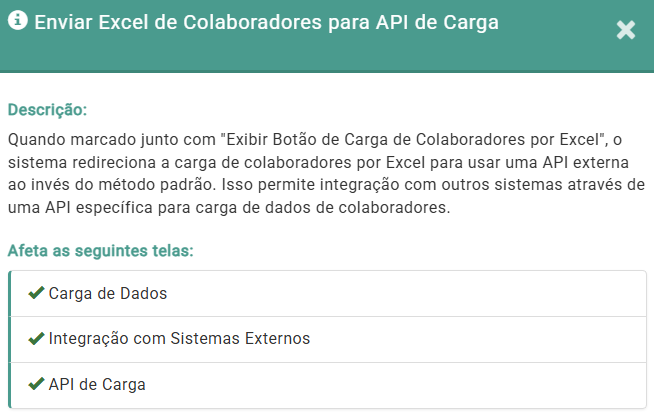
Se marcado, sistema irá enviar o excel de colaboradores para a API de carga de dados: Quando marcado junto com "Exibir Botão de Carga de Colaboradores por Excel", o sistema redireciona a carga de colaboradores por Excel para usar uma API externa ao invés do método padrão. Isso permite integração com outros sistemas através de uma API específica para carga de dados de colaboradores.
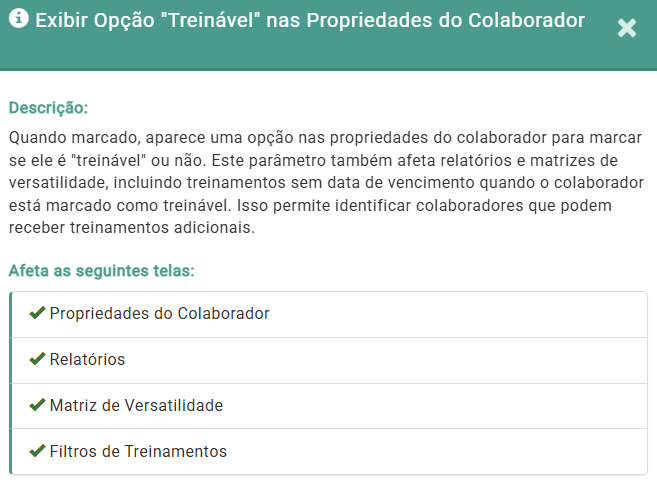
Se marcado indica que deve aparacer na tela das Propriedades do colaborador a opção "treinável: Quando marcado, aparece uma opção nas propriedades do colaborador para marcar se ele é "treinável" ou não. Este parâmetro também afeta relatórios e matrizes de versatilidade, incluindo treinamentos sem data de vencimento quando o colaborador está marcado como treinável. Isso permite identificar colaboradores que podem receber treinamentos adicionais.
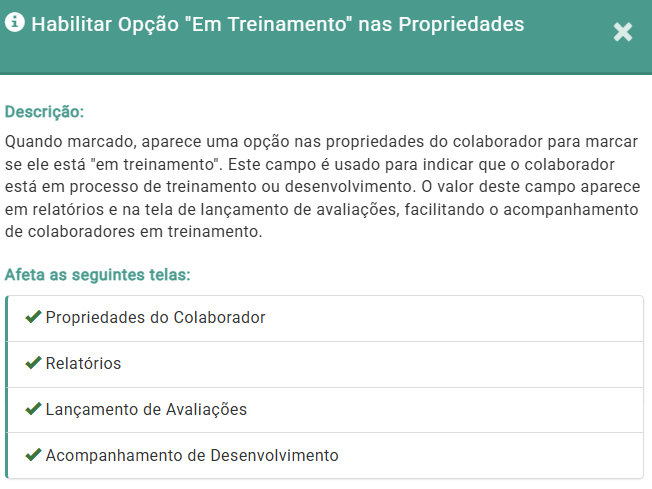
Se marcado, indica que na tela de propriedade do colaborador irá habilitar a opção "em treinamento": Quando marcado, aparece uma opção nas propriedades do colaborador para marcar se ele está "em treinamento". Este campo é usado para indicar que o colaborador está em processo de treinamento ou desenvolvimento. O valor deste campo aparece em relatórios e na tela de lançamento de avaliações, facilitando o acompanhamento de colaboradores em treinamento.
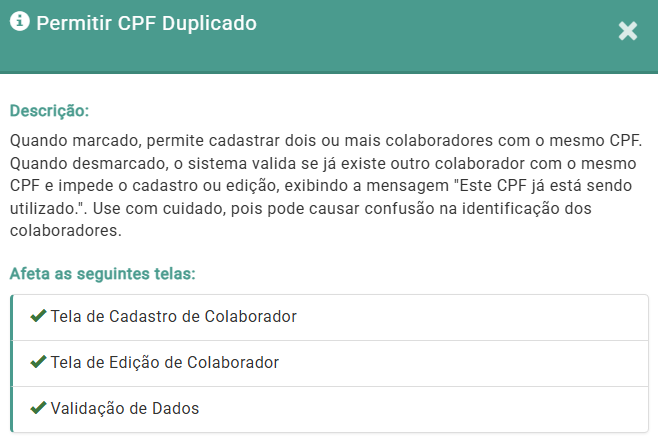
Se marcado, indica que deve permitir cadastrar e editar dois ou mais colaboradores com o mesmo cpf: Quando marcado, permite cadastrar dois ou mais colaboradores com o mesmo CPF. Quando desmarcado, o sistema valida se já existe outro colaborador com o mesmo CPF e impede o cadastro ou edição, exibindo a mensagem "Este CPF já está sendo utilizado.". Use com cuidado, pois pode causar confusão na identificação dos colaboradores.
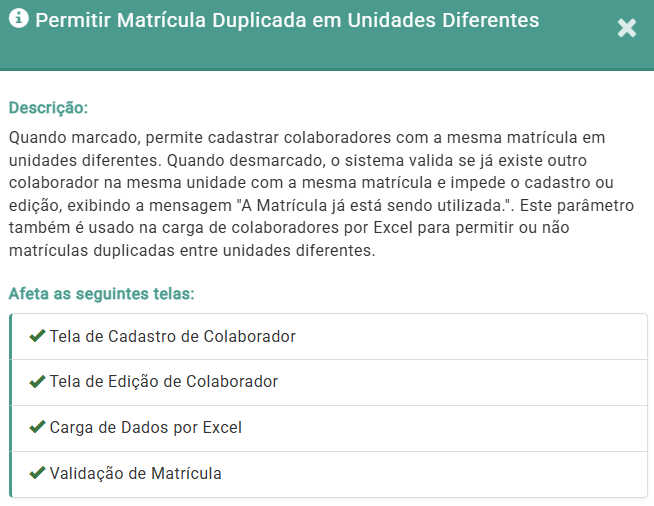
Se marcado, indica que deve permitir cadastrar e editar dois ou mais colaboradores com a mesma matrícula de unidades diferentes: Quando marcado, permite cadastrar colaboradores com a mesma matrícula em unidades diferentes. Quando desmarcado, o sistema valida se já existe outro colaborador na mesma unidade com a mesma matrícula e impede o cadastro ou edição, exibindo a mensagem "A Matrícula já está sendo utilizada.". Este parâmetro também é usado na carga de colaboradores por Excel para permitir ou não matrículas duplicadas entre unidades diferentes.
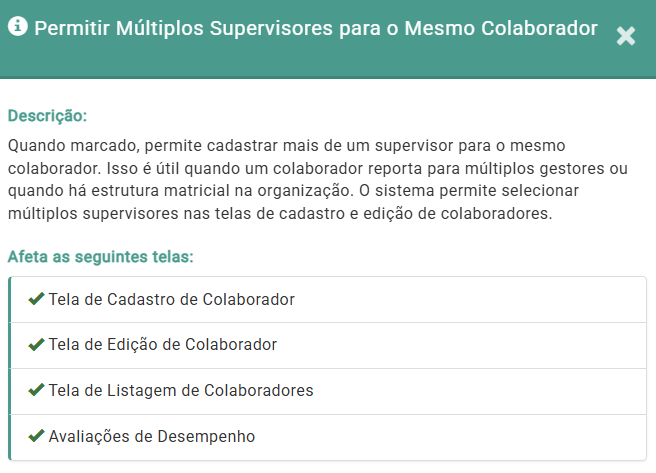
Se marcado, indica que pode cadastrar mais de um supervisor para o mesmo colaborador: Quando marcado, permite cadastrar mais de um supervisor para o mesmo colaborador. Isso é útil quando um colaborador reporta para múltiplos gestores ou quando há estrutura matricial na organização. O sistema permite selecionar múltiplos supervisores nas telas de cadastro e edição de colaboradores.
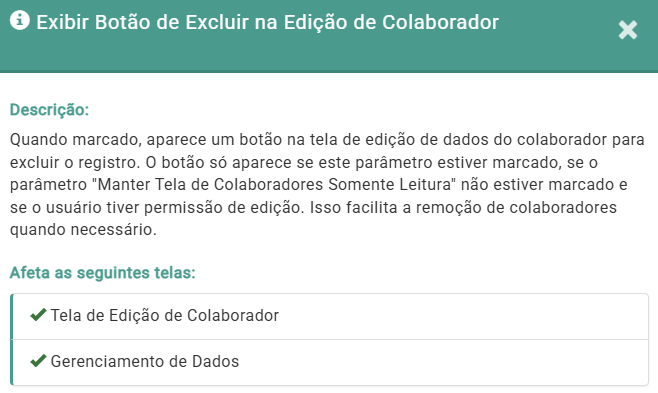
Se marcado, indica que na tela de edição de dados do colaborador irá aparecer o botão para excluir: Quando marcado, aparece um botão na tela de edição de dados do colaborador para excluir o registro. O botão só aparece se este parâmetro estiver marcado, se o parâmetro "Manter Tela de Colaboradores Somente Leitura" não estiver marcado e se o usuário tiver permissão de edição. Isso facilita a remoção de colaboradores quando necessário.
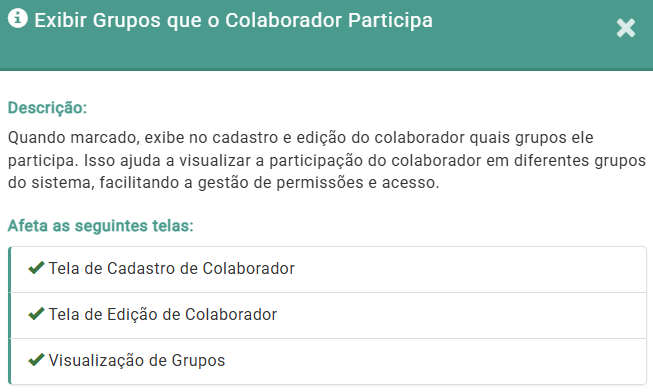
Se marcado, exibir no cadastro do colaborador se participa de algum grupo: Quando marcado, exibe no cadastro e edição do colaborador quais grupos ele participa. Isso ajuda a visualizar a participação do colaborador em diferentes grupos do sistema, facilitando a gestão de permissões e acesso.
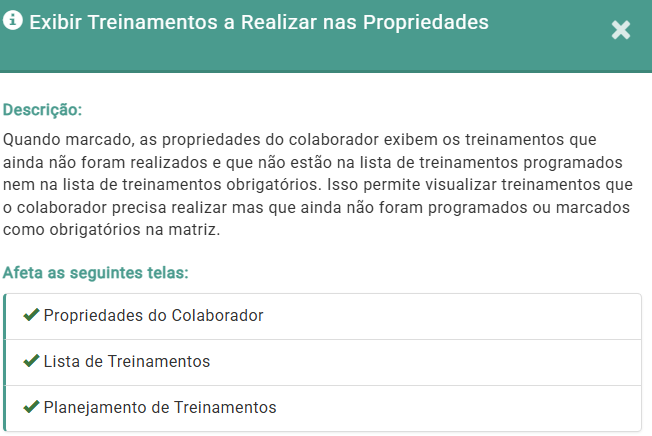
Se marcado indica que nas propriedades do colaborador deve ser exibido os treinamentos programados e também os treinamento obrigatórios que ainda não foram feitos: Quando marcado, as propriedades do colaborador exibem os treinamentos que ainda não foram realizados e que não estão na lista de treinamentos programados nem na lista de treinamentos obrigatórios. Isso permite visualizar treinamentos que o colaborador precisa realizar mas que ainda não foram programados ou marcados como obrigatórios na matriz.
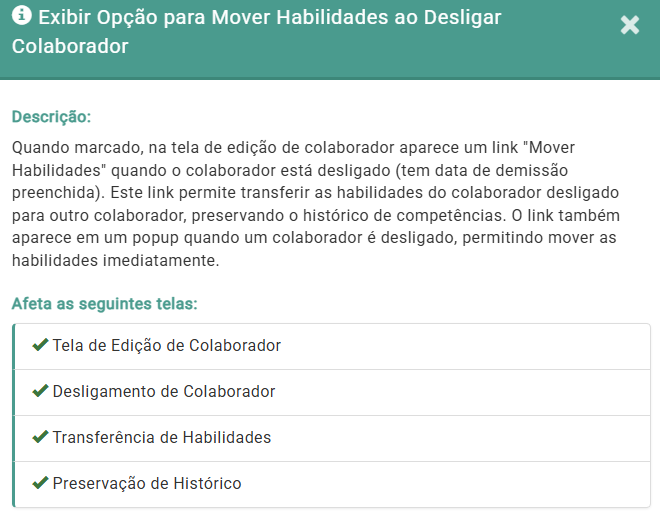
Se marcado indica que ao desligar um colaborador irá exibir um popup para mover as habilidades: Quando marcado, na tela de edição de colaborador aparece um link "Mover Habilidades" quando o colaborador está desligado (tem data de demissão preenchida). Este link permite transferir as habilidades do colaborador desligado para outro colaborador, preservando o histórico de competências. O link também aparece em um popup quando um colaborador é desligado, permitindo mover as habilidades imediatamente.
11. DESCRIÇÃO DE CARGO
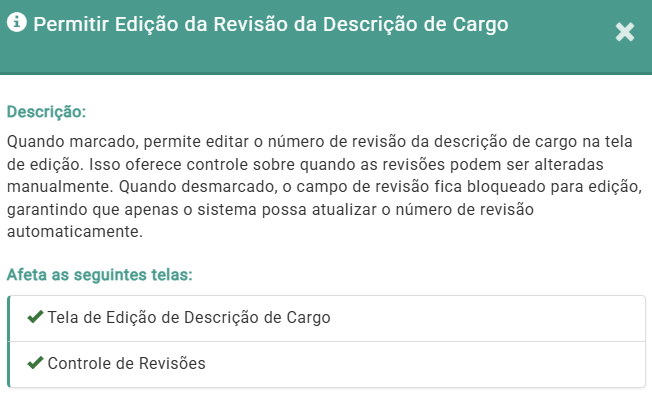
Permitir edição da revisão da Descrição de Cargo: Quando marcado, permite editar o número de revisão da descrição de cargo na tela de edição. Isso oferece controle sobre quando as revisões podem ser alteradas manualmente. Quando desmarcado, o campo de revisão fica bloqueado para edição, garantindo que apenas o sistema possa atualizar o número de revisão automaticamente.
Impressão de Desc. Cargo por Colaborador: Quando marcado, habilita a opção de imprimir a descrição de cargo individualizada para cada colaborador. Isso permite gerar relatórios personalizados mostrando a descrição de cargo específica de cada pessoa, facilitando a comunicação e documentação individual.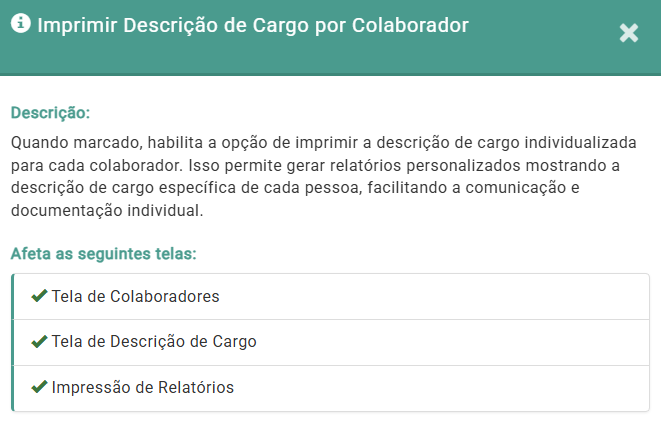
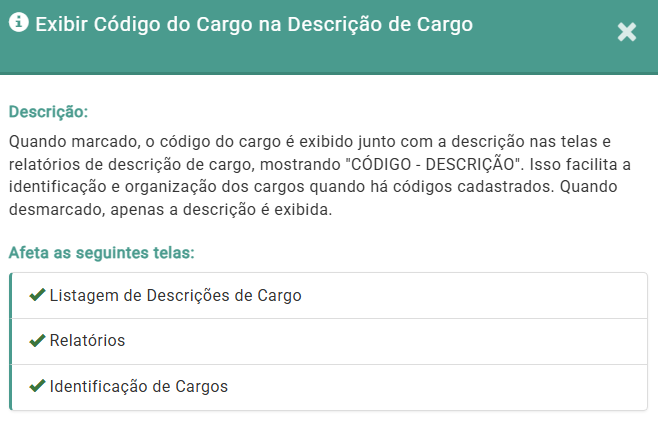
Se marcado indica que deve exibir o código do cargo na tela de descrição de cargo: Quando marcado, o código do cargo é exibido junto com a descrição nas telas e relatórios de descrição de cargo, mostrando "CÓDIGO - DESCRIÇÃO". Isso facilita a identificação e organização dos cargos quando há códigos cadastrados. Quando desmarcado, apenas a descrição é exibida.
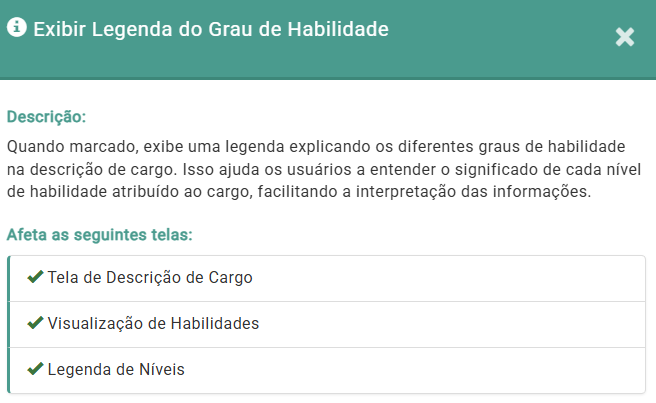
Se marcado indica que deve exibir a legenda do Grau de Habilidade na descrição de cargo: Quando marcado, exibe uma legenda explicando os diferentes graus de habilidade na descrição de cargo. Isso ajuda os usuários a entender o significado de cada nível de habilidade atribuído ao cargo, facilitando a interpretação das informações.
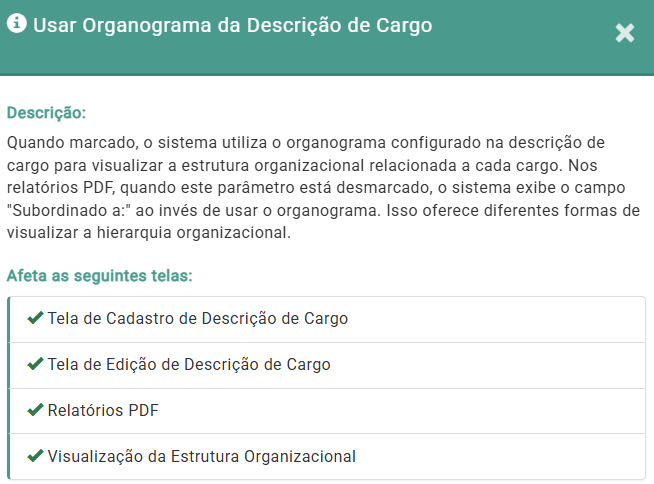
Se marcado, indica que o sistema deve utilizar o organograma da descrição de cargo: Quando marcado, o sistema utiliza o organograma configurado na descrição de cargo para visualizar a estrutura organizacional relacionada a cada cargo. Nos relatórios PDF, quando este parâmetro está desmarcado, o sistema exibe o campo "Subordinado a:" ao invés de usar o organograma. Isso oferece diferentes formas de visualizar a hierarquia organizacional.
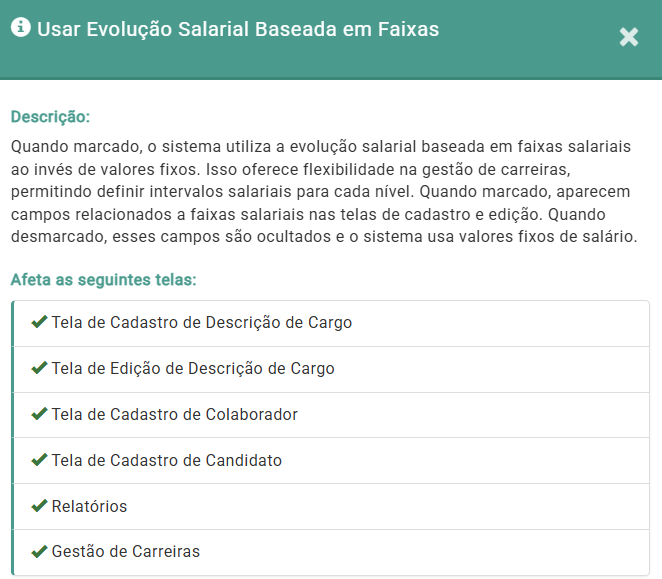
Se marcado, indica que o sistema deve utilizar a evolução salarial baseado em faixas: Quando marcado, o sistema utiliza a evolução salarial baseada em faixas salariais ao invés de valores fixos. Isso oferece flexibilidade na gestão de carreiras, permitindo definir intervalos salariais para cada nível. Quando marcado, aparecem campos relacionados a faixas salariais nas telas de cadastro e edição. Quando desmarcado, esses campos são ocultados e o sistema usa valores fixos de salário.
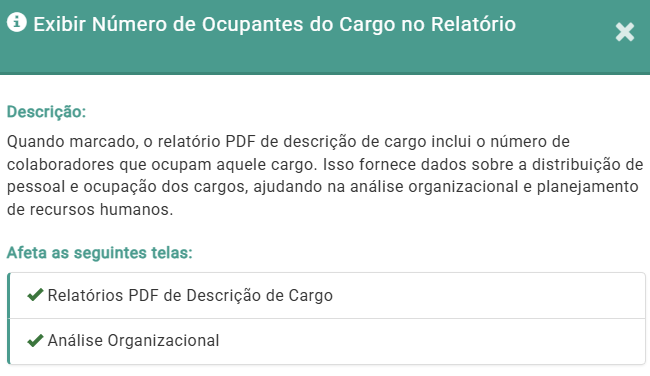
Se marcado, indica que o sistema deve exibir o número de ocupantes do cargo no relatório: Quando marcado, o relatório PDF de descrição de cargo inclui o número de colaboradores que ocupam aquele cargo. Isso fornece dados sobre a distribuição de pessoal e ocupação dos cargos, ajudando na análise organizacional e planejamento de recursos humanos.
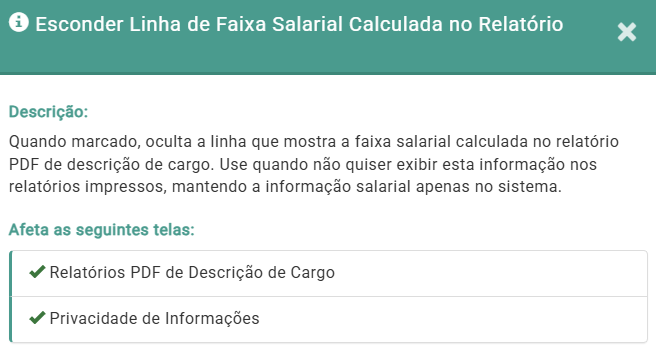
Se marcado, indica que o sistema deve esconder a linha de faixa salarial calculada no relatório: Quando marcado, oculta a linha que mostra a faixa salarial calculada no relatório PDF de descrição de cargo. Use quando não quiser exibir esta informação nos relatórios impressos, mantendo a informação salarial apenas no sistema.
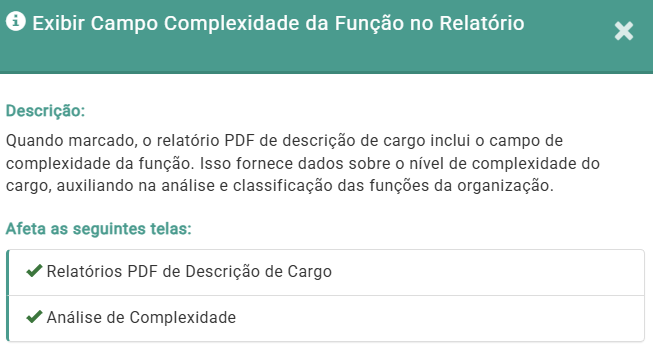
Se marcado, indica que o sistema deve exibir o campo Complexidade da Função no relatório: Quando marcado, o relatório PDF de descrição de cargo inclui o campo de complexidade da função. Isso fornece dados sobre o nível de complexidade do cargo, auxiliando na análise e classificação das funções da organização.
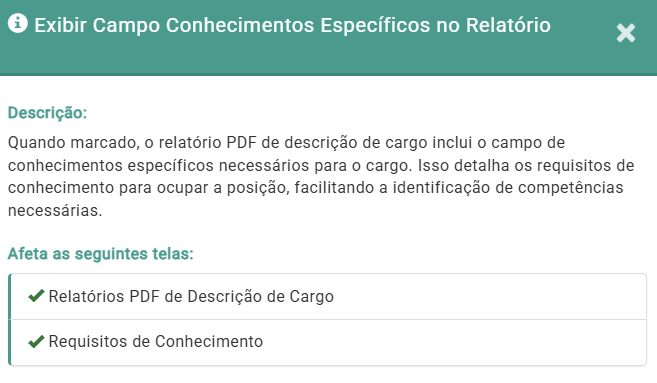
Se marcado, indica que o sistema deve exibir o campo conhecimentos específicos no relatório: Quando marcado, o relatório PDF de descrição de cargo inclui o campo de conhecimentos específicos necessários para o cargo. Isso detalha os requisitos de conhecimento para ocupar a posição, facilitando a identificação de competências necessárias.
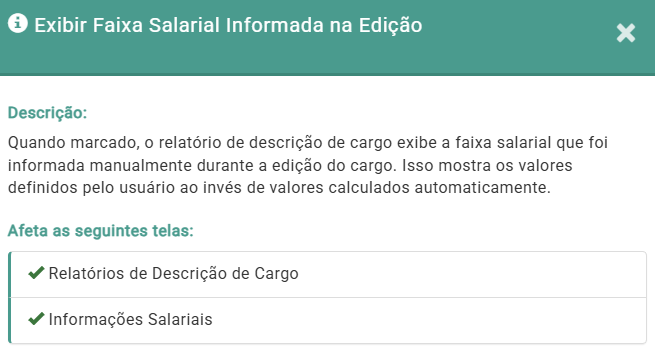
Se marcado, indica que o sistema deve exibir o campo Faixa Salarial que foi informado na edição da Descrição de Cargo: Quando marcado, o relatório de descrição de cargo exibe a faixa salarial que foi informada manualmente durante a edição do cargo. Isso mostra os valores definidos pelo usuário ao invés de valores calculados automaticamente.
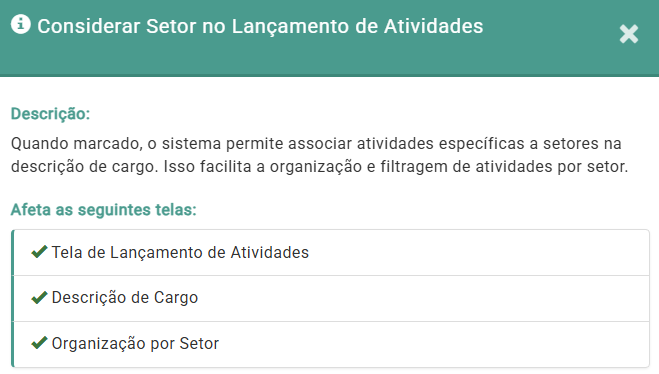
Se marcado indica que o sistema deve considerar o setor no lançamento das atividades da Desc. De Cargo: Quando marcado, o sistema permite associar atividades específicas a setores na descrição de cargo. Isso facilita a organização e filtragem de atividades por setor.
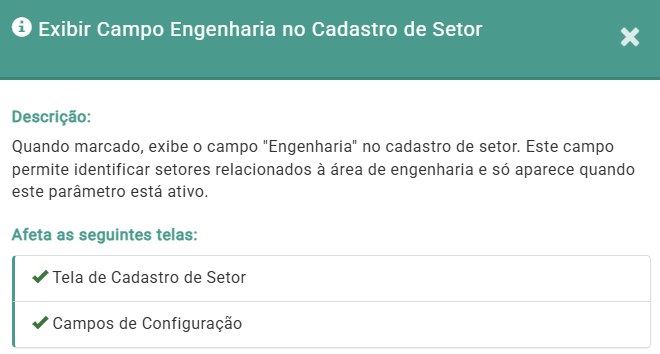
Se marcado indica que o sistema deve exibir o campo Engenharia no cadastro de setor: Quando marcado, exibe o campo "Engenharia" no cadastro de setor. Este campo permite identificar setores relacionados à área de engenharia e só aparece quando este parâmetro está ativo.
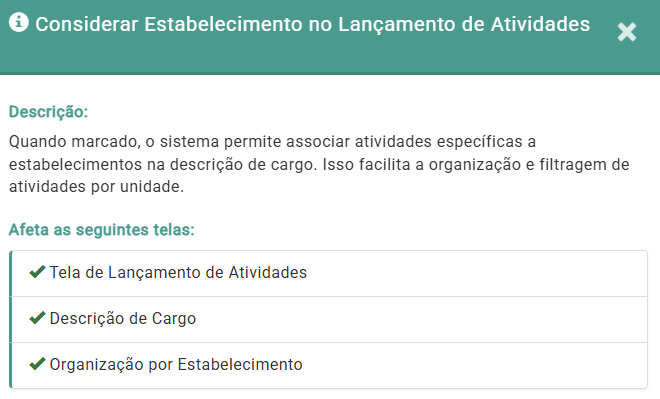
Se marcado indica que o sistema deve considerar o estabelecimento no lançamento das atividades da Desc. De Cargo: Quando marcado, o sistema permite associar atividades específicas a estabelecimentos na descrição de cargo. Isso facilita a organização e filtragem de atividades por unidade.
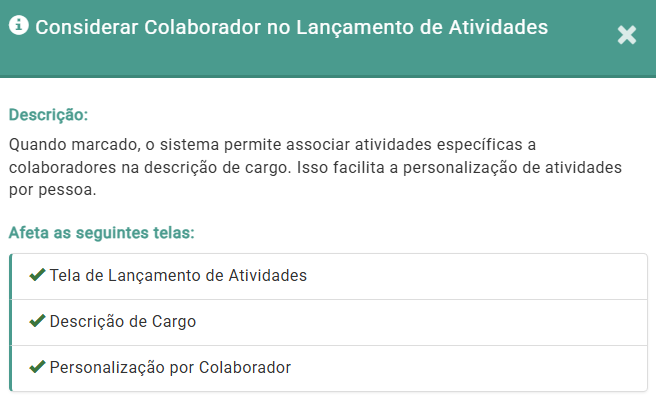
Se marcado indica que o sistema deve considerar o colaborador no lançamento das atividades da Desc. De Cargo: Quando marcado, o sistema permite associar atividades específicas a colaboradores na descrição de cargo. Isso facilita a personalização de atividades por pessoa.
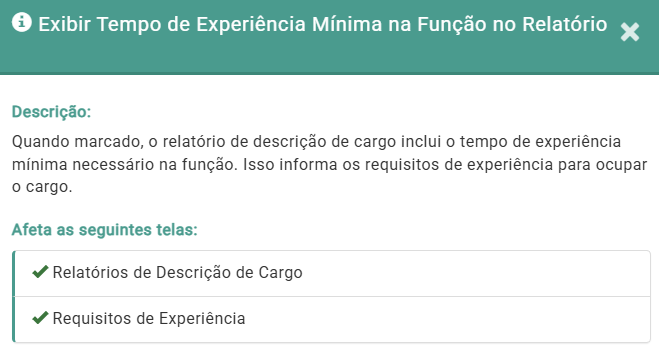
Se marcado indica que o sistema deve exibir o "tempo de experiência mínima na função" no relatório de Desc. de Cargo: Quando marcado, o relatório de descrição de cargo inclui o tempo de experiência mínima necessário na função. Isso informa os requisitos de experiência para ocupar o cargo.
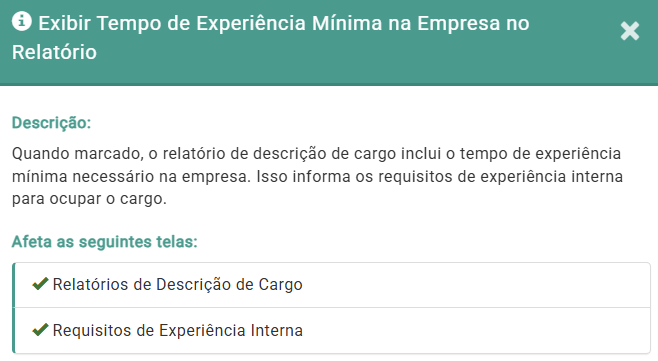
Se marcado indica que o sistema deve exibir o "tempo de experiência mínima na empresa" no relatório de Desc. de Cargo: Quando marcado, o relatório de descrição de cargo inclui o tempo de experiência mínima necessário na empresa. Isso informa os requisitos de experiência interna para ocupar o cargo.
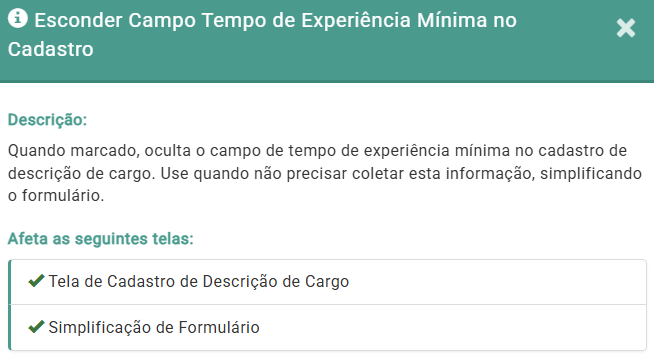
Se marcado indica que o sistema deve esconder o campo "Tempo de experiência mínima" no cadastro de Desc. de Cargo: Quando marcado, oculta o campo de tempo de experiência mínima no cadastro de descrição de cargo. Use quando não precisar coletar esta informação, simplificando o formulário.
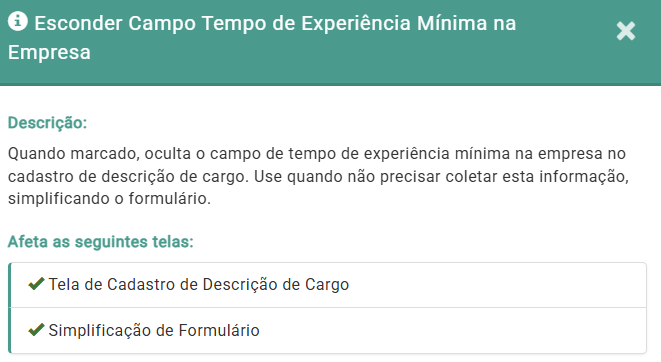
Se marcado indica que o sistema deve esconder o campo "Tempo de experiência mínima na empresa" no cadastro de Desc. de Cargo: Quando marcado, oculta o campo de tempo de experiência mínima na empresa no cadastro de descrição de cargo. Use quando não precisar coletar esta informação, simplificando o formulário.
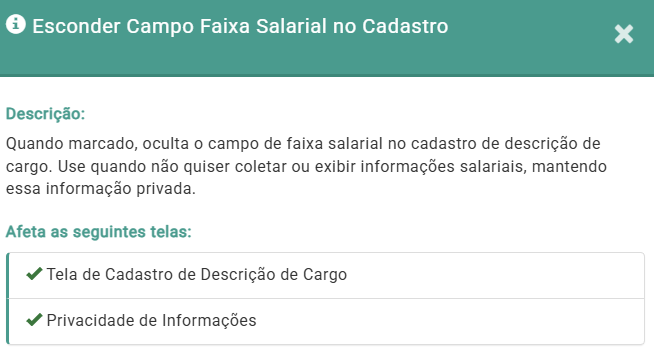
Se marcado indica que o sistema deve esconder o campo "Faixa Salarial" no cadastro de Desc. de Cargo: Quando marcado, oculta o campo de faixa salarial no cadastro de descrição de cargo. Use quando não quiser coletar ou exibir informações salariais, mantendo essa informação privada.
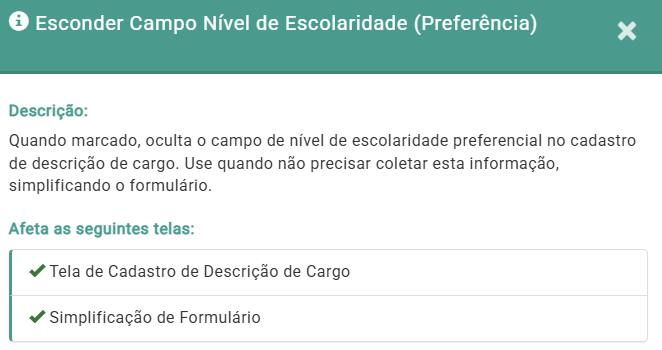
Se marcado indica que o sistema deve esconder o campo "Nível de Escolaridade (Pref)" no cadastro de Desc. de Cargo: Quando marcado, oculta o campo de nível de escolaridade preferencial no cadastro de descrição de cargo. Use quando não precisar coletar esta informação, simplificando o formulário.
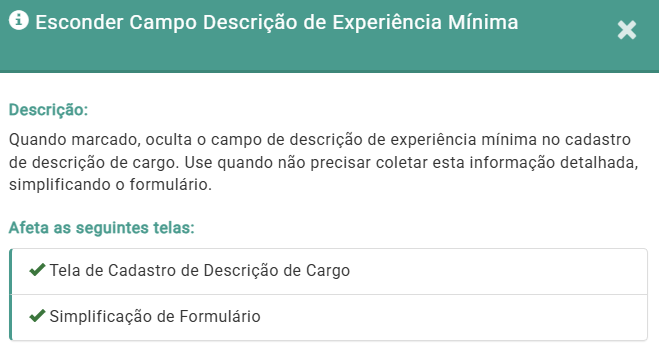
Se marcado indica que o sistema deve esconder o campo "Descrição de Experiência Mínima" no cadastro de Desc. de Cargo: Quando marcado, oculta o campo de descrição de experiência mínima no cadastro de descrição de cargo. Use quando não precisar coletar esta informação detalhada, simplificando o formulário.
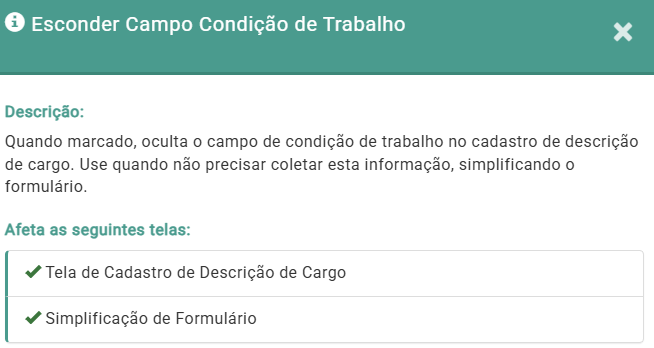
Se marcado indica que o sistema deve esconder o campo "Condição de Trabalho" no cadastro de Desc. de Cargo: Quando marcado, oculta o campo de condição de trabalho no cadastro de descrição de cargo. Use quando não precisar coletar esta informação, simplificando o formulário.
Se marcado, irá aparecer na edição da descrição de cargo o campo “Percentual Desejado” e no HUB irá mostrar em Matriz de Polivalência: Quando marcado, aparece o campo de percentual desejado na edição da descrição de cargo e no HUB do colaborador, além de aparecer na matriz de polivalência. Isso permite definir metas de desenvolvimento e acompanhar o progresso em relação ao objetivo estabelecido.
12. ORGANOGRAMA
Exibir Setor: Quando marcado, o nome do setor de cada colaborador é exibido no organograma, aparecendo junto com o nome do colaborador. Isso facilita a visualização da estrutura organizacional e ajuda a identificar rapidamente a qual setor cada pessoa pertence. Quando desmarcado, o setor não aparece no organograma. Quando este parâmetro ou "Exibir Cargo no Organograma" estão marcados, os nós do organograma ficam um pouco mais largos para acomodar as informações adicionais.
Exibir E-mail: Quando marcado, o endereço de e-mail de cada colaborador é exibido no organograma, aparecendo junto com o nome. Isso facilita a comunicação direta, permitindo que você visualize e copie o e-mail diretamente do organograma sem precisar abrir o cadastro do colaborador. Quando desmarcado, o e-mail não aparece no organograma.
Exibir Cargo: Quando marcado, o cargo de cada colaborador é exibido no organograma, aparecendo junto com o nome. Isso facilita a visualização da hierarquia e ajuda a entender a estrutura de cargos da organização. O sistema mostra o cargo atual do colaborador baseado na evolução profissional mais recente. Quando desmarcado ou quando o colaborador não tem cargo cadastrado, o cargo não aparece no organograma. Quando este parâmetro ou "Exibir Setor no Organograma" estão marcados, os nós do organograma ficam um pouco mais largos para acomodar as informações adicionais.
13. LNT (LEVANTAMENTO DE NECESSIDADE DE TREINAMENTO)
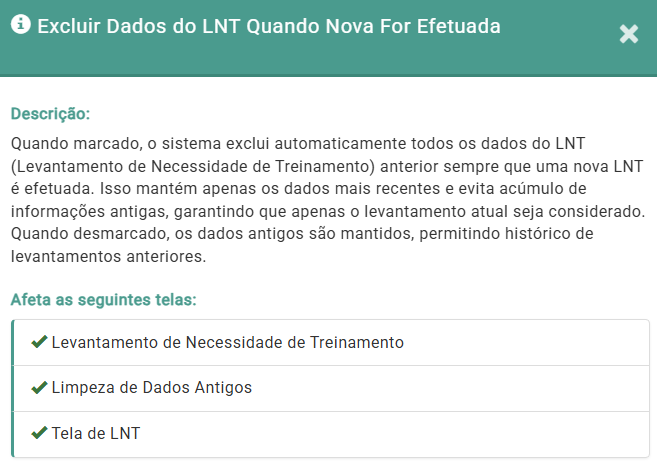
Excluir dados do LNT todas as vezes que uma nova for efetuada: Quando marcado, o sistema exclui automaticamente todos os dados do LNT (Levantamento de Necessidade de Treinamento) anterior sempre que uma nova LNT é efetuada. Isso mantém apenas os dados mais recentes e evita acúmulo de informações antigas, garantindo que apenas o levantamento atual seja considerado. Quando desmarcado, os dados antigos são mantidos, permitindo histórico de levantamentos anteriores.
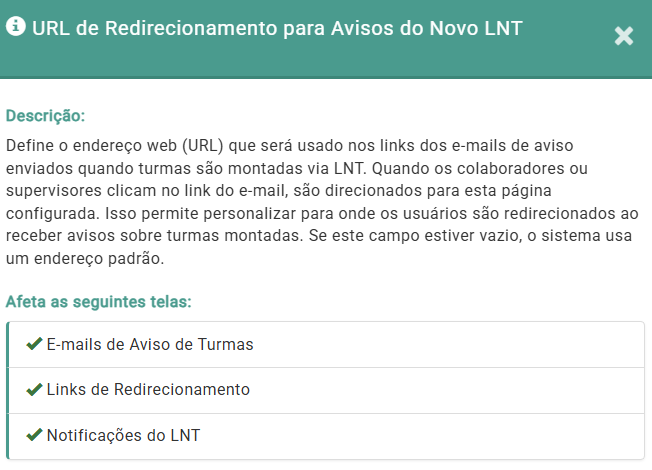
Url utilizada nos disparos de e-mail de aviso de turmas montadas via LNT: Define o endereço web (URL) que será usado nos links dos e-mails de aviso enviados quando turmas são montadas via LNT. Quando os colaboradores ou supervisores clicam no link do e-mail, são direcionados para esta página configurada. Isso permite personalizar para onde os usuários são redirecionados ao receber avisos sobre turmas montadas. Se este campo estiver vazio, o sistema usa um endereço padrão.
14. AUDITORIA, INDICADORES E RELATÓRIOS
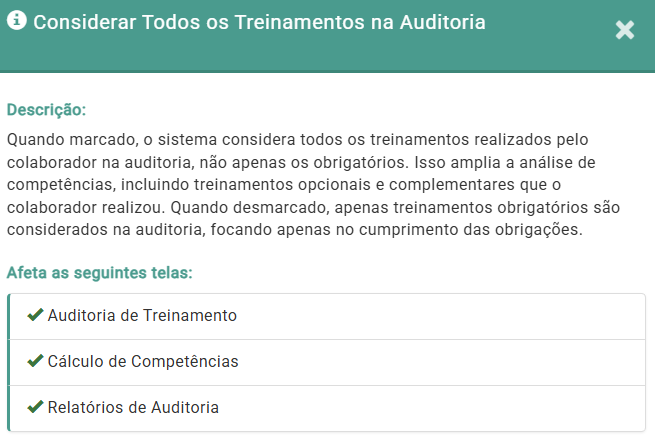
Se marcado indica que o sistema deve considerar todos os treinamentos feitos na auditoria de treinamento: Quando marcado, o sistema considera todos os treinamentos realizados pelo colaborador na auditoria, não apenas os obrigatórios. Isso amplia a análise de competências, incluindo treinamentos opcionais e complementares que o colaborador realizou. Quando desmarcado, apenas treinamentos obrigatórios são considerados na auditoria, focando apenas no cumprimento das obrigações.
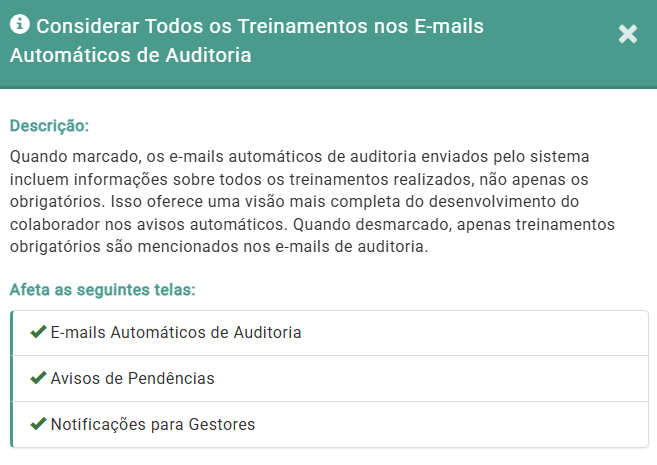
Se marcado indica que o sistema deve considerar no disparo de e-mail automático, todos os treinamentos feitos na auditoria de treinamento: Quando marcado, os e-mails automáticos de auditoria enviados pelo sistema incluem informações sobre todos os treinamentos realizados, não apenas os obrigatórios. Isso oferece uma visão mais completa do desenvolvimento do colaborador nos avisos automáticos. Quando desmarcado, apenas treinamentos obrigatórios são mencionados nos e-mails de auditoria.
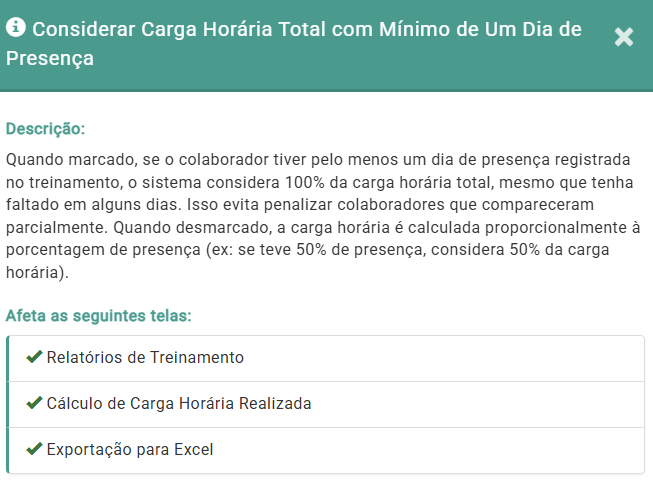
Se marcado indica que o sistema deve considerar valor total de carga horária caso o colaborador tenha no mínimo um dia de presença: Quando marcado, se o colaborador tiver pelo menos um dia de presença registrada no treinamento, o sistema considera 100% da carga horária total, mesmo que tenha faltado em alguns dias. Isso evita penalizar colaboradores que compareceram parcialmente. Quando desmarcado, a carga horária é calculada proporcionalmente à porcentagem de presença (ex: se teve 50% de presença, considera 50% da carga horária).
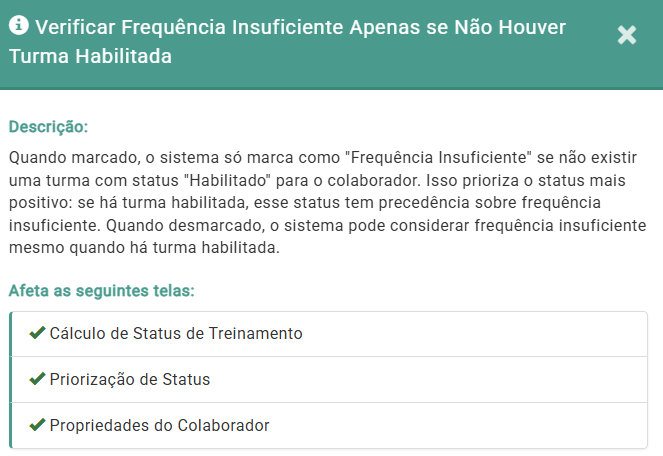
Se marcado indica que deve verificar se o status de Frequência Insuficiente deve ser usado somente se não existir turma com status Habilitado: Quando marcado, o sistema só marca como "Frequência Insuficiente" se não existir uma turma com status "Habilitado" para o colaborador. Isso prioriza o status mais positivo: se há turma habilitada, esse status tem precedência sobre frequência insuficiente. Quando desmarcado, o sistema pode considerar frequência insuficiente mesmo quando há turma habilitada.
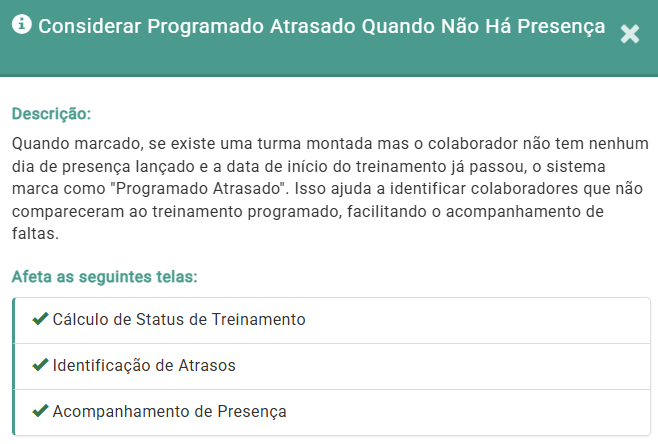
Se marcado indica que se existe turma montada, mas o colaborador não tem nenhum dia de presença lançada, ou seja, faltou todos os dias, e a data início do treinamento já chegou, o sistema deve entender esse caso como 'Programado Atrasado': Quando marcado, se existe uma turma montada mas o colaborador não tem nenhum dia de presença lançado e a data de início do treinamento já passou, o sistema marca como "Programado Atrasado". Isso ajuda a identificar colaboradores que não compareceram ao treinamento programado, facilitando o acompanhamento de faltas.
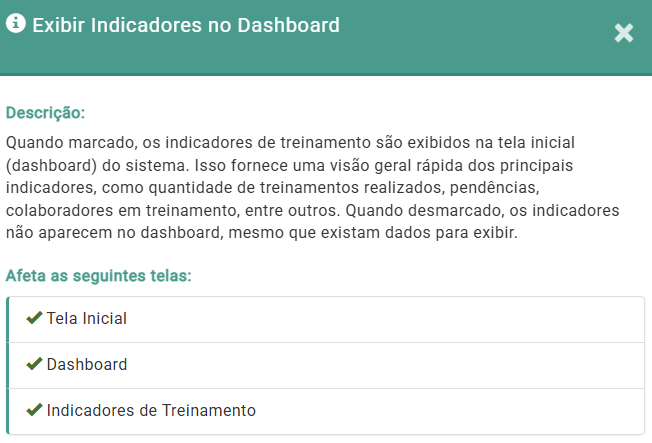
Se marcado indica que deve aparecer os indicadores no dashboard do sistema: Quando marcado, os indicadores de treinamento são exibidos na tela inicial (dashboard) do sistema. Isso fornece uma visão geral rápida dos principais indicadores, como quantidade de treinamentos realizados, pendências, colaboradores em treinamento, entre outros. Quando desmarcado, os indicadores não aparecem no dashboard, mesmo que existam dados para exibir.
Data de Corte dos Indicadores: Define a data a partir da qual os indicadores do dashboard devem ser calculados. Indicadores anteriores a esta data não são considerados nos cálculos. Isso permite focar a análise em um período específico, ignorando dados históricos muito antigos. Se este campo estiver vazio, todos os dados históricos são considerados.
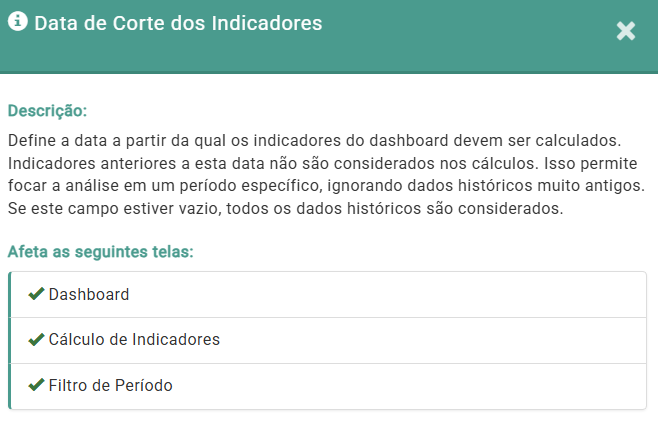
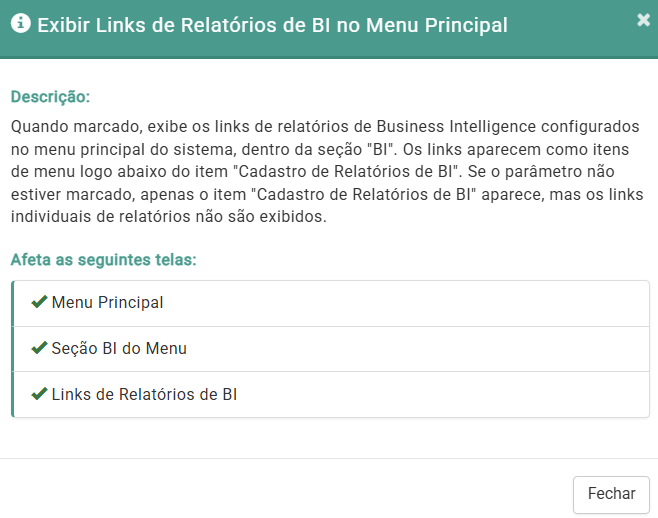
Se marcado indica que o sistema deve gerar os dados padrão do relatório de BI: Quando marcado, o sistema gera automaticamente os dados padrão necessários para integração com ferramentas externas de Business Intelligence. Isso prepara e disponibiliza os dados no formato adequado para análise em ferramentas de BI, facilitando a criação de dashboards e relatórios avançados.
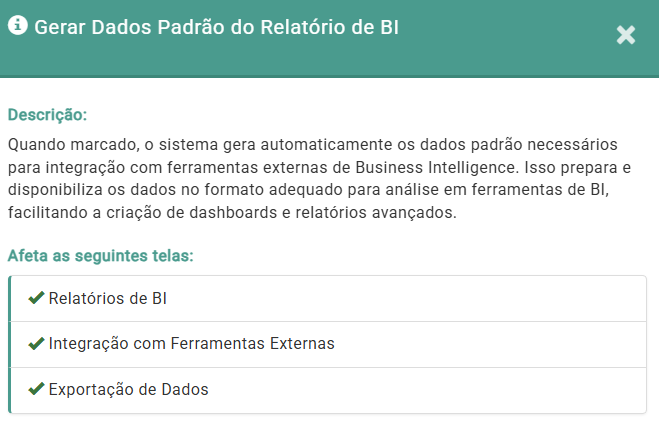
Se marcado indica que no relatório de treinamento por colaborador, deve exportar a coluna Gestor: Quando marcado, o relatório de treinamento por colaborador inclui uma coluna adicional mostrando o nome do gestor responsável por cada colaborador. Isso facilita a análise por gestão, permitindo filtrar e agrupar dados por gestor, identificar quais gestores têm equipes mais treinadas e gerar relatórios segmentados por área de responsabilidade.
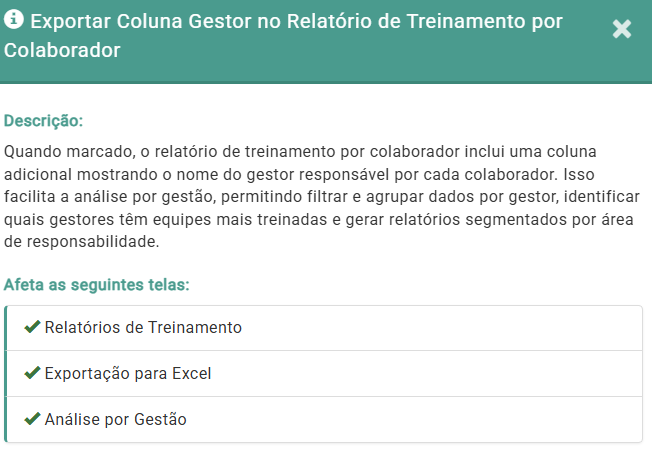
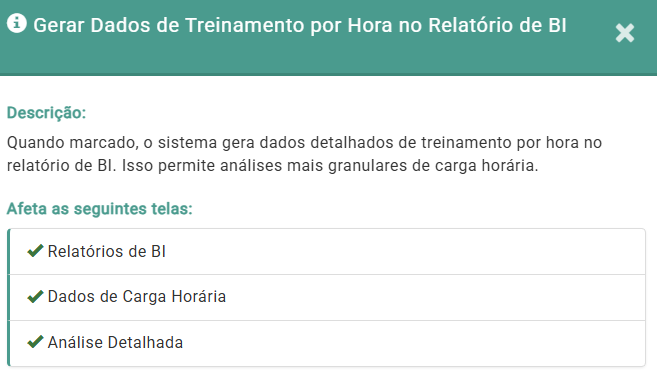
Se marcado indica que deve gerar dados de treinamento por hora no relatório de BI: Quando marcado, o sistema gera dados detalhados de treinamento por hora no relatório de BI. Isso permite análises mais granulares de carga horária.
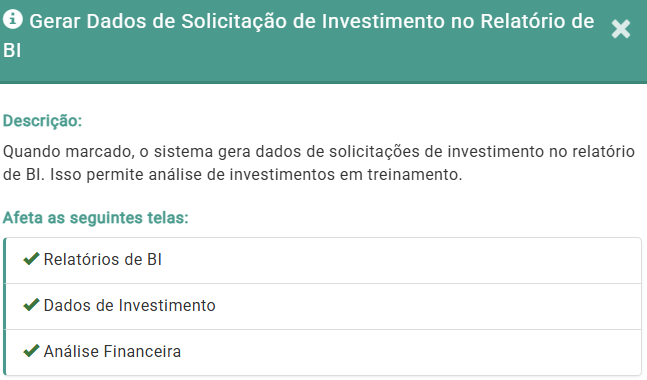
Se marcado indica que deve gerar dados de solicitação de investimento no relatório de BI: Quando marcado, o sistema gera dados de solicitações de investimento no relatório de BI. Isso permite análise de investimentos em treinamento.
15. PDI (PLANO DE DESENVOLVIMENTO INDIVIDUAL)
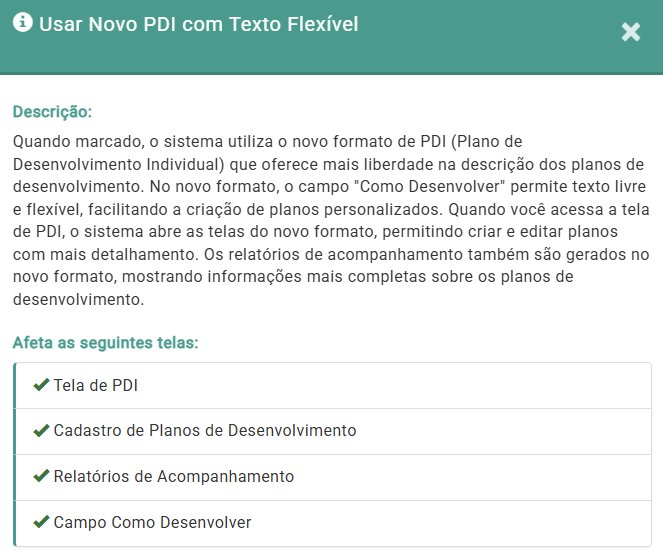
Se marcado, sistema irá utilizar texto flexível no campo "como desenvolver" do PDI: Quando marcado, o sistema utiliza o novo formato de PDI (Plano de Desenvolvimento Individual) que oferece mais liberdade na descrição dos planos de desenvolvimento. No novo formato, o campo "Como Desenvolver" permite texto livre e flexível, facilitando a criação de planos personalizados. Quando você acessa a tela de PDI, o sistema abre as telas do novo formato, permitindo criar e editar planos com mais detalhamento. Os relatórios de acompanhamento também são gerados no novo formato, mostrando informações mais completas sobre os planos de desenvolvimento.
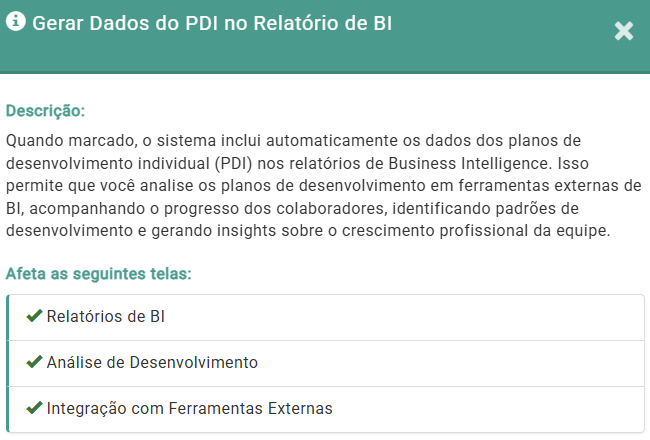
Se marcado indica que deve gerar dados do PDI no relatório de BI: Quando marcado, o sistema inclui automaticamente os dados dos planos de desenvolvimento individual (PDI) nos relatórios de Business Intelligence. Isso permite que você analise os planos de desenvolvimento em ferramentas externas de BI, acompanhando o progresso dos colaboradores, identificando padrões de desenvolvimento e gerando insights sobre o crescimento profissional da equipe.