
| MÓDULO | Forms & Talentos |
| FUNCIONALIDADE | VC Forms: criação de formulário |
| DATA ELABORAÇÃO | 20/03/2026 |
Guia rápido para o cliente: acesso ao módulo, lista de formulários, preenchimento dos dados iniciais, exemplo com Formulário de Workflow, uso do gerador de perguntas, referência dos tipos de pergunta e botões de ação em cada linha da grade.
1. Acessar o sistema
Faça login no ambiente do Visual Cargo. Em seguida abra o módulo VC Forms pelo menu lateral (ícone Forms).
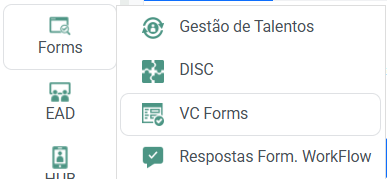
2. Tela de Formulários
Na área principal aparece a lista de formulários já cadastrados, com filtros por tipo, busca em título/perguntas/opções e status.
Dica: use o botão + Novo Formulário para iniciar a criação.
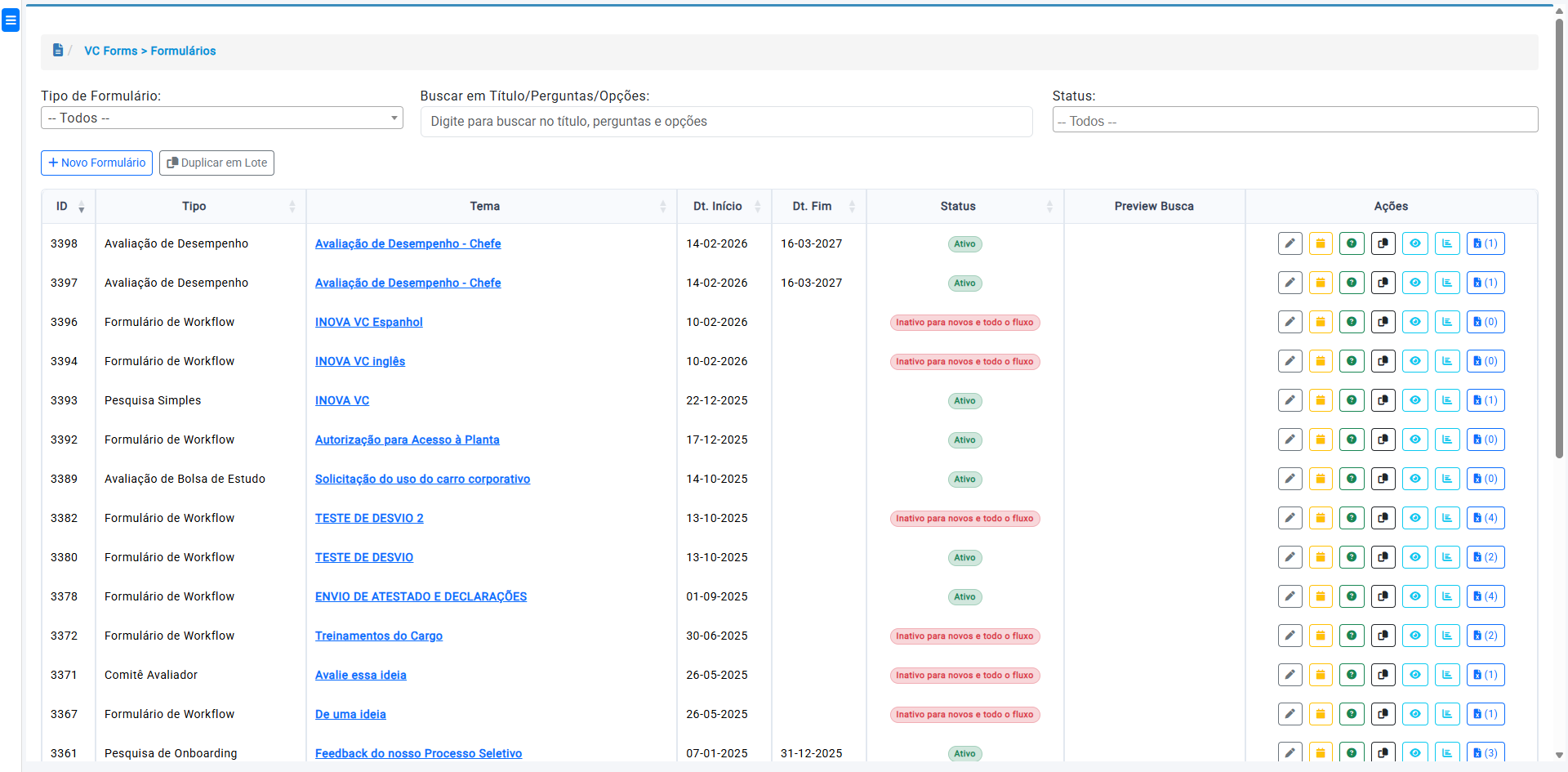
Figura 1. Módulo VC Forms — lista de formulários e ações (Novo Formulário, Duplicar em Lote).
3. Dados iniciais do novo formulário
Ao clicar em Novo Formulário, o sistema carrega a tela de montagem do formulário e exibe o painel Novo Formulário — Dados iniciais. Nele você define tipo, tema, ciclo (se usar), vigência e validação antes de montar as perguntas.
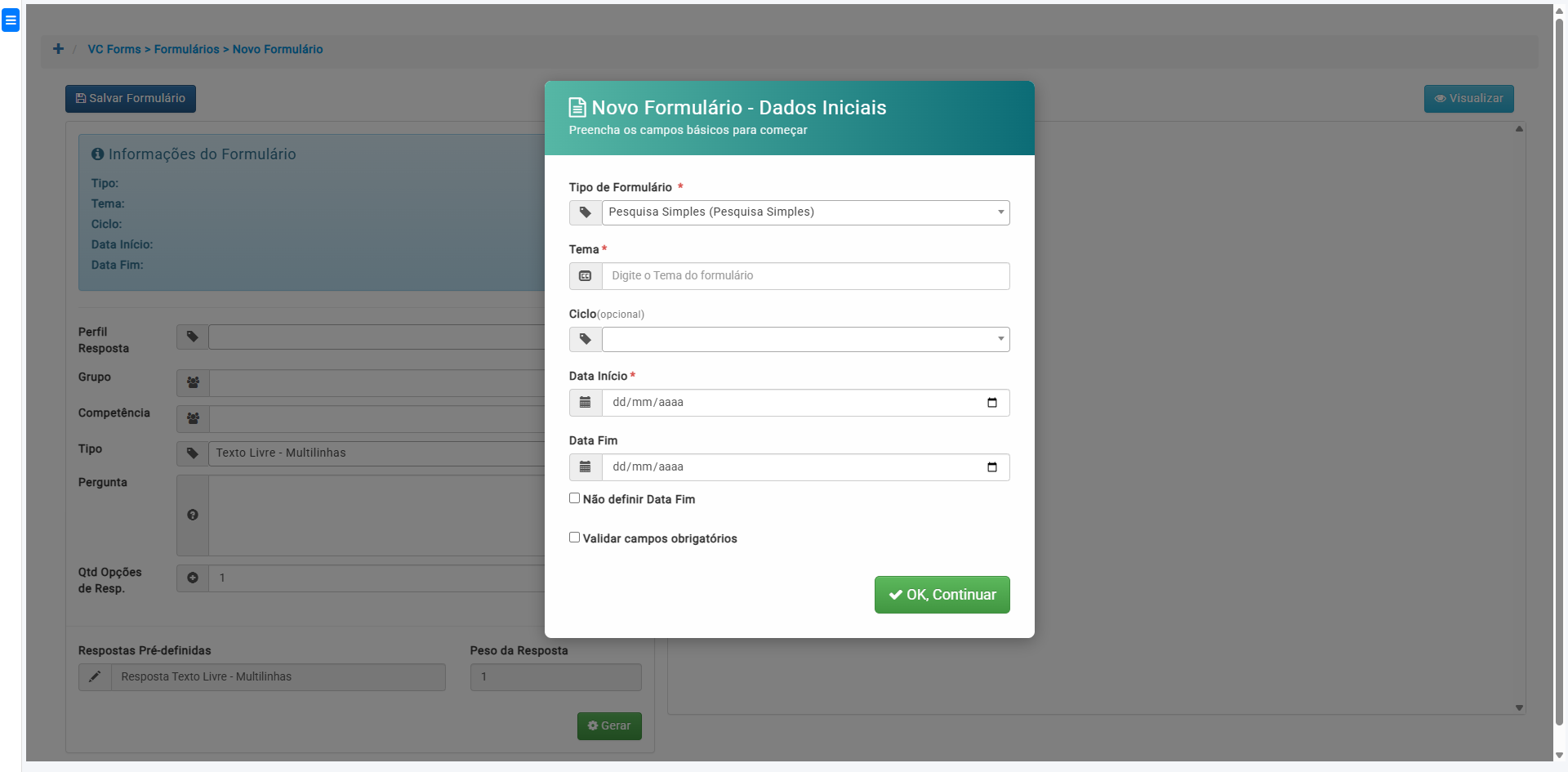
Figura 2. Painel "Novo Formulário — Dados iniciais".
Tipos de formulário no campo "Tipo de Formulário"
Os nomes exibidos no combo são cadastrados pela empresa em VC Forms → Cadastros → Tipos de formulários. O sistema pode acrescentar, entre parênteses, uma etiqueta de categoria para identificar o comportamento técnico. Significado de cada categoria quando ela aparece:
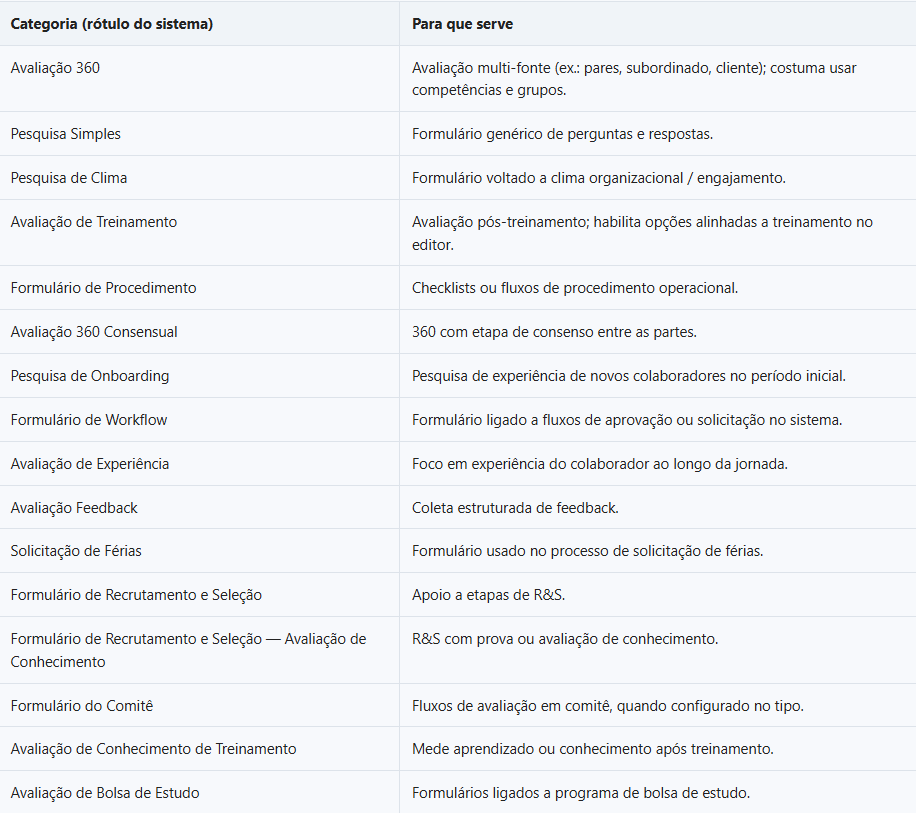
Se um tipo aparecer só com o nome, sem parênteses, trata-se do texto cadastrado no tipo — combine com o RH qual uso foi previsto no cadastro.
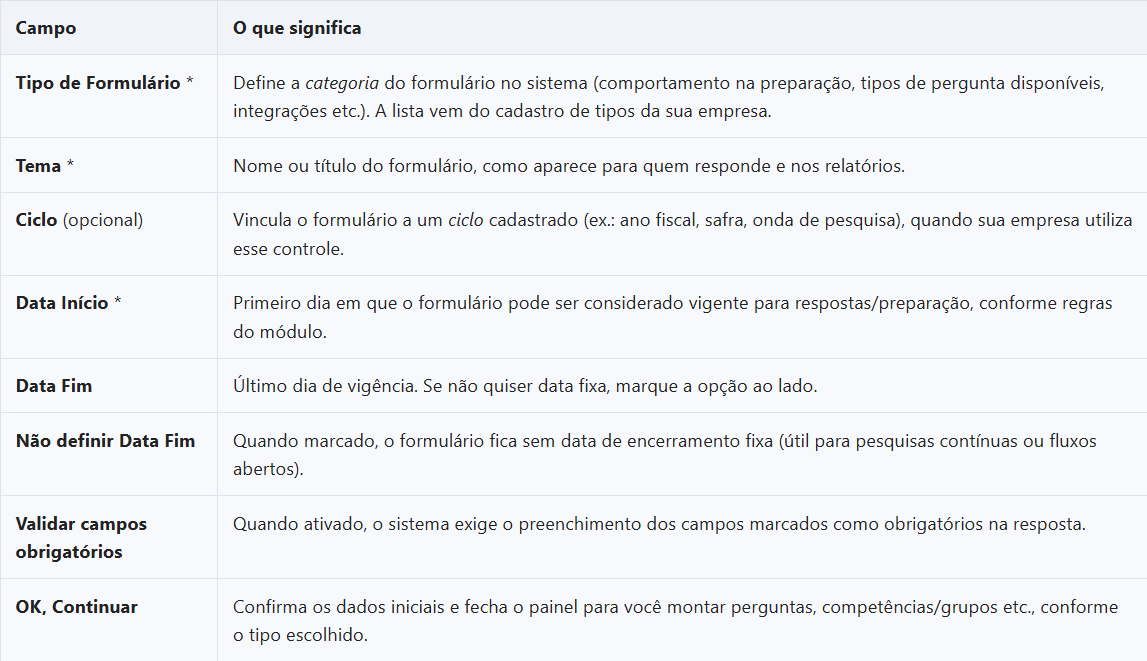
Campos do painel "Dados iniciais"
4. Exemplo: configurar como Formulário de Workflow e continuar
Ainda no painel Novo Formulário — Dados iniciais, preencha conforme o exemplo abaixo (ajuste datas e textos à sua necessidade):
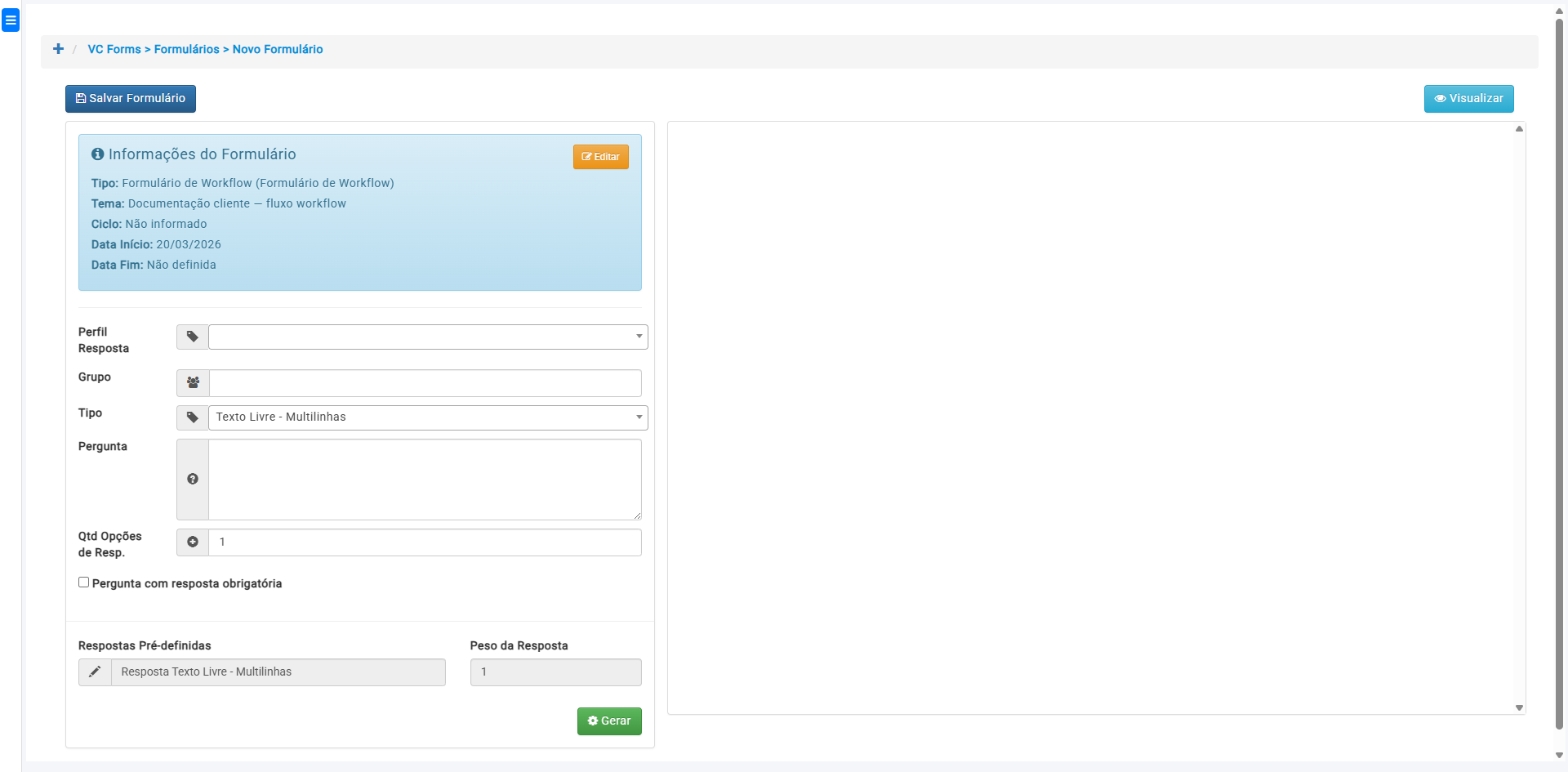
Figura 3. Tela disponível após OK, Continuar, com tipo Formulário de Workflow, tema de exemplo, ciclo não informado, data fim não definida e validação de obrigatórios ativa.
Após confirmar os dados iniciais, você passa a ver a tela de montagem do formulário:
Para Formulário de Workflow, o sistema habilita tipos de pergunta e recursos alinhados a fluxos de solicitação/aprovação (texto em uma linha, datas, buscas, decisão, upload, checklist, hora etc.), conforme configuração do ambiente.
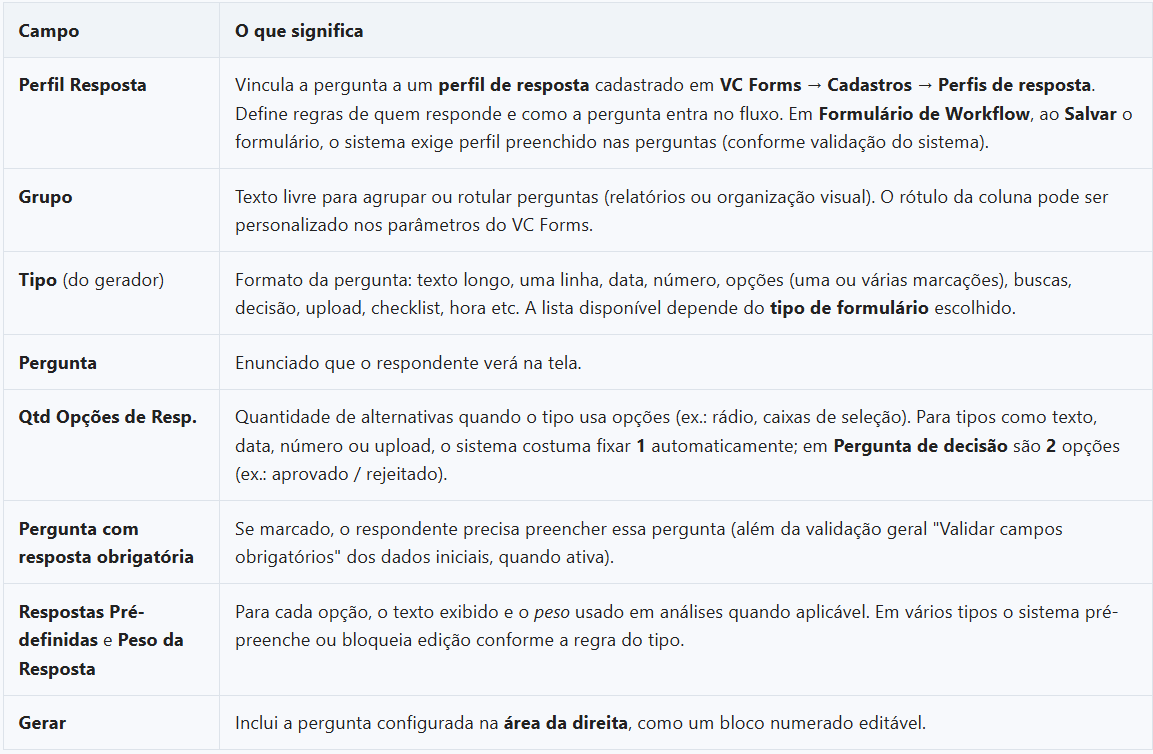
5. Painel gerador: o que é cada campo
Na coluna esquerda, use os campos abaixo para montar uma pergunta por vez. Depois clique em Gerar para enviá-la à lista da direita.
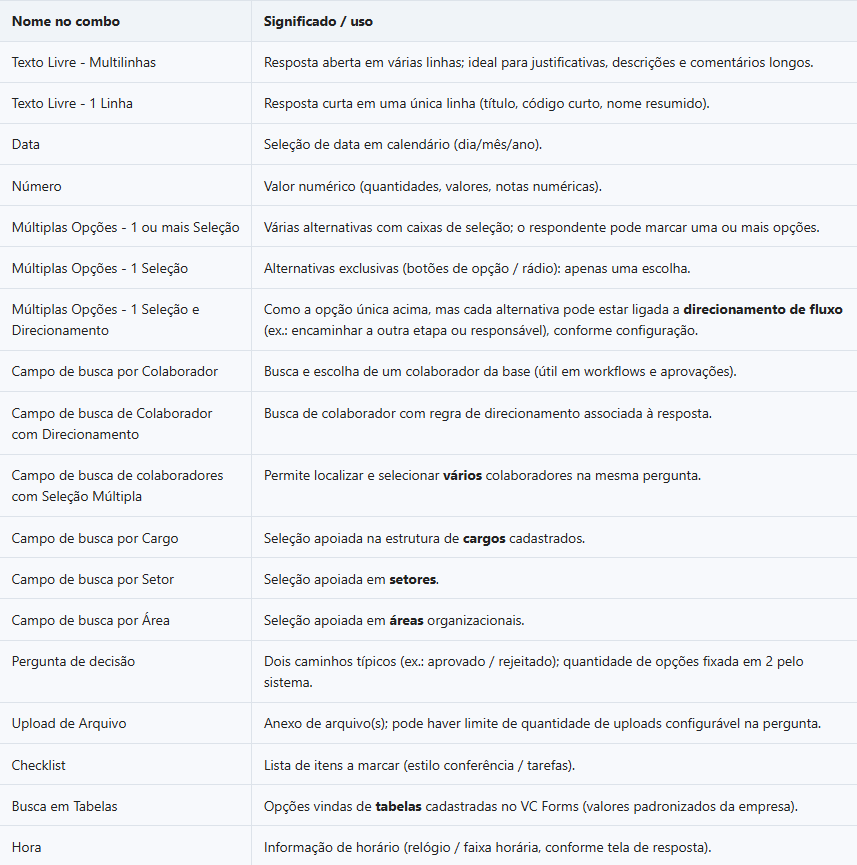
Tipos de pergunta no campo Tipo (combo do gerador)
Quadro de referência: nome exibido no sistema (em português, como no Visual Cargo) e o que cada um representa para quem monta o formulário. A lista completa do combo pode mudar conforme o tipo de formulário; em workflow costumam aparecer a maioria destes itens.
Se o seu Visual Cargo estiver em outro idioma, os títulos do combo seguem o arquivo de recursos do sistema, mas o comportamento de cada tipo é o descrito acima.
Exemplo: cinco perguntas de tipos diferentes
No ambiente de documentação, após configurar o workflow, foram geradas estas perguntas (textos exemplificativos):
O que acontece à direita ao clicar em Gerar
A coluna direita é a lista de perguntas do rascunho. Cada clique em Gerar:
Acrescenta um novo bloco numerado (1, 2, 3…) com o mesmo tipo, enunciado, perfil, grupo e opções que você definiu no gerador.
Permite ajustar texto da pergunta, opções, pesos, observação e perfil diretamente nesse bloco.
Oferece setas para mudar a ordem das perguntas, Duplicar e Deletar o bloco.
Assim você monta o formulário completo antes de usar Salvar Formulário ou Visualizar.
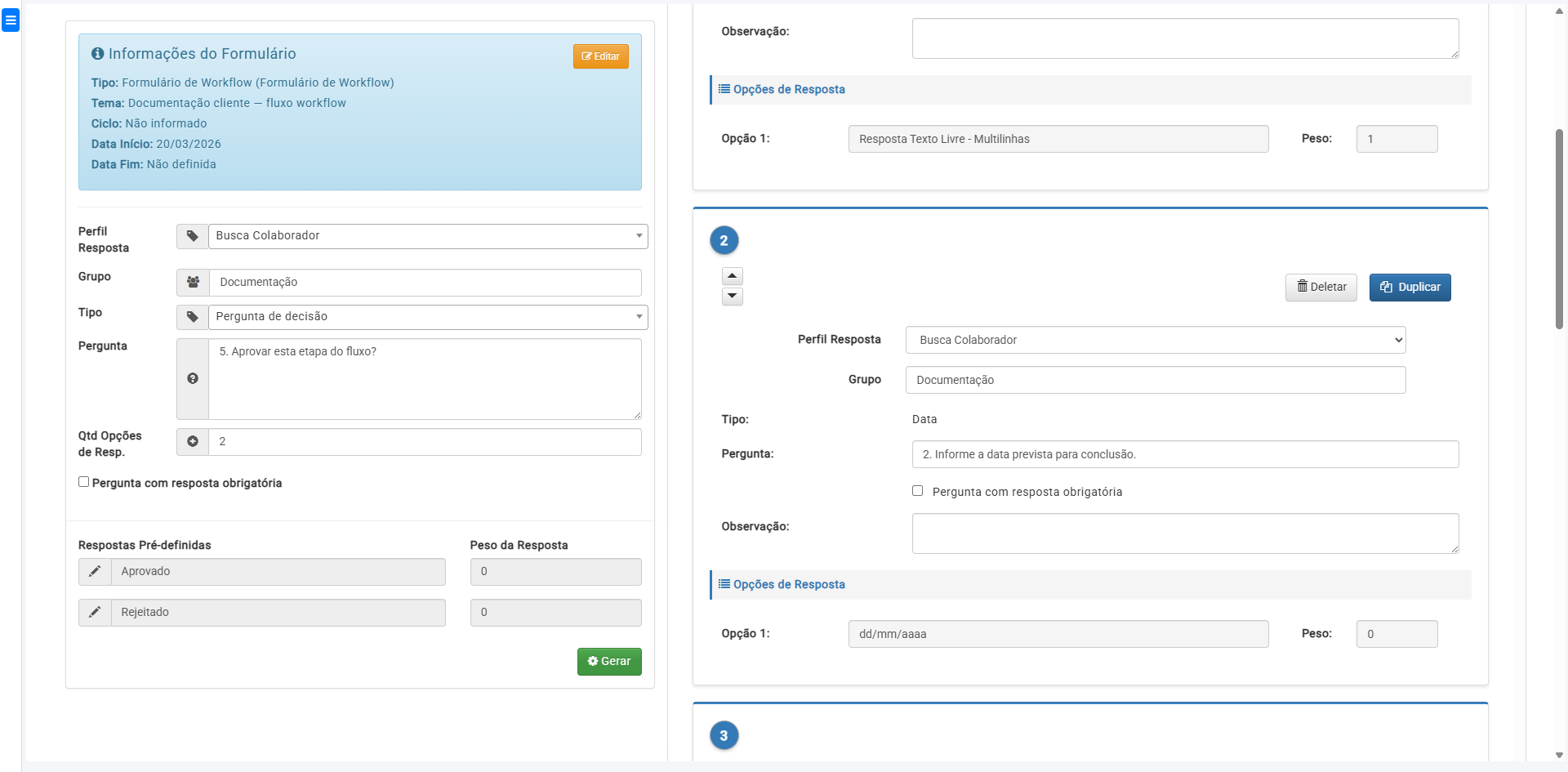
Figura 4. Após gerar várias perguntas: à esquerda o painel ainda mostra a última configuração (ex.: pergunta de decisão); à direita, os blocos já incluídos no formulário (texto, data, número, rádio, decisão).
Se você já estiver com VC Forms aberto no navegador na tela de edição, pode repetir o fluxo sem novo login: basta preencher o gerador e clicar em Gerar para ver os blocos surgindo à direita.
6. Lista de formulários: botões de Ações em cada linha
Depois de salvar, ao voltar para VC Forms → Formulários, cada linha da tabela exibe ícones na coluna Ações. Abaixo está o que cada um abre (na ordem em que costumam aparecer). Se o formulário tiver perguntas do tipo checklist, o sistema também mostra um botão extra para editar checklists.
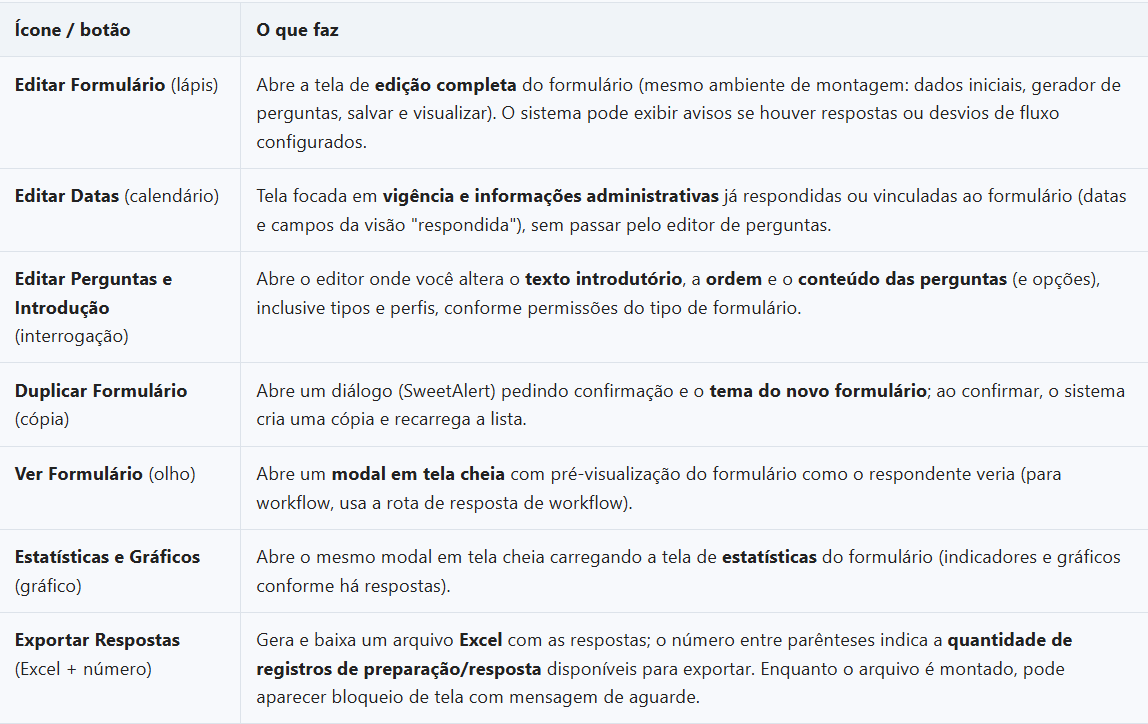
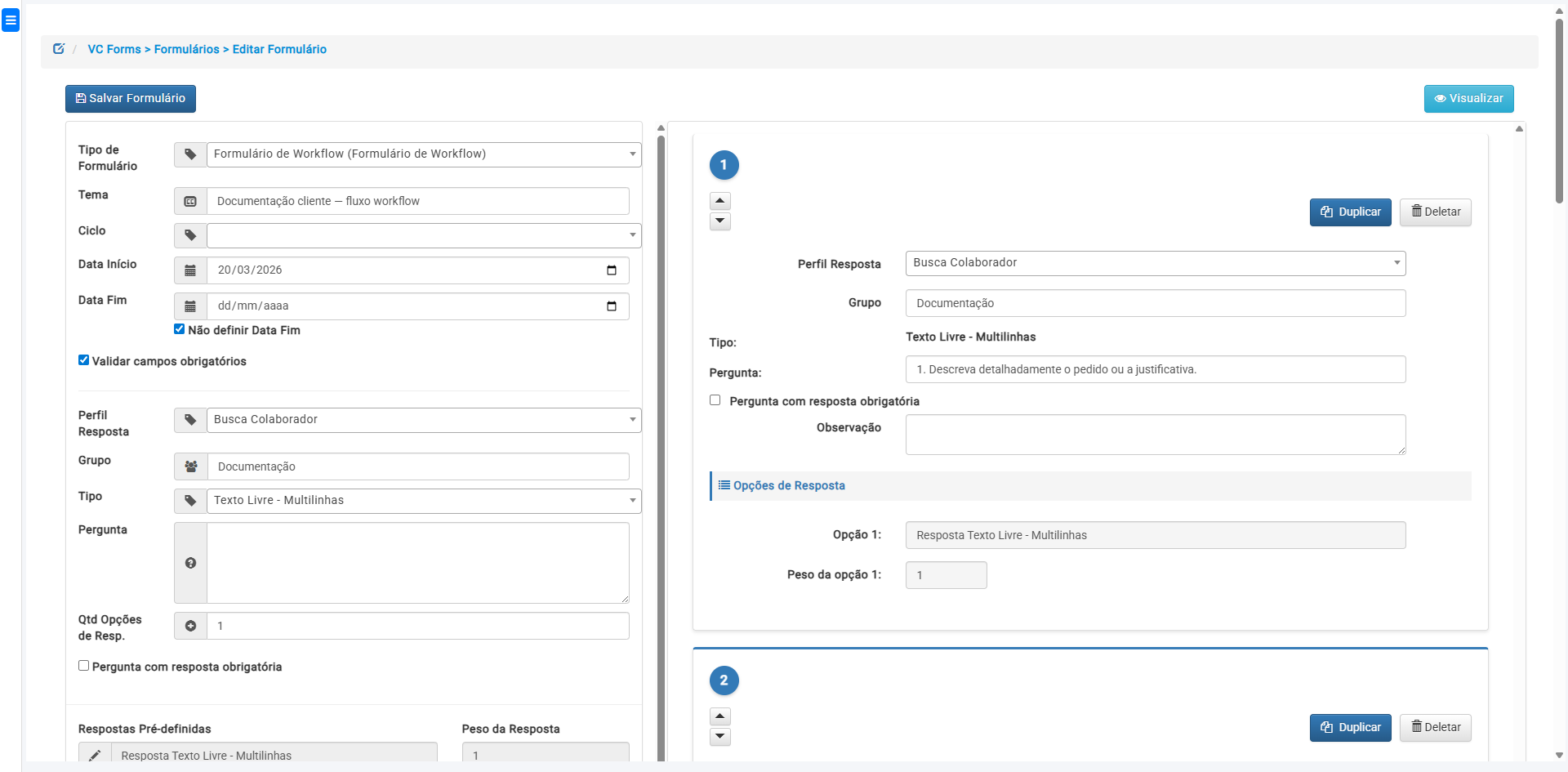
Figura 5. Editar Formulário — retorno ao editor de montagem do formulário.
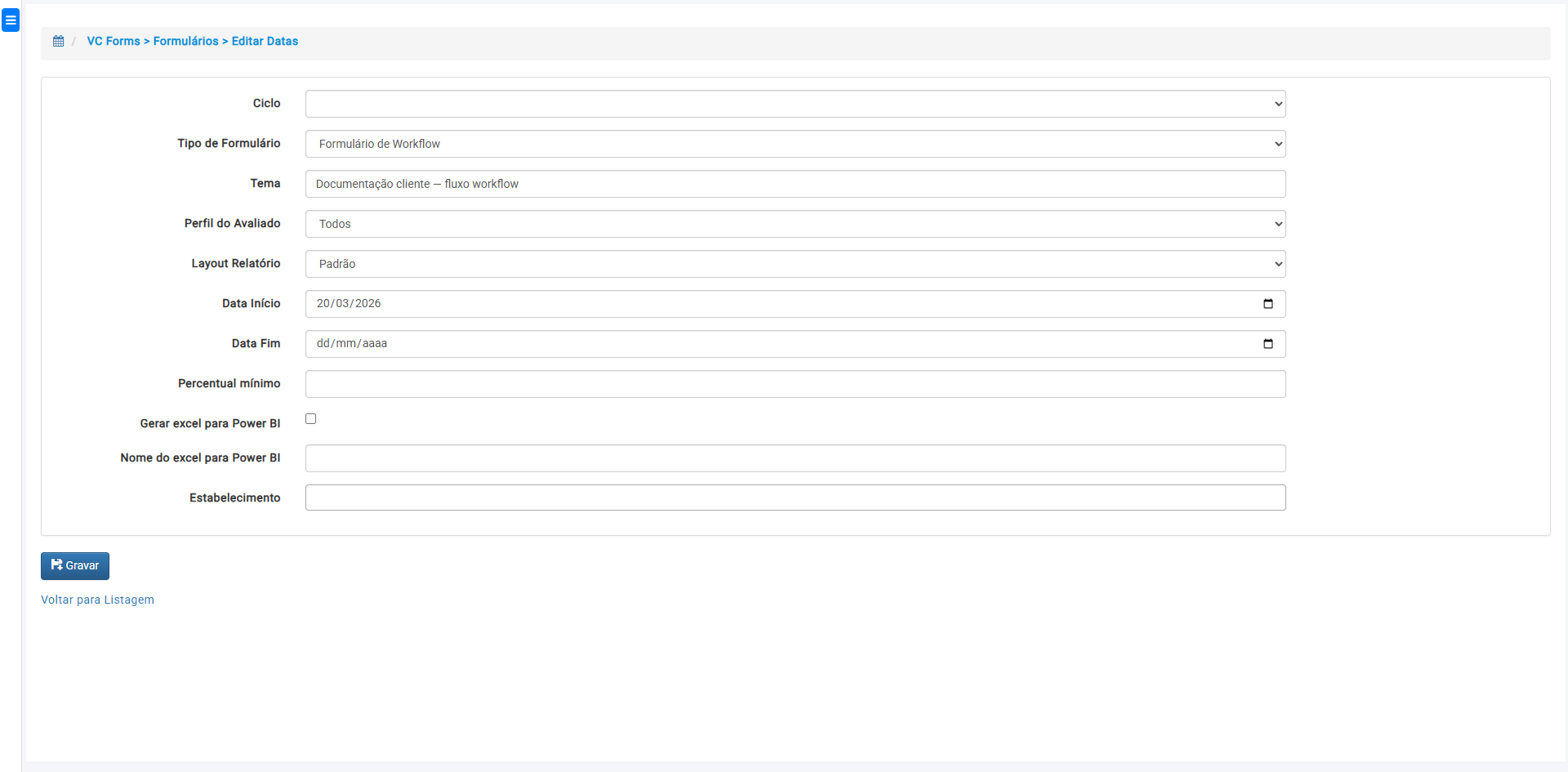
Figura 6. Editar Datas — ajuste de vigência e informações da visão respondida.
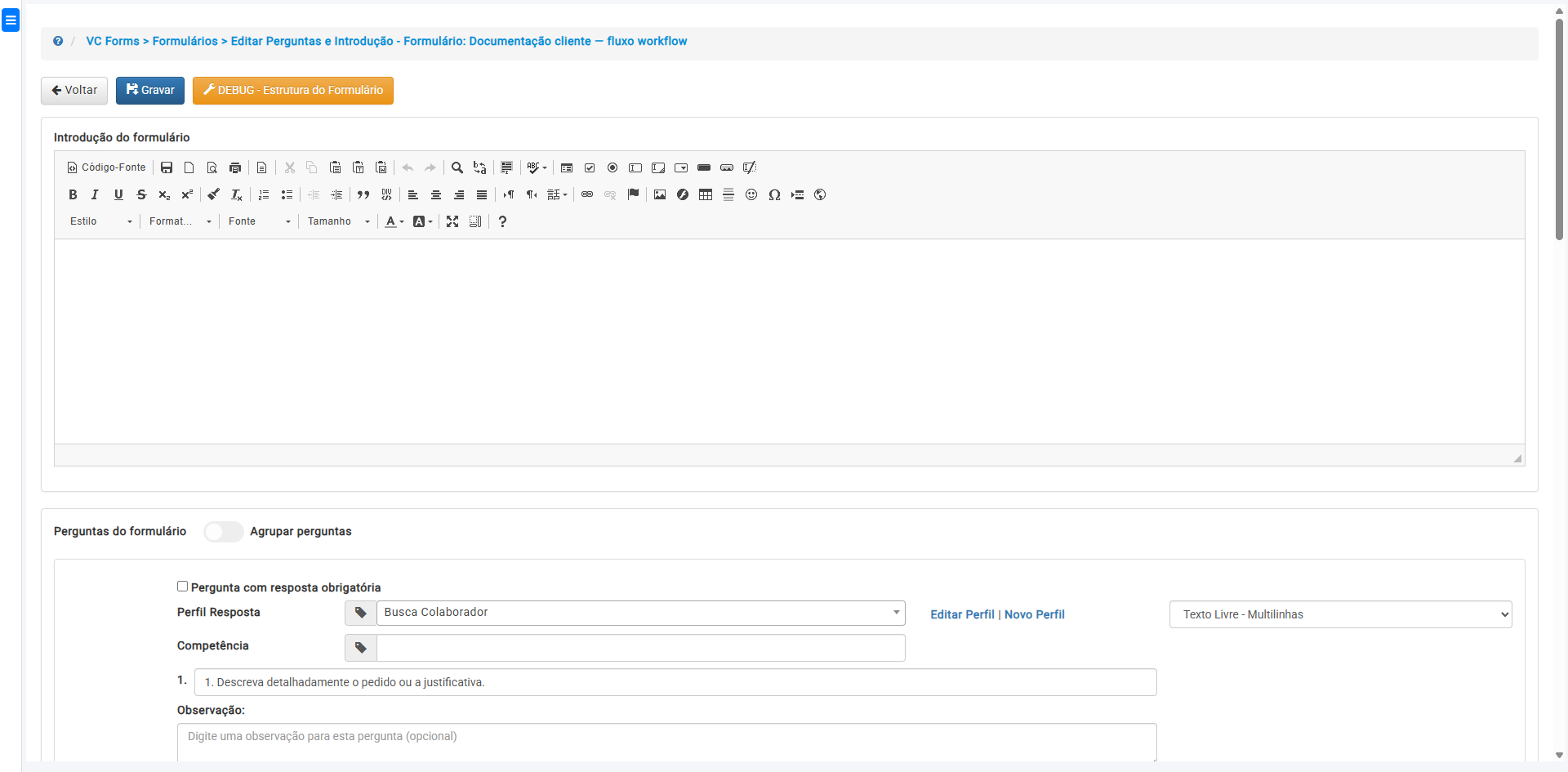
Figura 7. Editar Perguntas e Introdução — edição de introdução, perguntas e opções.
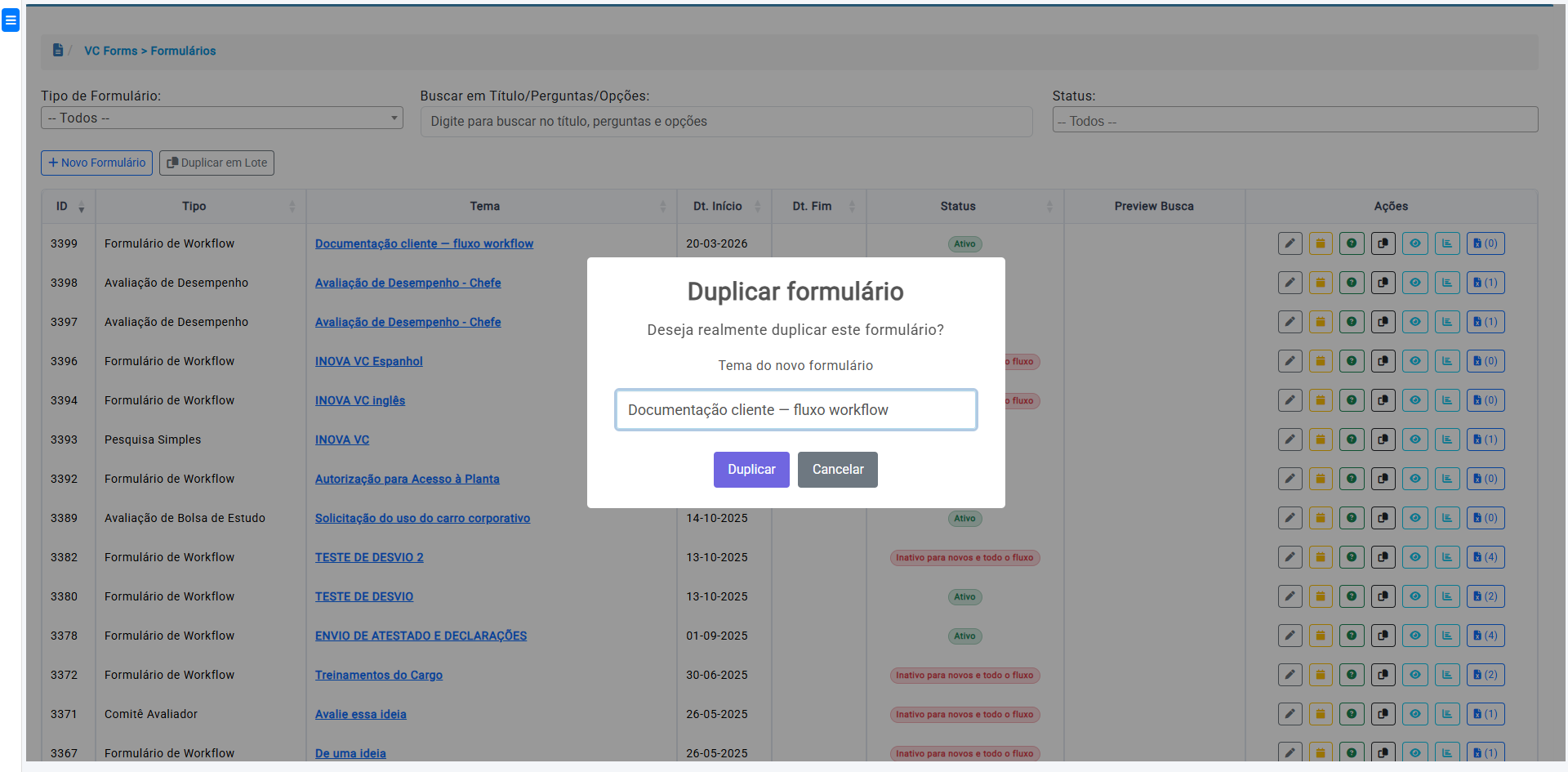
Figura 8. Duplicar Formulário — confirmação e tema do novo formulário.
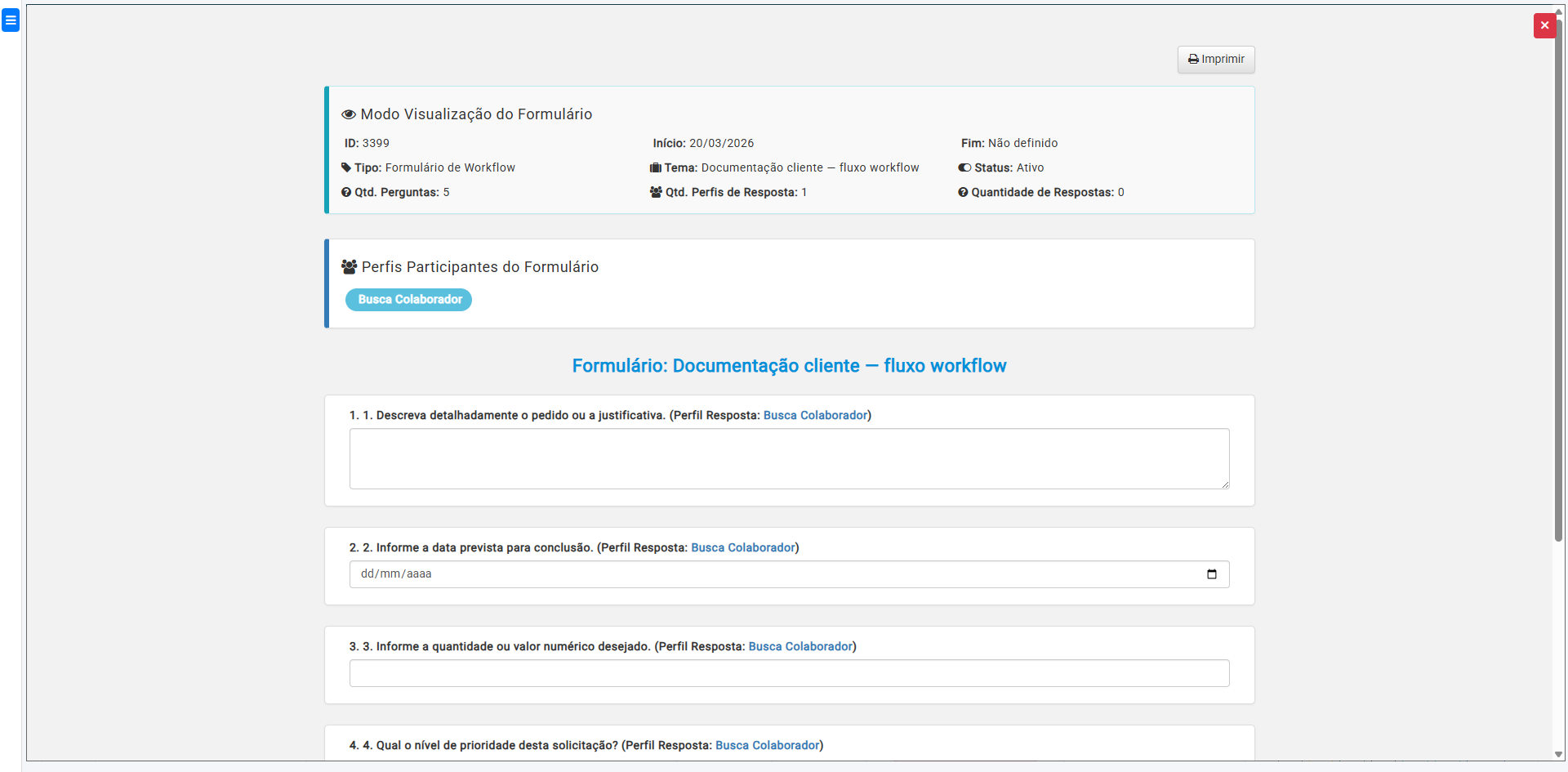
Figura 9. Ver Formulário — pré-visualização em modal (botão vermelho no canto fecha o modal).
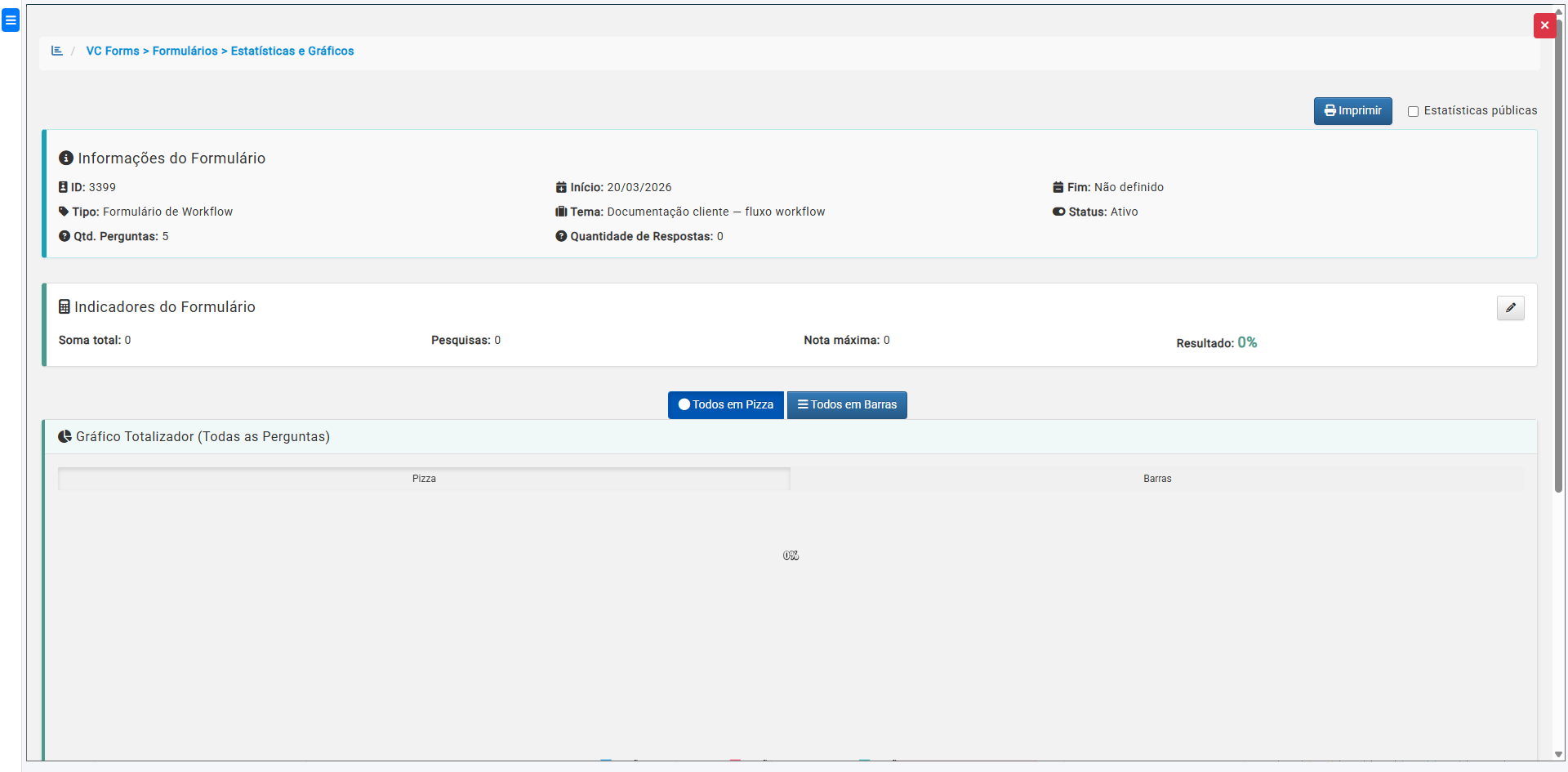
Figura 10. Estatísticas e Gráficos — mesma moldura de modal, conteúdo de indicadores e gráficos.
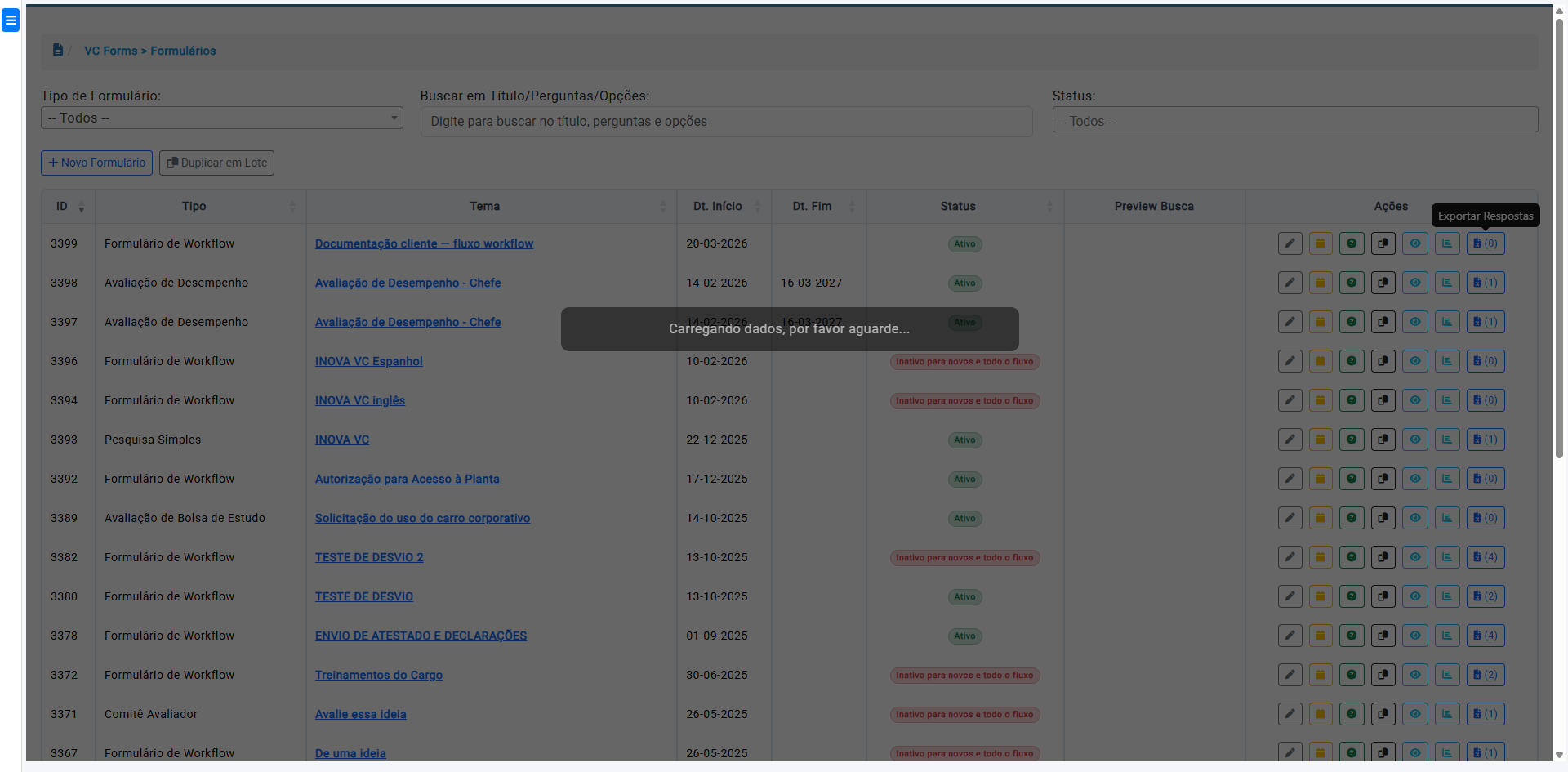
Figura 11. Exportar Respostas — geração do Excel (pode haver overlay de "aguarde" e download automático do arquivo).