| MÓDULO | VC Sign |
| FUNCIONALIDADE | VC Sign |
| DATA ELABORAÇÃO | 10/11/2025 |
Objetivo: Módulo completo de assinatura digital de documentos que permite criar fluxos de assinatura, enviar documentos para múltiplos participantes e acompanhar todo o processo de forma organizada e segura.
Com o VC Sign, você pode:
- Criar fluxos de assinatura com um ou mais documentos
- Adicionar participantes (colaboradores da empresa ou convidados externos)
- Definir a ordem de assinatura (sequencial ou paralela)
- Acompanhar o progresso de cada assinatura em tempo real
- Validar assinaturas através de códigos públicos
- Gerenciar todos os seus documentos assinados
Ao acessar o sistema, você verá a tela de login com os seguintes campos:
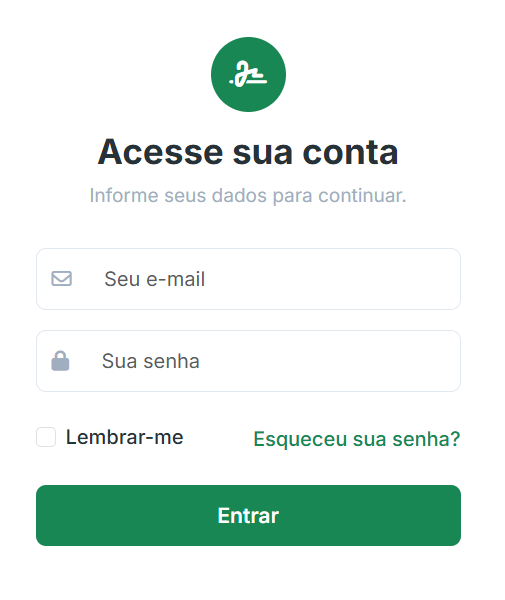
E-mail: Digite seu e-mail cadastrado no sistema
Senha: Digite sua senha de acesso
Lembrar-me: Marque esta opção se deseja que o sistema lembre seus dados de login (por 30 dias)
Esqueceu sua senha?: Link para recuperação de senha (funcionalidade em desenvolvimento)
Para realizar o login, siga as instruções abaixo:
- Digite seu e-mail e senha;
- (Opcional) Marque "Lembrar-me" se desejar;
- Clique no botão "Entrar";
- Aguarde o sistema validar suas credenciais;
- Você será redirecionado para o Dashboard.
O Dashboard é a primeira tela que você vê após fazer login. Ela mostra uma visão geral de todos os seus fluxos de assinatura. Atualiza as estatísticas automaticamente a cada 2 minutos, mantendo você sempre informado sobre o status dos seus fluxos.
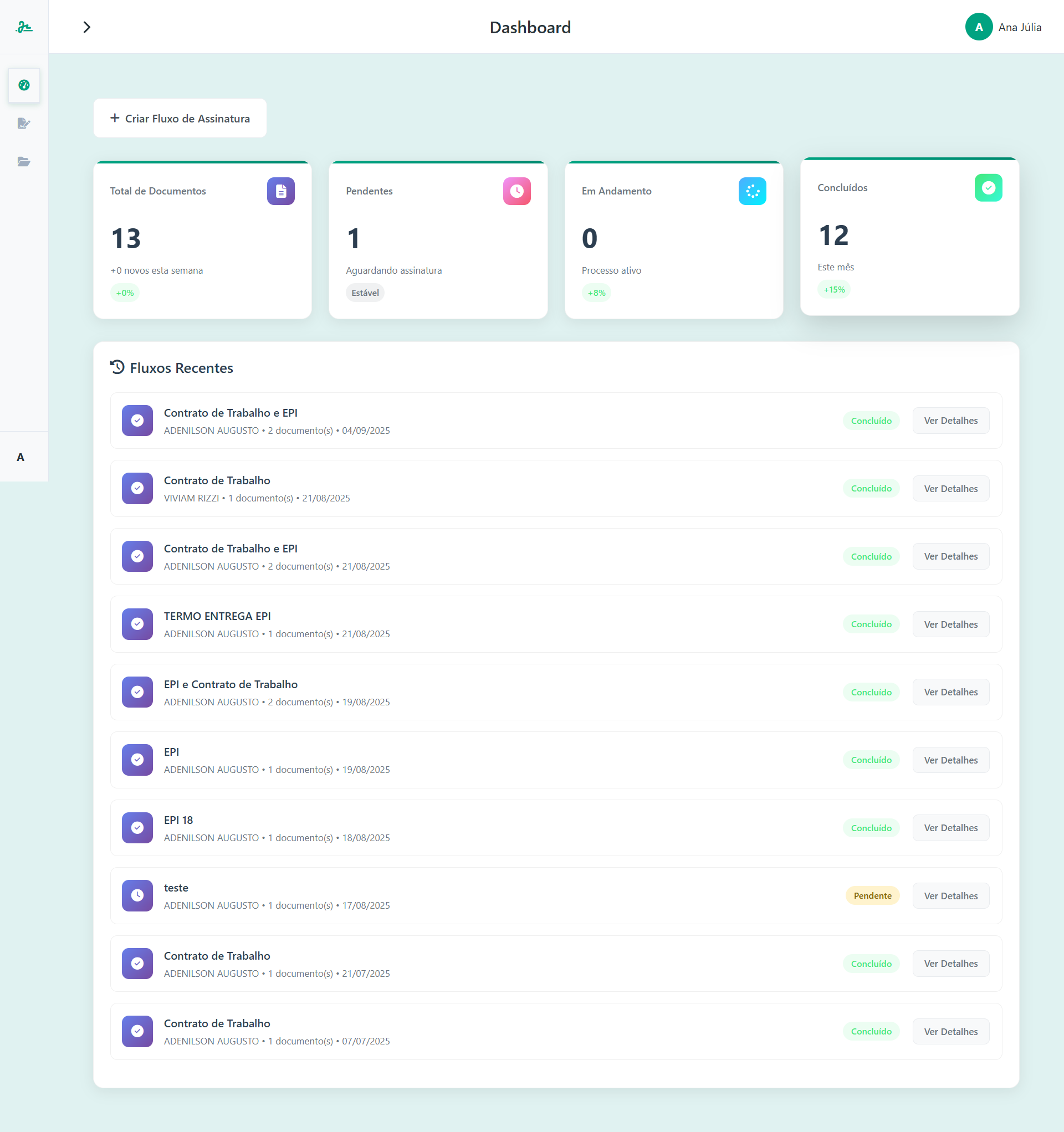
Total de Documentos: Quantidade total de fluxos criados;
Mostra quantos novos foram criados nesta semana;
Exibe percentual de crescimento comparado ao período anterior.
Pendentes: Fluxos que estão aguardando assinatura
Em Andamento: Fluxos que já iniciaram o processo de assinatura
Concluídos: Fluxos finalizados com todas as assinaturas coletadas
Na seção "Fluxos Recentes" são listados os fluxos mais recentes criados. Para cada fluxo, mostra:
- Título do fluxo;
- Nome do primeiro participante;
- Quantidade de documentos;
- Data de criação;
- Status atual (Pendente, Em Andamento, Concluído);
- Botão "Ver Detalhes" para acessar mais informações.
No topo do Dashboard, há um botão verde "Criar Fluxo de Assinatura" que leva diretamente para a criação de um novo fluxo.
Para criar um novo fluxo de assinatura existem duas opções:
- Pelo Dashboard: Clique no botão "Criar Fluxo de Assinatura"

- Pelo menu: Acesse "Fluxos de Assinatura" → "Novo Fluxo"

Na etapa 1. Informações do Fluxo, você precisa preencher:
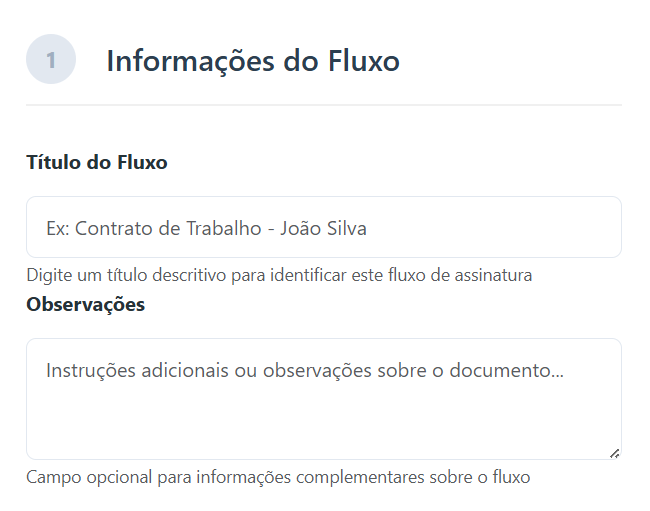
Título do Fluxo (obrigatório): Digite um título descritivo que identifique claramente o fluxo
Exemplos:
"Contrato de Trabalho - João Silva";
"Termo de Confidencialidade - Projeto X";
"Aditivo Contratual - Cliente ABC".
Observações (opcional): Campo para informações complementares. Pode incluir instruções especiais ou contexto sobre o documento.
Exemplo: "Documento confidencial. Assinar com urgência."
Etapa 2. Documentos, como adicionar documentos para upload:
Arraste e Solte: Arraste os arquivos diretamente para a área de upload;
Clique para Selecionar: Clique na área de upload para abrir o seletor de arquivos;
Formatos aceitos: PDF (recomendado); Imagens: JPG, JPEG, PNG
Limitações: Tamanho máximo por arquivo: 500MB, você pode adicionar múltiplos documentos em um único fluxo
Após adicionar os arquivos, uma lista dos arquivos selecionados será exibida oque possibilita você remover arquivos antes de continuar. Cada arquivo mostra: Nome, Tamanho e Tipo.
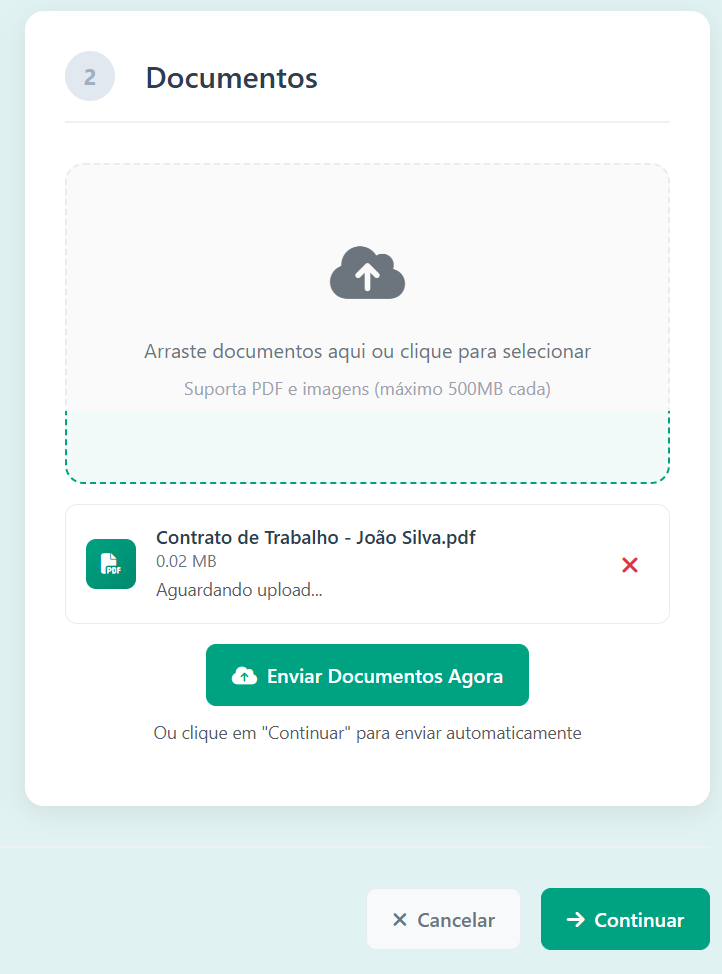
Para finalizar a criação clique no botão "Continuar". O sistema irá validar os dados informados, fazer upload dos documentos e criar o fluxo com status "CRIADO". Você será redirecionado para a tela de "Configurar Participantes"
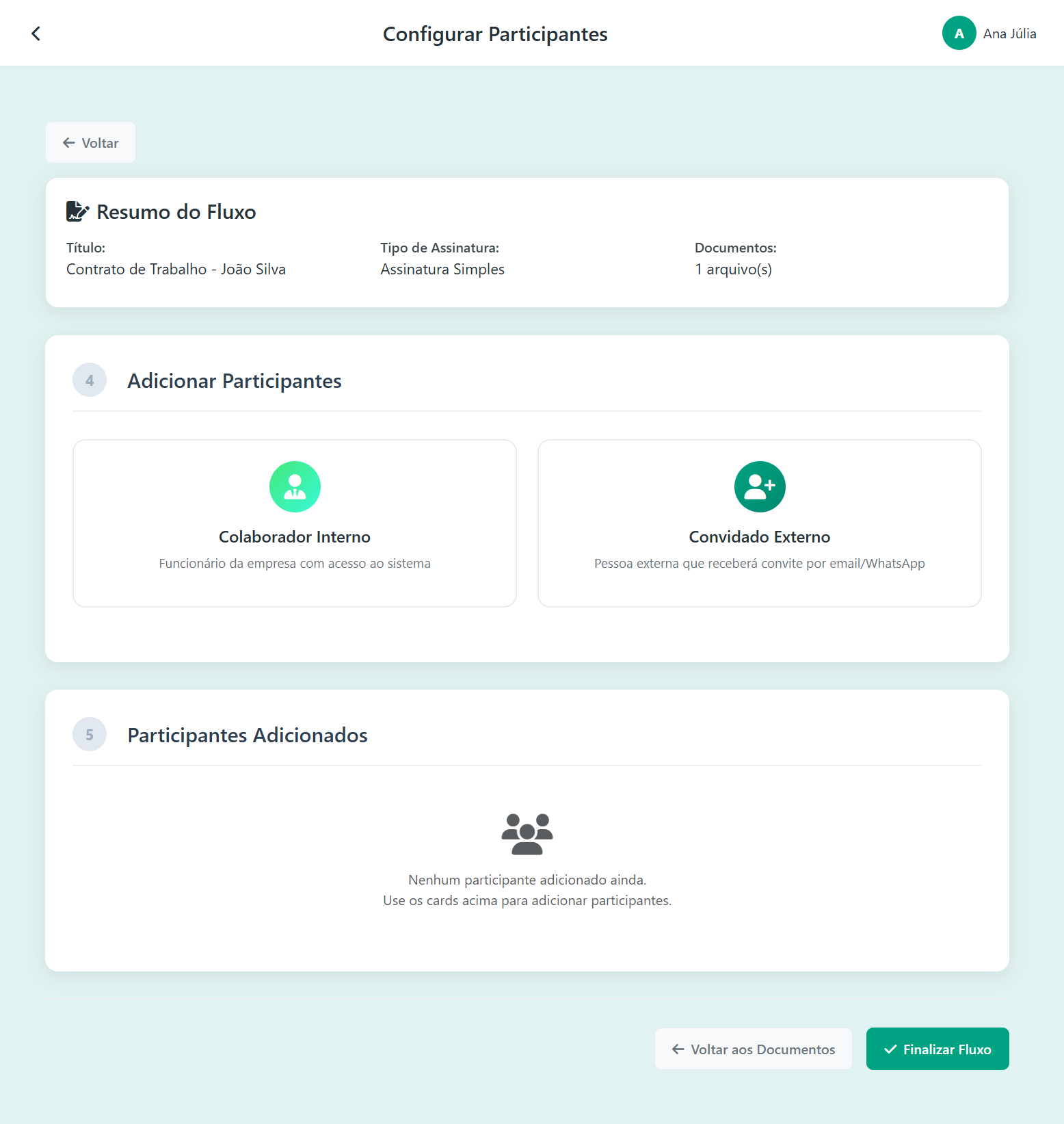
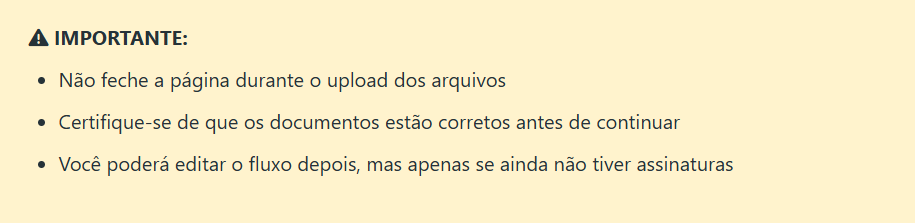
Após criar o fluxo e fazer upload dos documentos, você precisa adicionar os participantes que irão assinar.
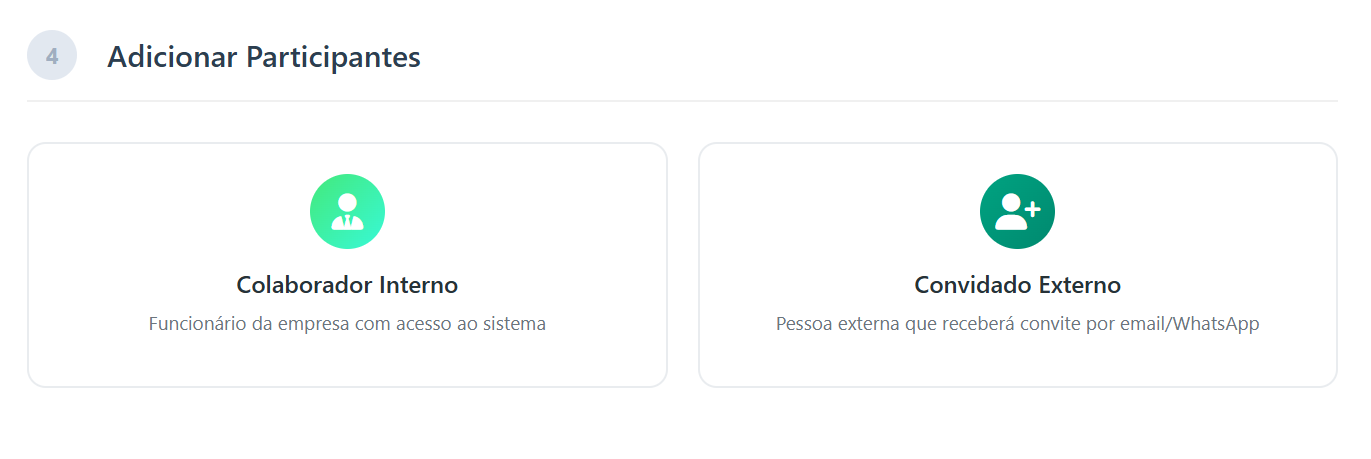
Tipos de Participantes:
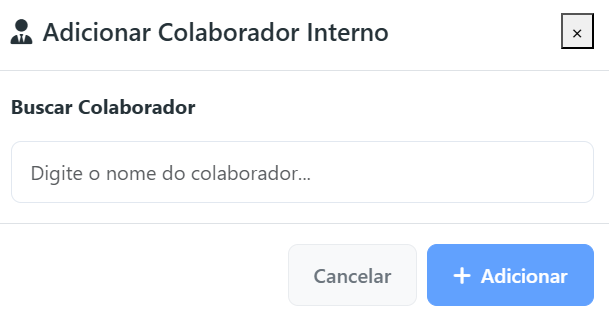
Colaborador Interno:
- Pessoa que já está cadastrada no sistema (funcionário da empresa);
- Você pode buscar pelo nome ou e-mail;
- O sistema busca automaticamente os dados do colaborador;
Convidado Externo:
- Pessoa que não está no sistema;
- Você precisa informar: Nome completo, E-mail e Telefone (Opcional).
Para adicionar os participantes, escolha entre "Colaborador Interno" ou "Convidado Externo"
- Busque ou preencha os dados:
Para colaborador: Digite o nome ou e-mail e selecione da lista.
Para convidado: Preencha nome, e-mail e telefone (opcional).
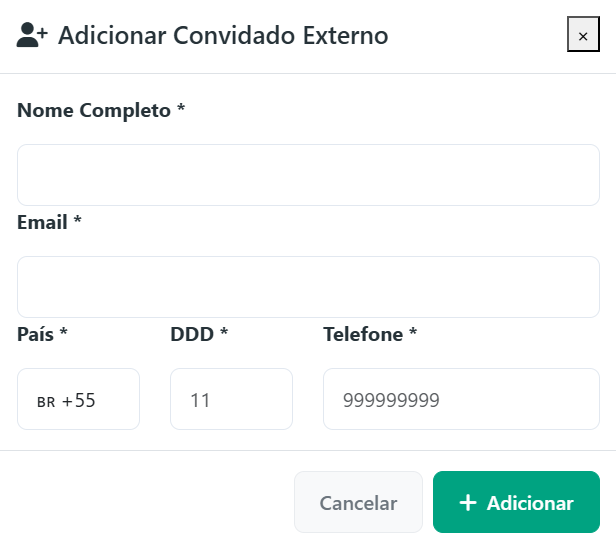
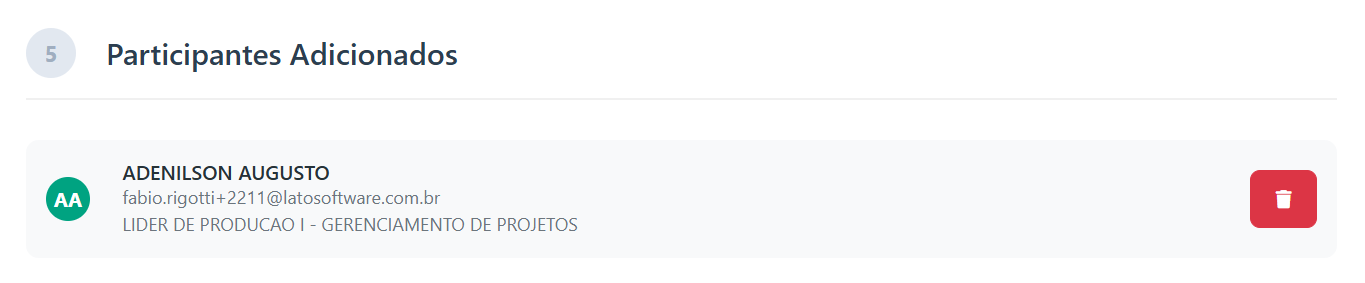
Finalize clicando em "Adicionar Participante". O participante será adicionado à lista.
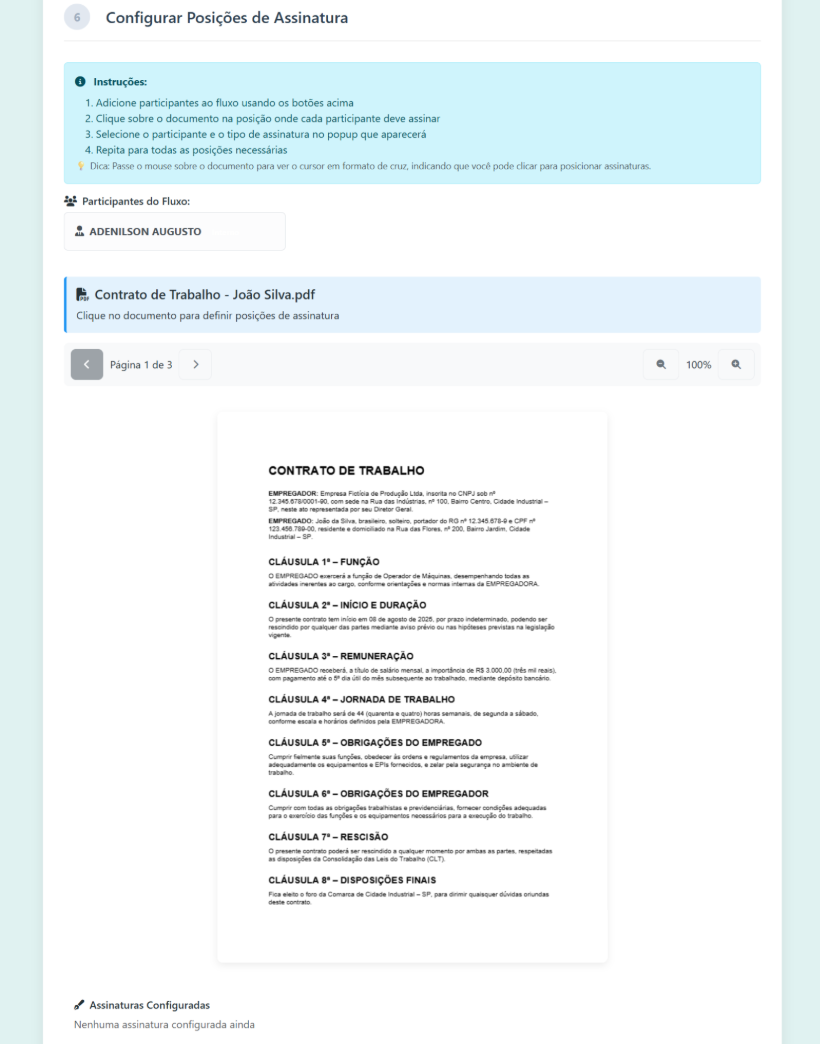
Configurar Posições de Assinatura
Tipo de Assinatura:
- Sequencial: Os participantes assinam um de cada vez, em ordem;
O próximo só recebe o e-mail após o anterior assinar;
Útil quando a ordem é importante.
- Paralelo: Todos os participantes recebem o e-mail ao mesmo tempo; Podem assinar simultaneamente. Mais rápido quando a ordem não importa.
Selfie Obrigatória:
- Se marcado: O participante precisa tirar uma foto (selfie) durante a assinatura;
Aumenta a segurança e comprovação de identidade
Recomendado para documentos importantes
Múltiplos Signatários:
- Permite que mais de uma pessoa assine o mesmo documento;
- Útil para documentos que precisam de várias assinaturas.
Ordem dos Participantes:
- Para fluxos sequenciais, a ordem importa;
- Você pode reorganizar os participantes arrastando e soltando;
- O primeiro da lista será o primeiro a assinar.
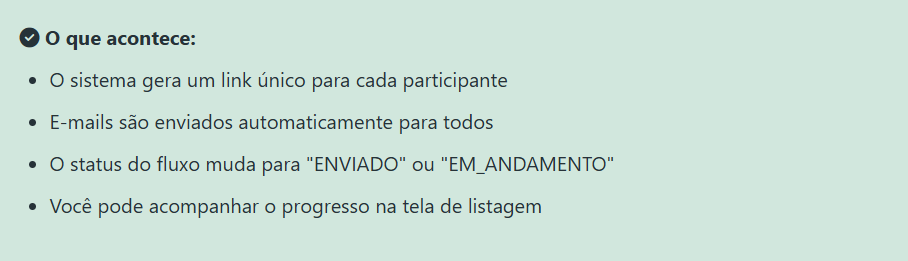
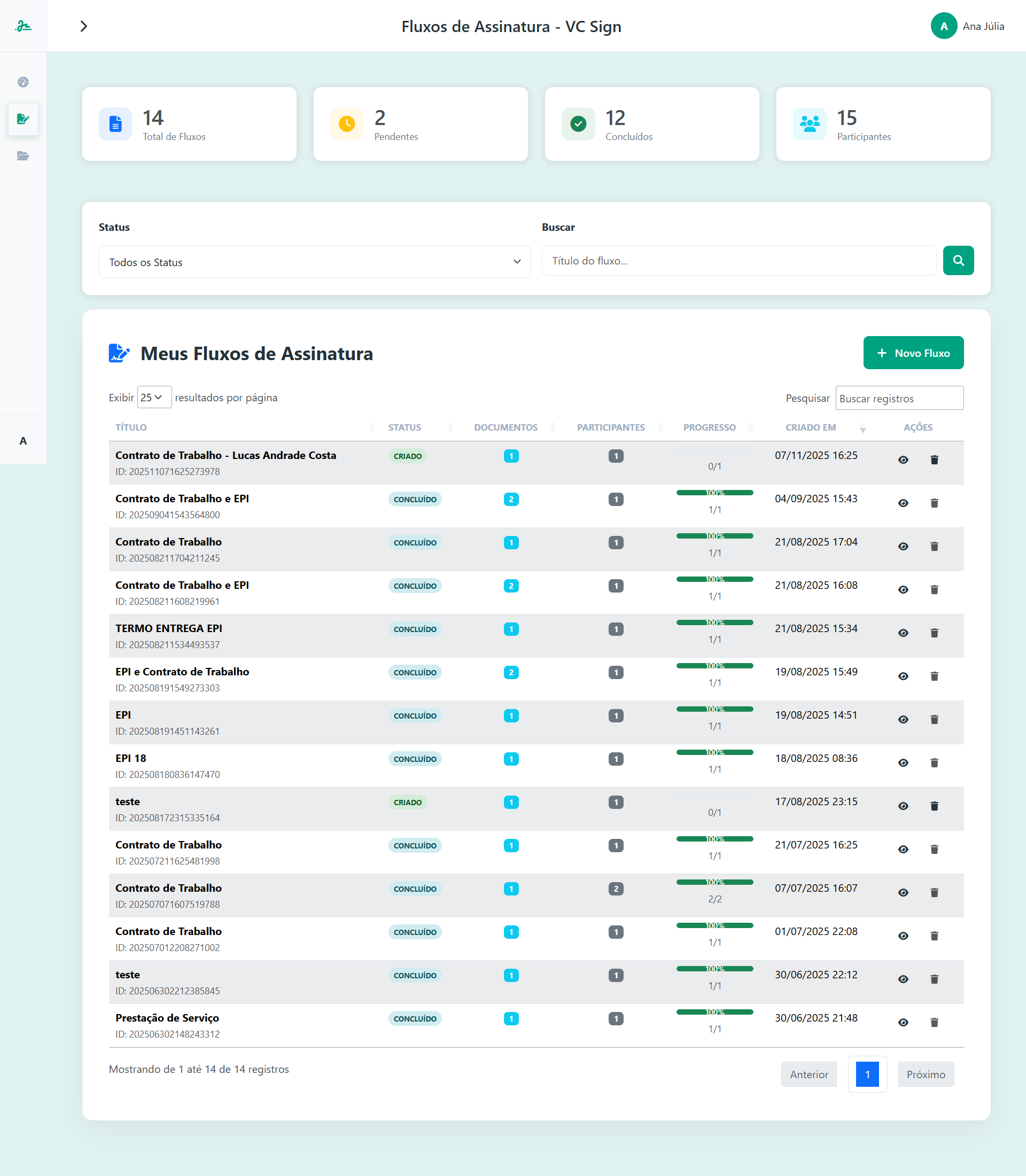
A tela de listagem mostra todos os seus fluxos de assinatura de forma organizada.
Cards de Estatísticas:
- Total de Fluxos;
- Pendentes;
- Concluídos;
- Total de Participantes.
Filtros:
- Status: Filtre por status (Todos, Criado, Enviado, Em Andamento, Concluído, Cancelado);
- Buscar: Digite o título do fluxo para buscar rapidamente.
Tabela de Fluxos:
Cada linha mostra:
- Título: Nome do fluxo e código de validação pública;
- Status: Badge colorido indicando o status atual;
- Documentos: Quantidade de documentos no fluxo;
- Participantes: Total de participantes;
- Progresso: Barra de progresso mostrando quantos já assinaram;
- Criado em: Data e hora de criação;
- Ações: Botões para visualizar, editar ou excluir.
Além de algumas ações disponiveís como:
Visualizar (ícone de olho):
- Abre um modal em tela cheia com todos os detalhes do fluxo;
- Mostra informações completas, documentos, participantes e estatísticas.
Editar (ícone de lápis):
Disponível apenas se:
- O fluxo ainda não foi iniciado (nenhuma assinatura coletada);
- O status não é "Concluído" ou "Cancelado";
- Permite alterar título, documentos e participantes;
Excluir (ícone de lixeira):
- Disponível apenas se o fluxo não está "Em Andamento" ou "Concluído";
- Remove o fluxo do sistema (marca como inativo).
Ao clicar em "Visualizar", você verá:
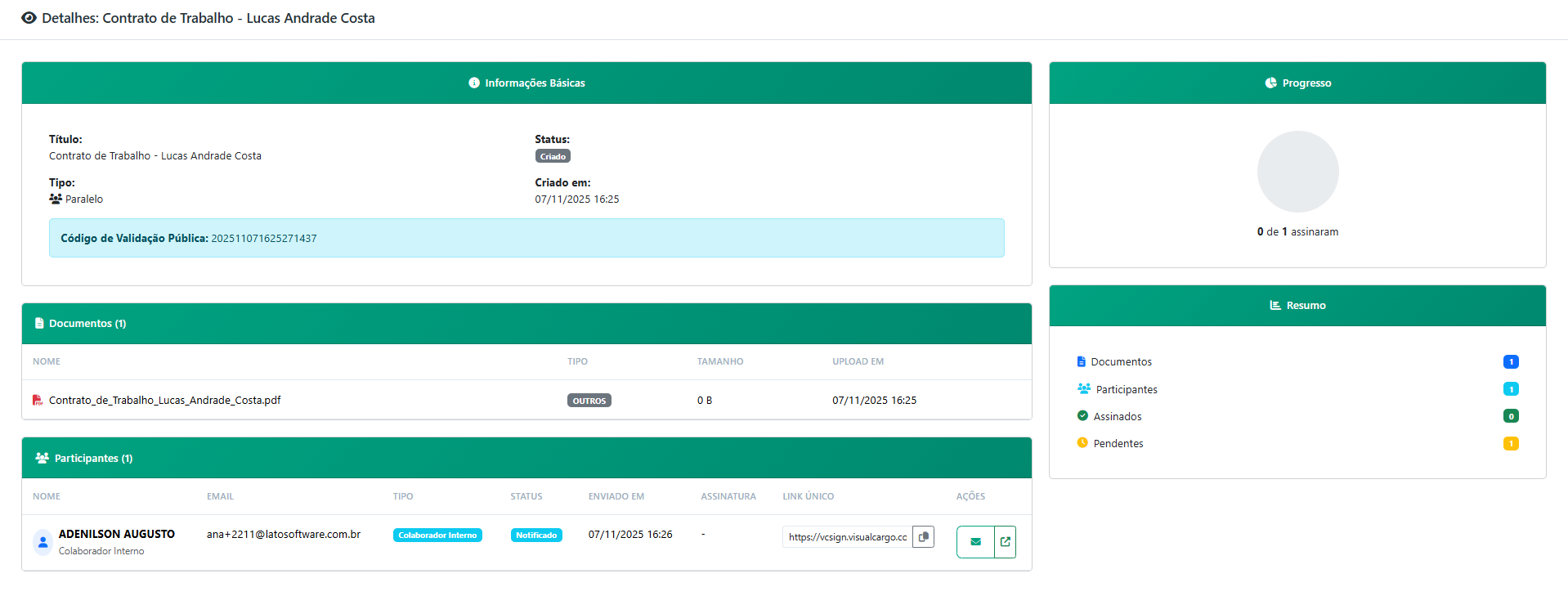
Informações Básicas:
- Título completo;
- Tipo de assinatura (Sequencial/Paralelo);
- Status atual;
- Data de criação;
- Código de validação pública.
Documentos:
- Lista completa de todos os documentos;
- Para cada documento: nome, tipo, tamanho e data de upload;
- Botões para visualizar ou baixar;
Participantes:
- Lista completa de todos os participantes.
Para cada participante:
- Nome e tipo (Colaborador/Convidado);
- E-mail;
- Status (Enviado, Assinado, etc.);
- Data de envio e assinatura;
- Link único de assinatura (com botão para copiar);
- Botões para reenviar e-mail ou abrir link;
Estatísticas:
- Progresso geral (círculo de progresso);
- Quantidade de documentos;
- Total de participantes;
- Quantos já assinaram;
- Quantos estão pendentes;
Quando um participante recebe o e-mail de notificação, ele pode assinar o documento.
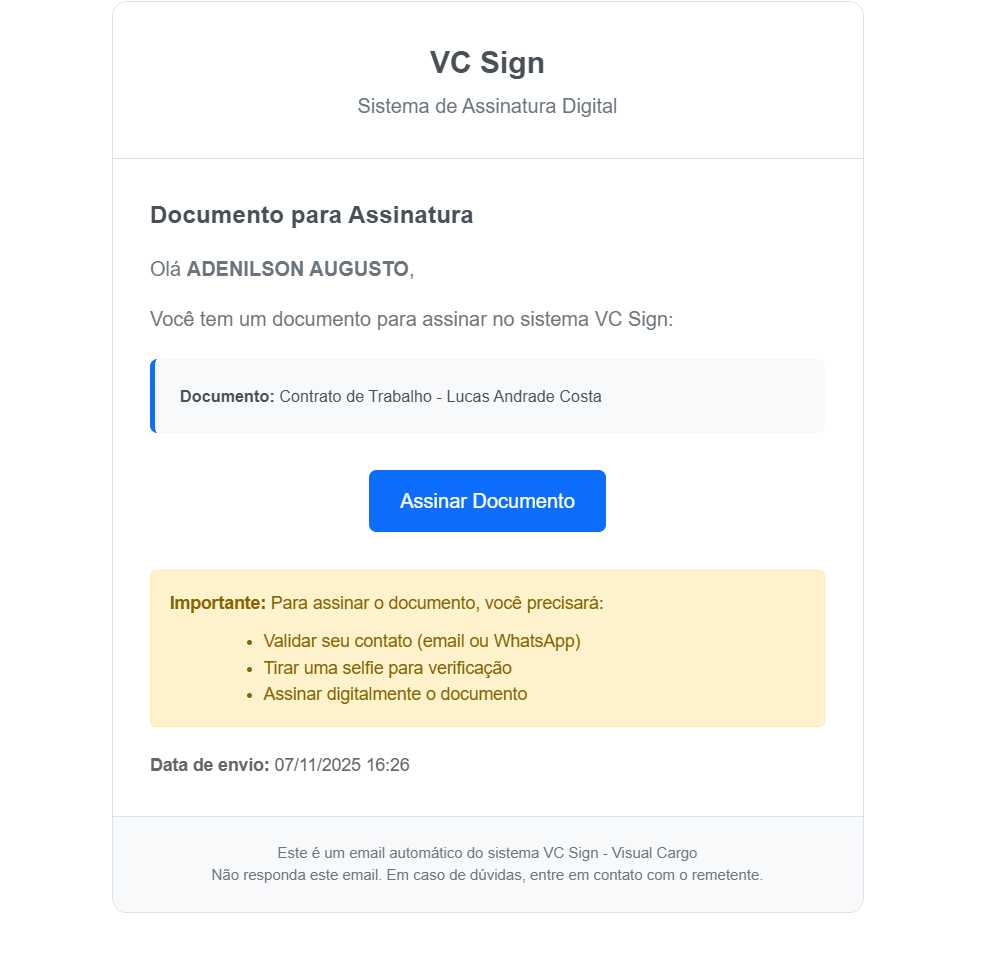
O participante recebe um e-mail com:
- Título do fluxo;
- Instruções para assinar;
- Link único e seguro para acesso;
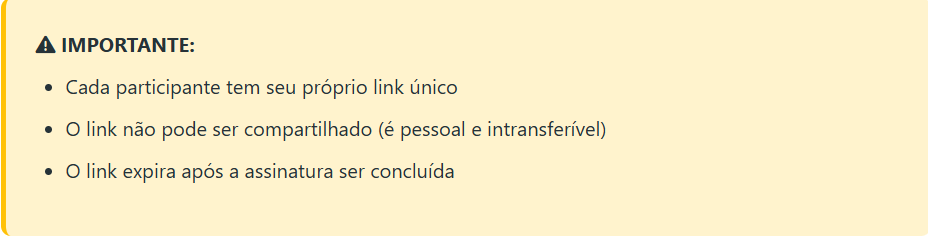
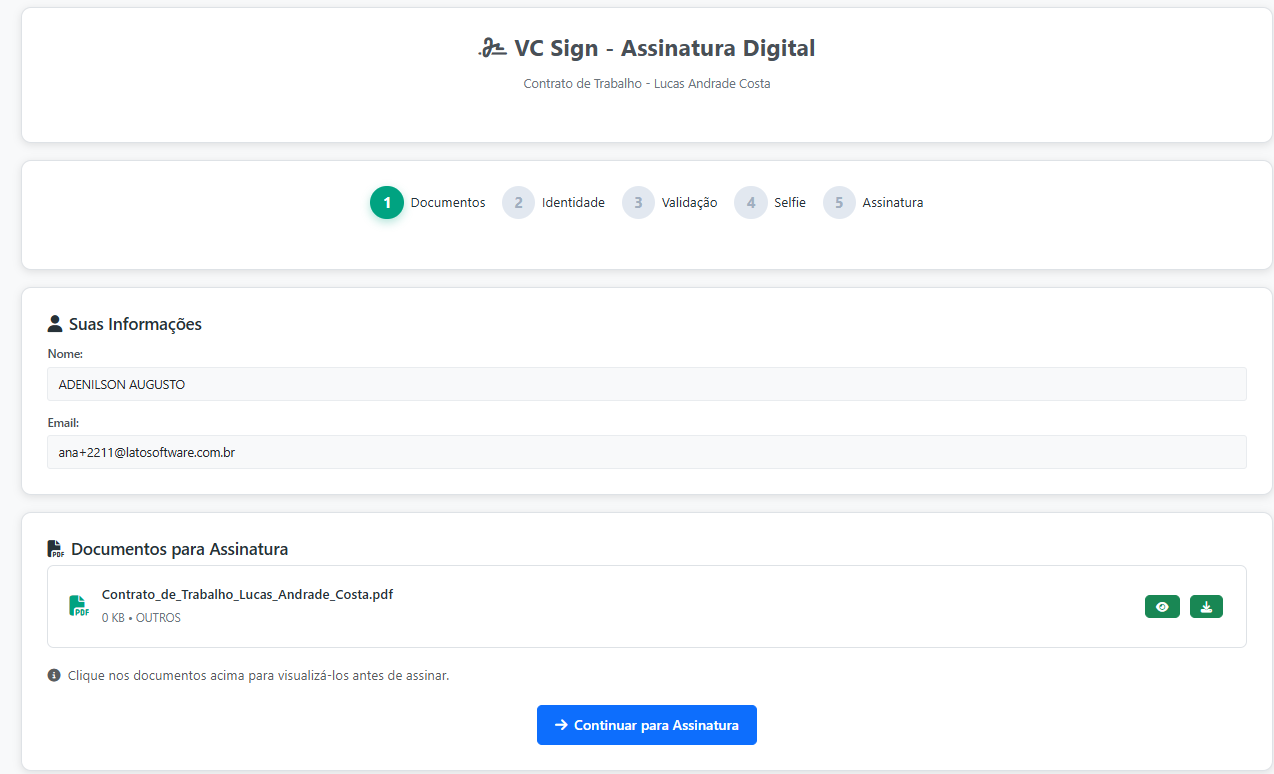
Processo de Assinatura
Passo 1: Visualizar Documentos
- Leia todos os documentos cuidadosamente;
- Certifique-se de entender o conteúdo antes de assinar.
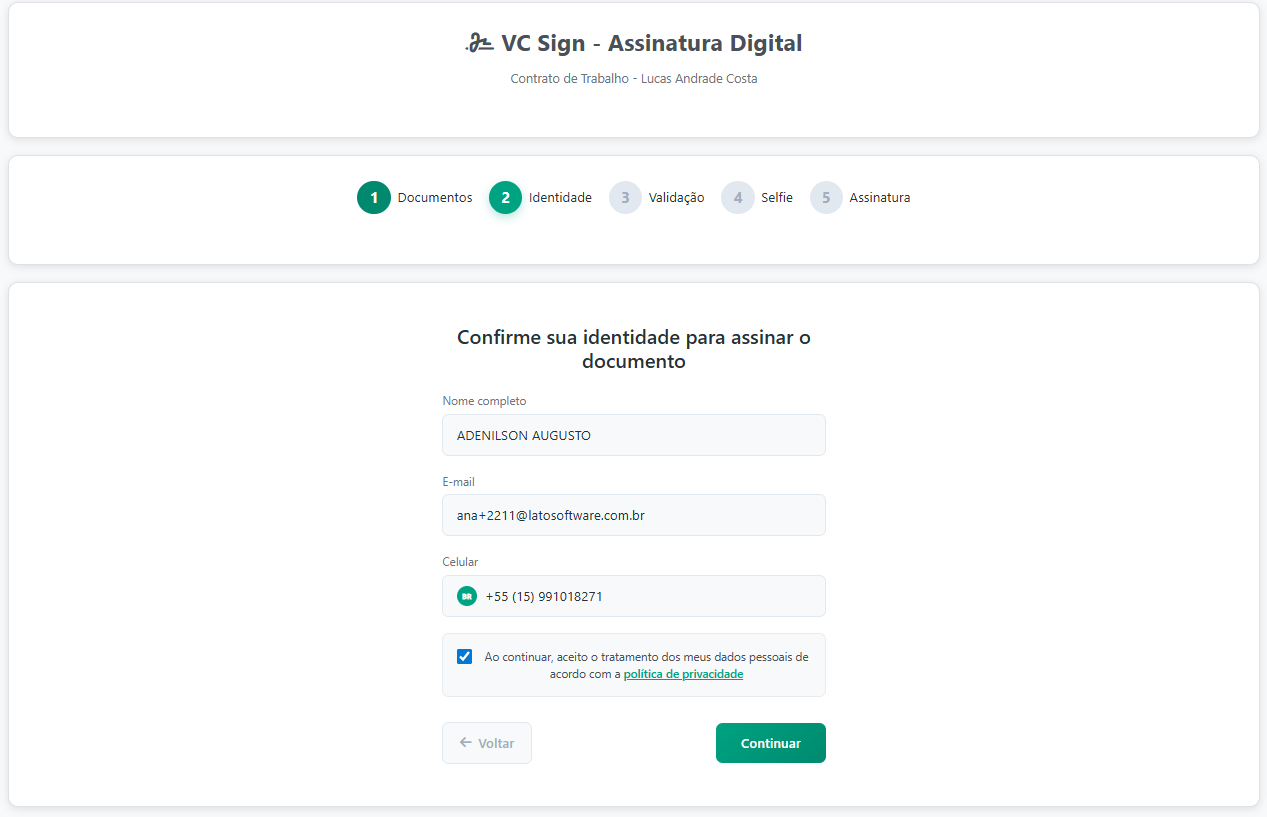
Passo 2: Preencher Campos (se houver)
- Preencha todos os campos obrigatórios;
- Revise as informações antes de continuar.
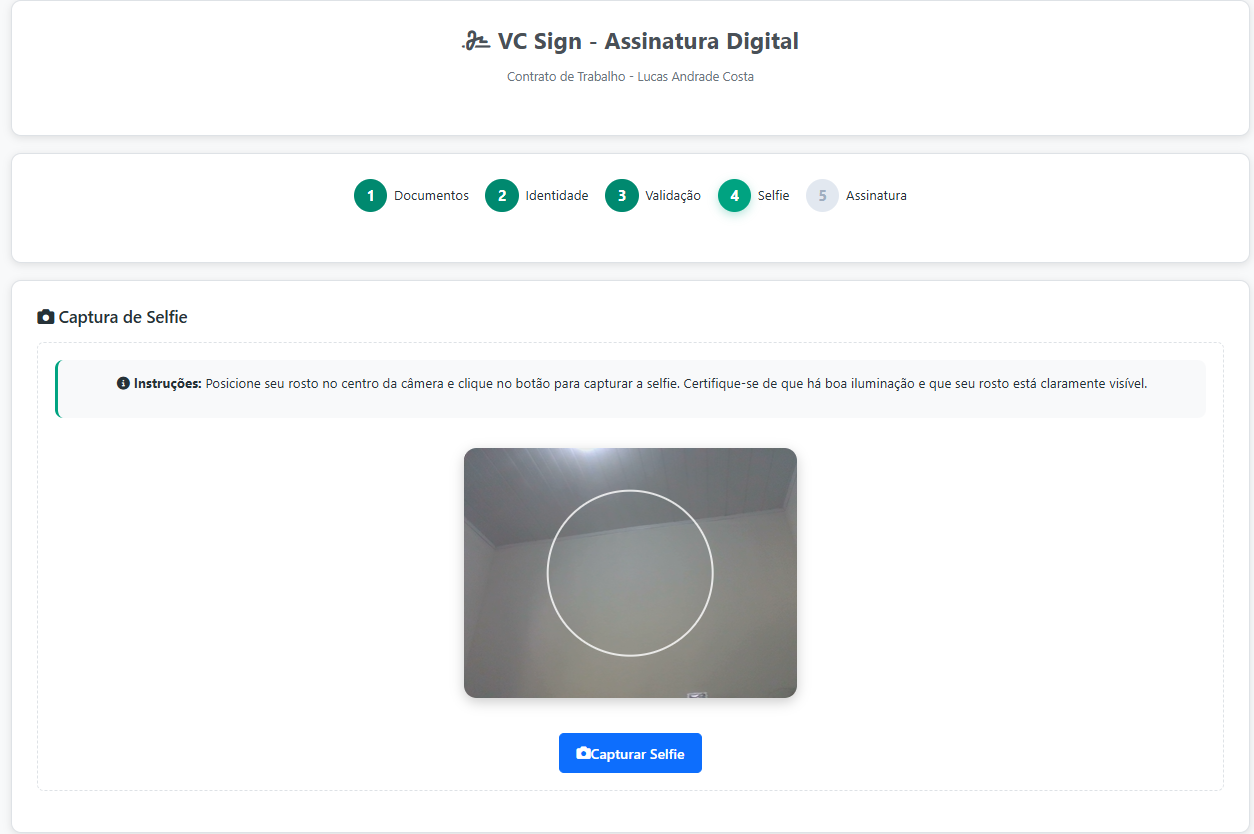
Passo 3: Capturar Selfie (se obrigatório)
- Clique em "Capturar Selfie";
- Permita o acesso à câmera;
- Tire uma foto clara do seu rosto;
- Confirme a foto.
Passo 4: Assinar
- Clique no botão "Assinar Documento";
- Desenhe sua assinatura no campo fornecido (ou use o teclado);
- Posicione a assinatura no documento (arraste para a posição correta;
- Revise tudo antes de confirmar;
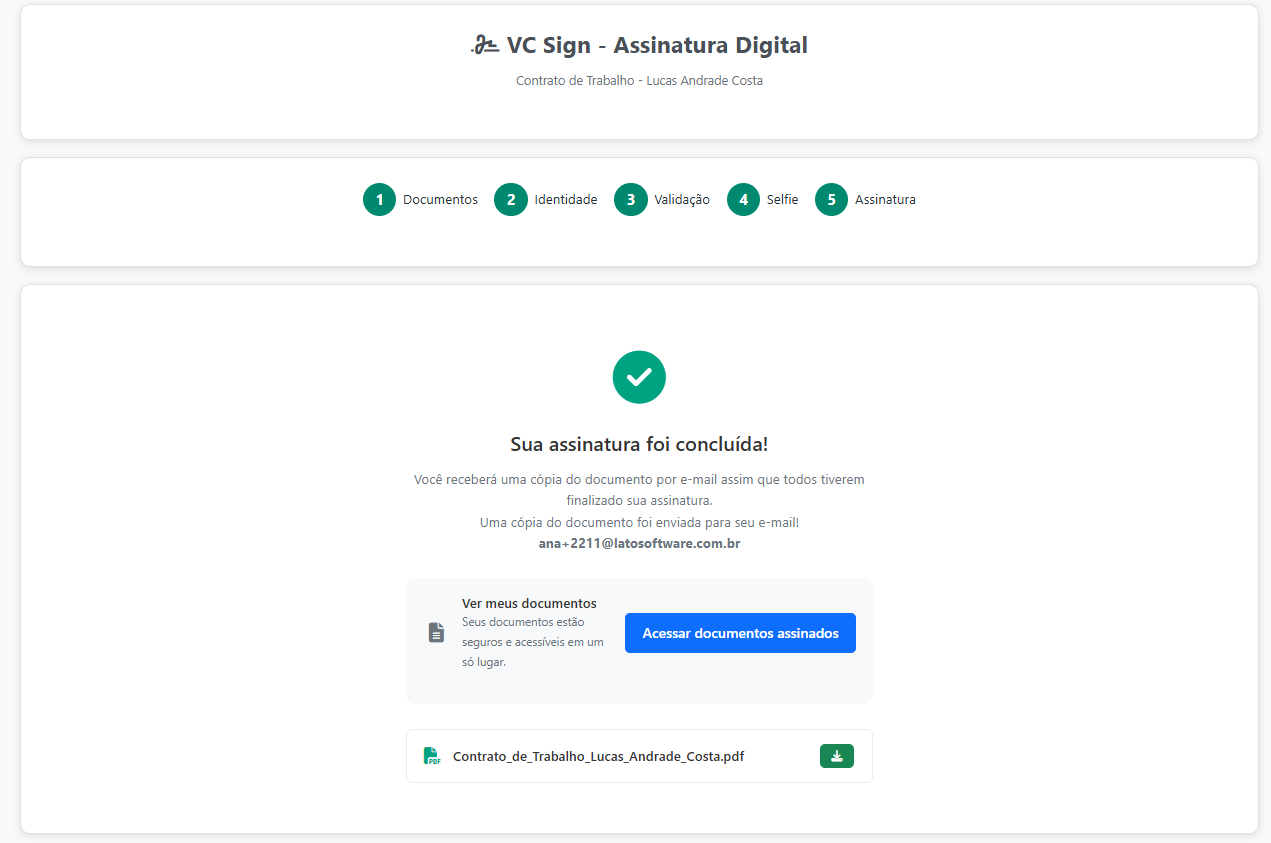
- Passo 5: Confirmar Assinatura;
- Clique em "Confirmar Assinatura";
- Uma mensagem de confirmação será exibida;
- O participante receberá uma confirmação por e-mail;
Se o fluxo for sequencial:
- O participante só pode assinar quando for sua vez;
- Se tentar acessar antes da hora, verá uma mensagem informando que deve aguardar;
- Após assinar, o próximo participante receberá automaticamente o e-mail.
Validação e Segurança:
- Cada assinatura gera um hash único;
- O documento assinado é armazenado de forma segura;
- Todas as ações são registradas com data, hora e IP;
- O sistema mantém um histórico completo de todas as assinaturas.
A tela de acompanhamento permite monitorar o progresso de todos os seus fluxos.
Visualização Detalhada:
- Veja o status de cada participante;
- Acompanhe quantos já assinaram;
- Identifique quem ainda está pendente.

Ações Disponíveis:
- Reenviar E-mail: Envie novamente o e-mail para um participante que ainda não assinou;
- Copiar Link: Copie o link único de um participante (útil para compartilhar via WhatsApp, etc.);
- Abrir Link: Abra o link de assinatura em nova aba (para testar ou ajudar o participante).

Filtros e Busca:
- Filtre por status do fluxo;
- Busque por título do fluxo;
- Ordene por data de criação.
Status dos Participantes:
- Enviado: E-mail foi enviado, aguardando acesso;
- Acessado: Participante acessou o link, mas ainda não assinou;
- Assinado: Participante concluiu a assinatura;
- Pendente: Ainda não é a vez (em fluxos sequenciais).
A tabela é atualizada automaticamente a cada 30 segundos, mostrando o status mais recente de cada fluxo.
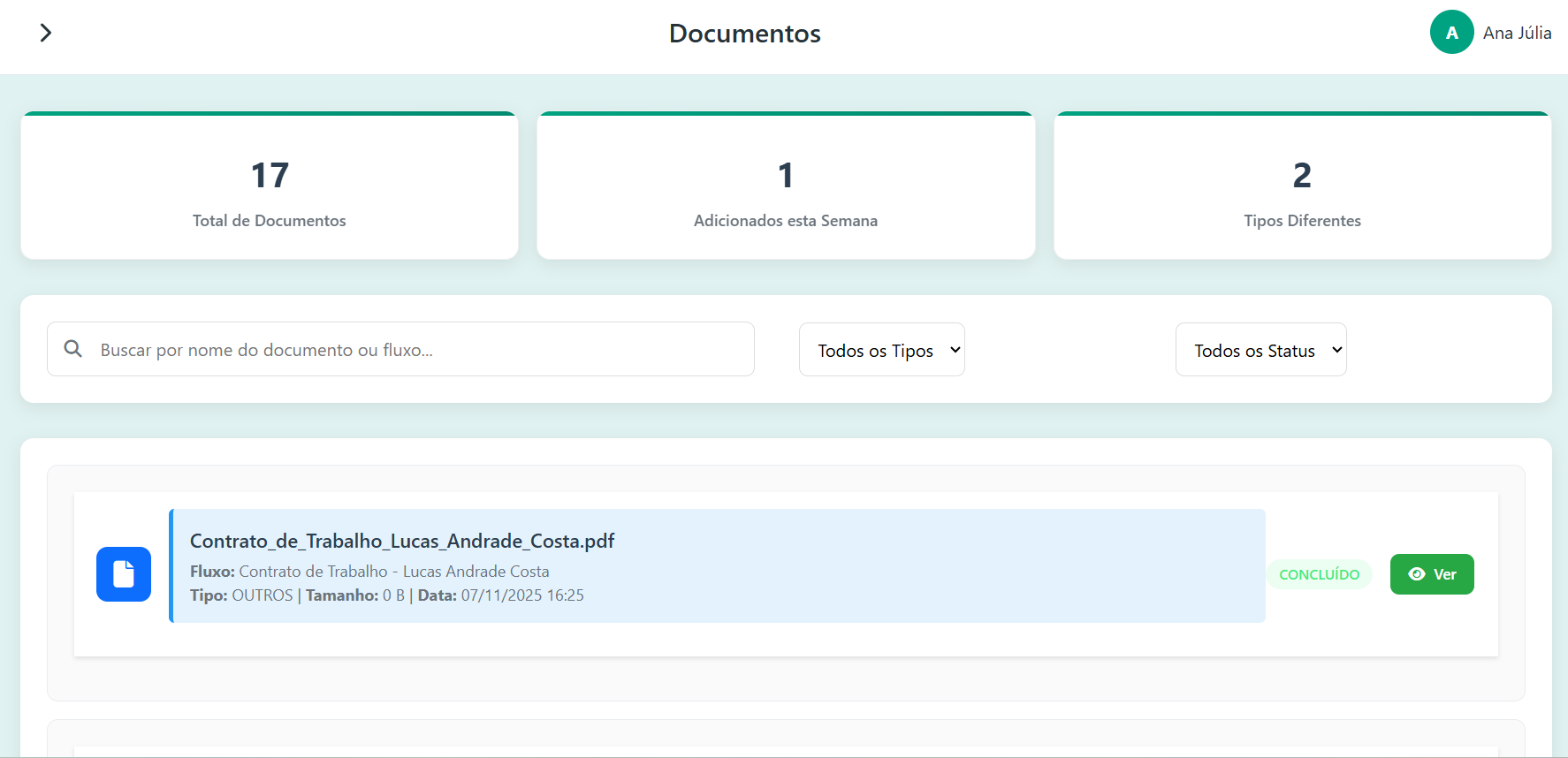
A tela de documentos permite visualizar e gerenciar todos os documentos que você enviou para assinatura.
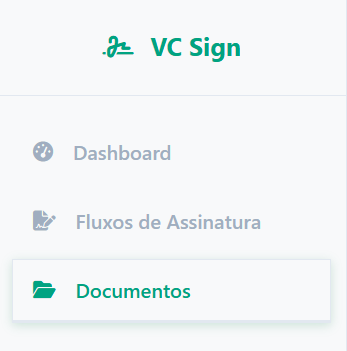
Listagem de Documentos:
- Todos os documentos de todos os fluxos;
- Informações: nome, tipo, tamanho, data de upload;
- Status do fluxo ao qual pertence.
Ações:
- Visualizar: Abre o documento no navegador (para PDFs e imagens);
- Download: Baixa o documento para seu computador;
- Excluir: Remove o documento (apenas se o fluxo ainda não foi iniciado).
Filtros:
- Por tipo de documento (PDF, JPG, PNG, etc.)
- Por status do fluxo (Pendente, Em Andamento, Concluído)
- Busca por nome do documento ou título do fluxo
Estatísticas:
A tela mostra:
- Total de documentos
- Documentos recentes (últimos 7 dias)
- Distribuição por tipo de arquivo
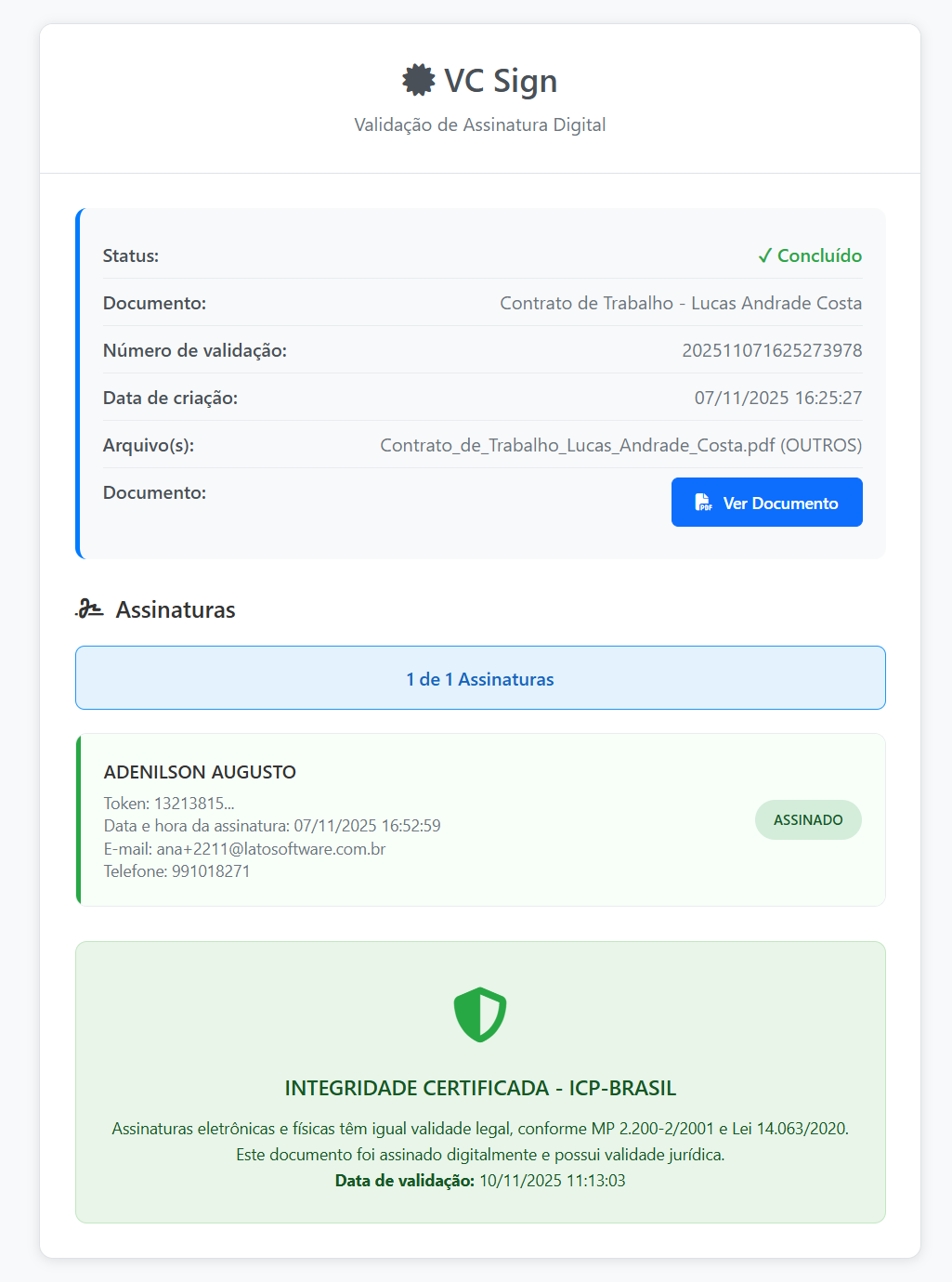
Em relação a validação de assinaturas o sistema permite validar assinaturas através de códigos públicos.
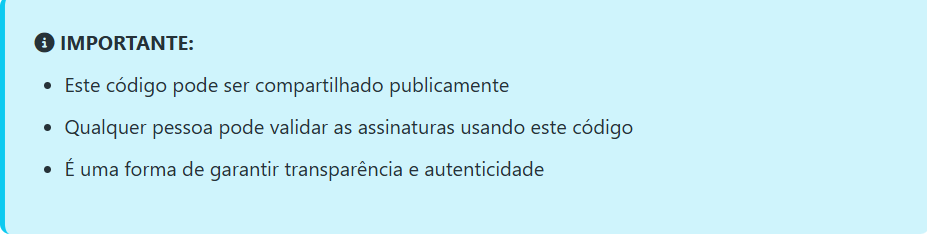
Cada fluxo recebe um código único de validação que pode ser usado para verificar a autenticidade das assinaturas.
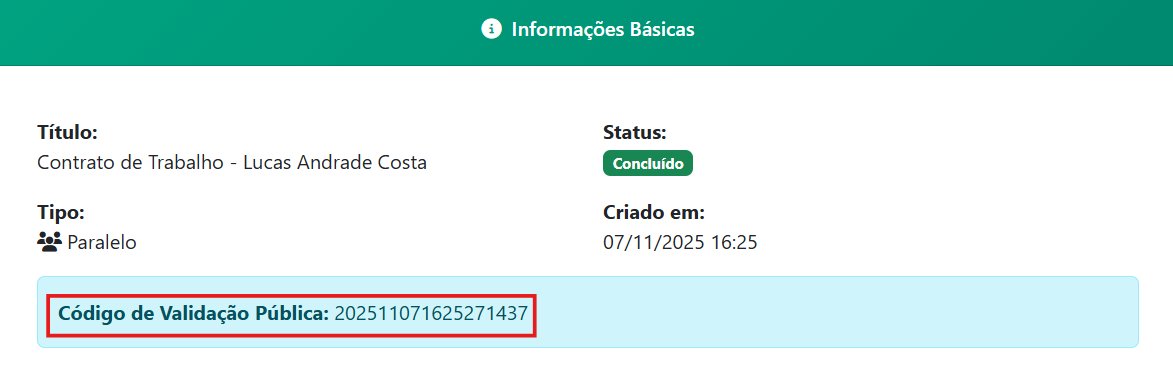
- Acesse a tela de validação
- Digite o código de validação pública
- Informações do fluxo
- Status das assinaturas
- Datas de assinatura
- Dados dos participantes

Após um fluxo ser concluído, você pode acessar os documentos assinados.
Você consegue visualizar: Lista de todos os fluxos concluídos; Documentos finais com todas as assinaturas aplicadas; Histórico completo de assinaturas; Datas e horários de cada assinatura e Informações dos participantes que assinaram.
Você pode baixar:
- Documentos originais
- Documentos assinados (com todas as assinaturas)
- Certificado de assinatura (comprovante digital)
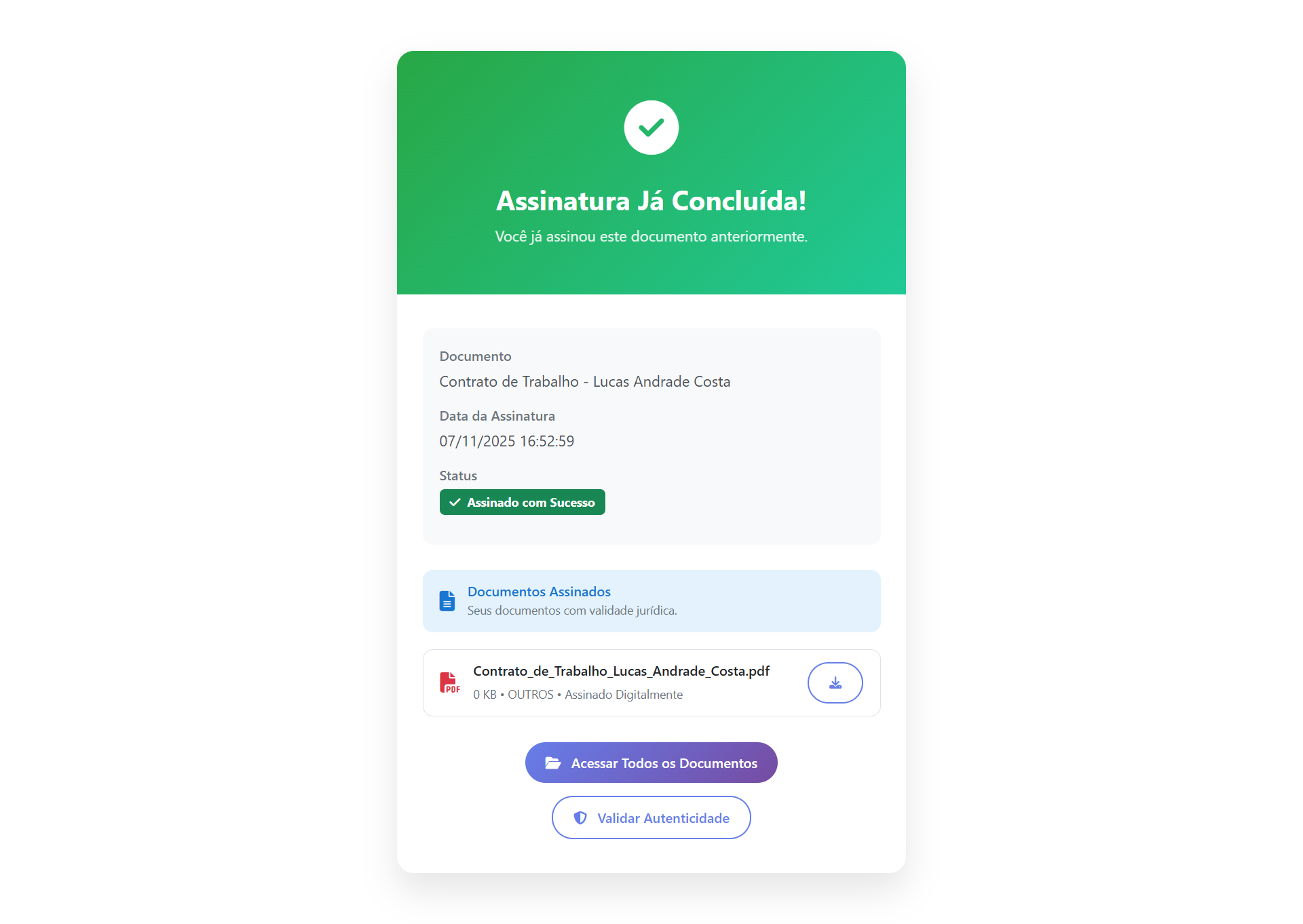
Assinatura Já Concluída:
Se um participante tentar acessar um link que já foi usado:
- Verá uma mensagem informando que a assinatura já foi concluída
- Poderá visualizar o documento assinado
- Não poderá assinar novamente
Erro na Assinatura:
Se ocorrer algum erro durante o processo:
- Uma tela de erro será exibida
- O participante pode tentar novamente
- Se o problema persistir, entre em contato com o suporte
Link Expirado ou Inválido:
- Se o link não funcionar, pode ter expirado ou ser inválido
- Solicite um novo link através da tela de acompanhamento
- Use a função "Reenviar E-mail" para enviar um novo link
Documento Não Encontrado:
- Verifique se o documento ainda existe no sistema
- Documentos de fluxos excluídos não podem ser acessados
- Entre em contato com o administrador se necessário
Medidas de Segurança:
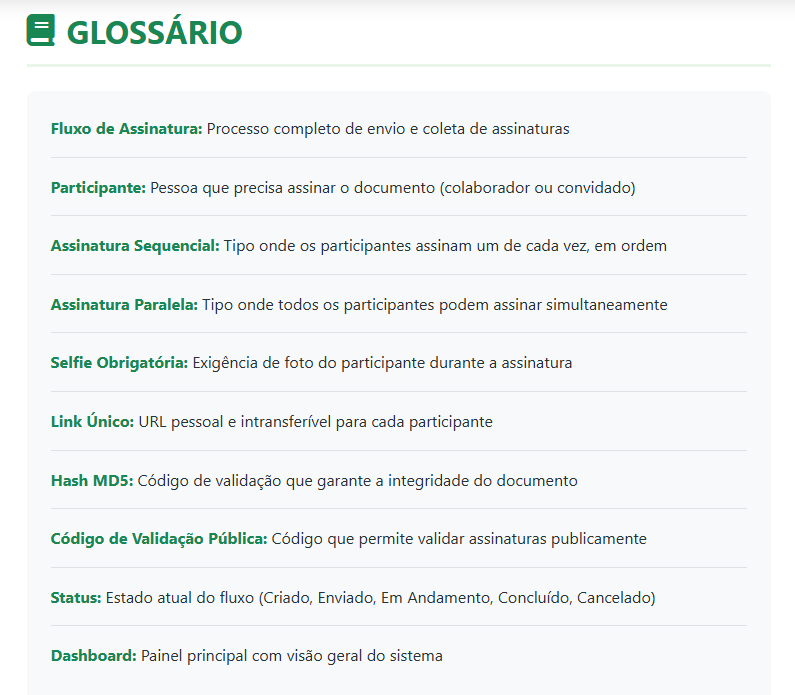
Links Únicos: Cada participante recebe um link único e seguro
Hash de Validação: Cada documento recebe um hash MD5 para garantir integridade
Registro de IP: Todas as assinaturas registram o endereço IP do participante
Selfie Obrigatória: Opção de exigir foto para maior segurança
Histórico Completo: Todas as ações são registradas com data e hora
Privacidade:
- Os documentos são armazenados de forma segura
- Apenas participantes autorizados podem acessar
- Links não podem ser compartilhados entre pessoas diferentes
- Dados são protegidos conforme LGPD
DICAS E BOAS PRÁTICAS
Ao Criar um Fluxo:
- Use títulos descritivos e claros
- Revise os documentos antes de enviar
- Adicione observações quando necessário
- Escolha o tipo de assinatura adequado (sequencial vs paralelo)
- Ative selfie obrigatória para documentos importantes
Ao Configurar Participantes:
- Verifique se os e-mails estão corretos
- Para fluxos sequenciais, defina a ordem correta
- Adicione todos os participantes antes de enviar
- Revise a lista antes de finalizar
Ao Acompanhar:
- Verifique regularmente o progresso dos fluxos
- Reenvie e-mails se necessário
- Entre em contato com participantes que estão demorando
- Use os filtros para encontrar fluxos específicos rapidamente
Para Participantes:
- Leia o documento completamente antes de assinar
- Certifique-se de entender o conteúdo
- Verifique se todos os campos estão preenchidos corretamente
- Mantenha uma cópia do documento assinado
- Guarde o e-mail de confirmação
SUPORTE E AJUDA - Problemas Comuns:
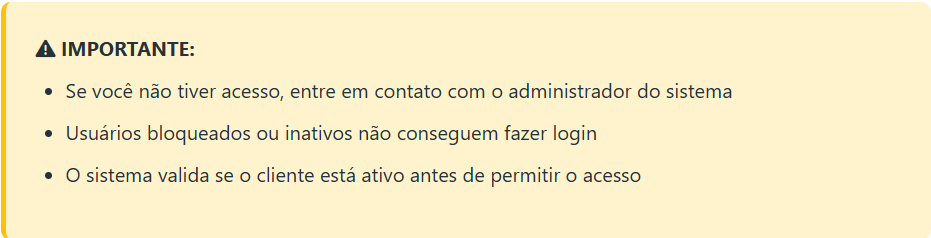
Não consigo fazer login:
- Verifique se o e-mail e senha estão corretos
- Confirme se sua conta está ativaEntre em contato com o administrador
Documento não carrega:
- Verifique sua conexão com a internet
- Tente em outro navegador
- Limpe o cache do navegador
E-mail não chegou:
- Verifique a caixa de spam
- Use a função "Reenviar E-mail" na tela de acompanhamento
- Confirme se o e-mail está correto
Não consigo assinar:
- Verifique se é sua vez (em fluxos sequenciais)
- Confirme se o link ainda é válido
- Tente em outro navegador ou dispositivo
Contato:
Para problemas técnicos ou dúvidas:
- Entre em contato com o suporte técnico
- Informe o código do fluxo (se aplicável)
- Descreva o problema com detalhes
RESUMO RÁPIDO - FLUXO COMPLETO
Para Criar e Enviar um Documento para Assinatura:
- Login → Acesse o sistema com seu e-mail e senha
- Dashboard → Visualize seus fluxos e estatísticas
- Criar Fluxo → Clique em "Novo Fluxo"
- Informações → Preencha título e observações
- Upload → Adicione os documentos (PDF ou imagens)
- Participantes → Adicione colaboradores ou convidados
- Configurar → Defina tipo de assinatura e opções de segurança
- Enviar → Clique em "Enviar para Assinatura"
- Acompanhar → Monitore o progresso na tela de listagem
- Concluído → Baixe os documentos assinados quando finalizado
Para Assinar um Documento (Participante):
- Receber E-mail → Abra o e-mail com o link de assinatura
- Acessar Link → Clique no link único fornecido
- Visualizar → Leia todos os documentos cuidadosamente
- Preencher → Complete os campos obrigatórios (se houver)
- Selfie → Tire uma foto se solicitado
- Assinar → Desenhe ou digite sua assinatura
- Posicionar → Coloque a assinatura no local correto do documento
- Confirmar → Revise e confirme a assinatura
- Concluído → Receba a confirmação por e-mail
CHECKLIST DE USO
Antes de Criar um Fluxo:
- Tenho os documentos prontos e revisados
- Sei quem precisa assinar
- Defini a ordem de assinatura (se necessário)
- Tenho os e-mails corretos dos participantes
Ao Criar o Fluxo:
- Título descritivo e claro
- Documentos corretos e completos
- Todos os participantes adicionados
- Tipo de assinatura configurado corretamente
- Opções de segurança definidas
Após Enviar:
- Verifiquei que os e-mails foram enviados
- Estou acompanhando o progresso
- Reenviei e-mails se necessário
- Baixei os documentos assinados quando concluído
Atualizado em: 10/11/2025
