| MÓDULO | Treinamento |
| FUNCIONALIDADE | Avaliação de Conhecimento de Treinamento |
| DATA ELABORAÇÃO | 02/01/2026 |
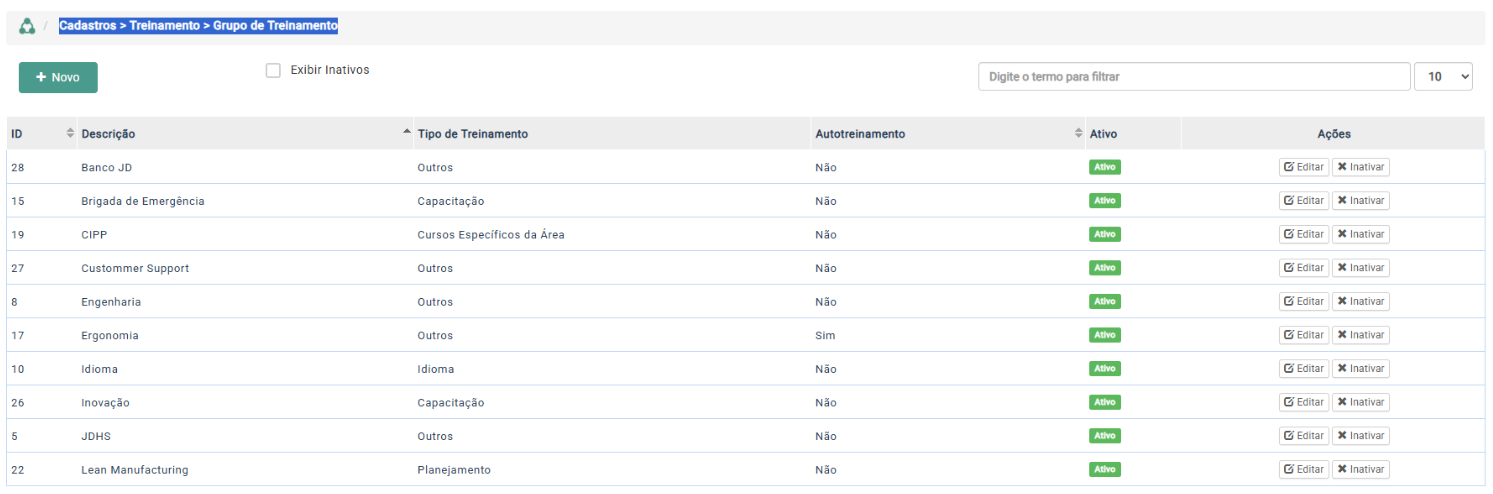
Passo 1: Acessar Grupo de Treinamento
Objetivo: Navegar até a tela de cadastro de Grupo de Treinamento através do menu do sistema.
Passos para Execução
Caminho do menu: Cadastros > Treinamento > Grupo de Treinamento
Você deve entrar nessa tela seguindo esse caminho, assim teremos uma tabela com os grupos de treinamento cadastrados.
Passo 2: Verificar Existência de Grupo com Autotreinamento
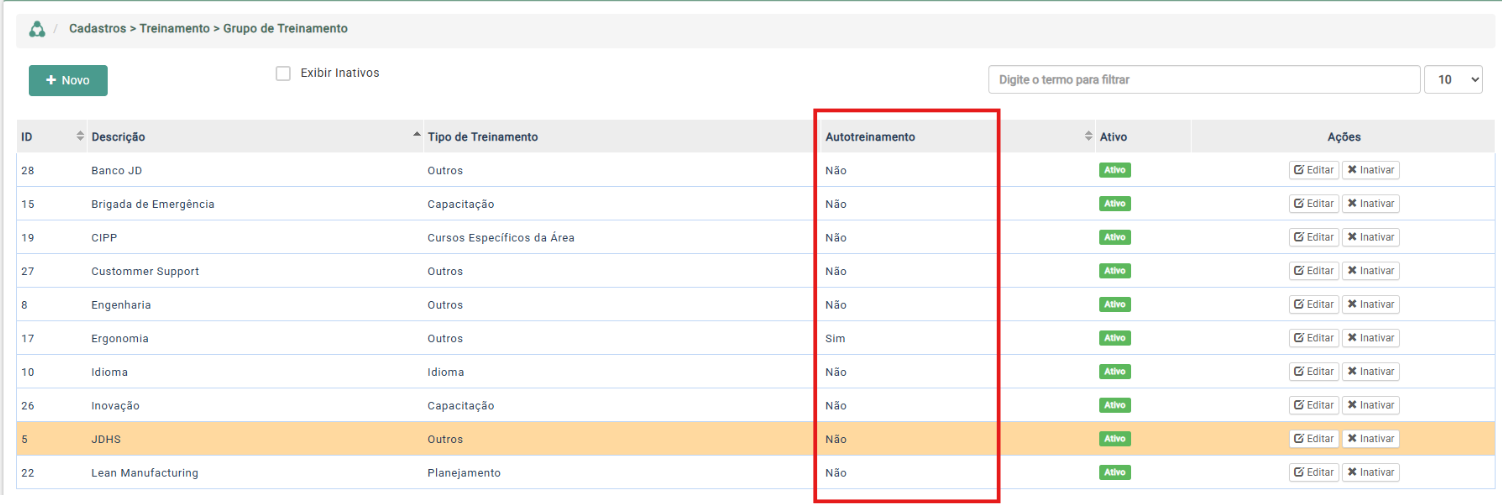
Objetivo: Garantir que existe pelo menos um grupo de treinamento cadastrado com a opção "Autotreinamento" marcada como "Sim".
Passos para Execução
1. Visualizar a tabela de Grupos de Treinamento
- Na tela de Grupo de Treinamento, observe a coluna "Autotreinamento" na tabela
- Verifique se existe algum registro com o valor "Sim" nesta coluna
2. Verificar o registro existente
- Se já existir um grupo com Autotreinamento = "Sim", você pode utilizá-lo
3. Criar novo grupo (se necessário)
- Caso não exista nenhum grupo com Autotreinamento = "Sim", será necessário criar um novo
- Clique no botão "Novo" no topo da tela
- Preencha os campos obrigatórios e marque a opção "Autotreinamento" como "Sim"
Passo 3: Acessar e Verificar Modalidade com Autotreinamento
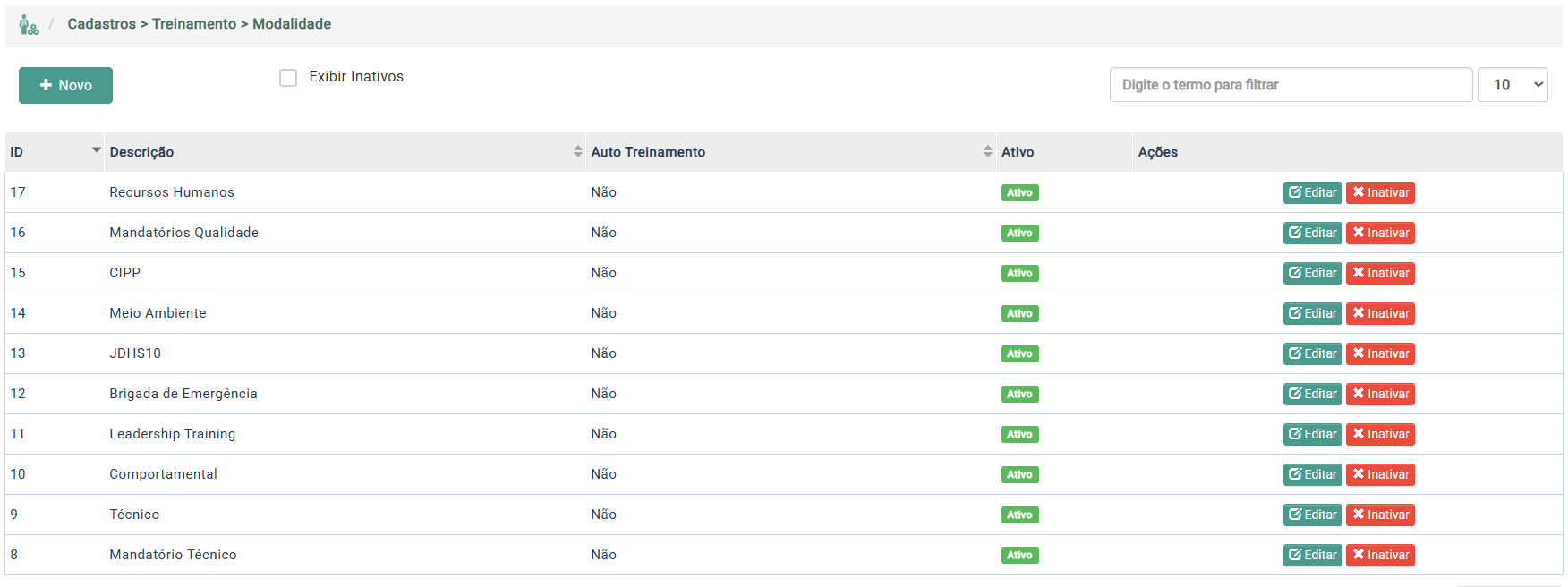
Objetivo: Navegar até a tela de cadastro de Modalidade e garantir que existe pelo menos uma modalidade cadastrada com a opção "Auto Treinamento" marcada como "Sim".
Passos para Execução
Caminho do menu: Cadastros > Treinamento > Modalidade
Você deve entrar nessa tela seguindo esse caminho.
1. Verificar modalidades com Auto Treinamento = "Sim"
- Na tela de Modalidade, observe a coluna "Auto Treinamento" na tabela
- Verifique se existe algum registro com o valor "Sim" nesta coluna
- Se necessário, navegue pelas páginas usando a paginação na parte inferior da tabela
2. Criar nova modalidade (se necessário)
- Caso não exista nenhuma modalidade com Auto Treinamento = "Sim", será necessário criar uma nova
- Clique no botão "Novo" no topo da tela
- Preencha os campos obrigatórios e marque a opção "Auto Treinamento" como "Sim"
Passo 4: Verificar Fase Cadastrada com Unidade Desejada Vinculada
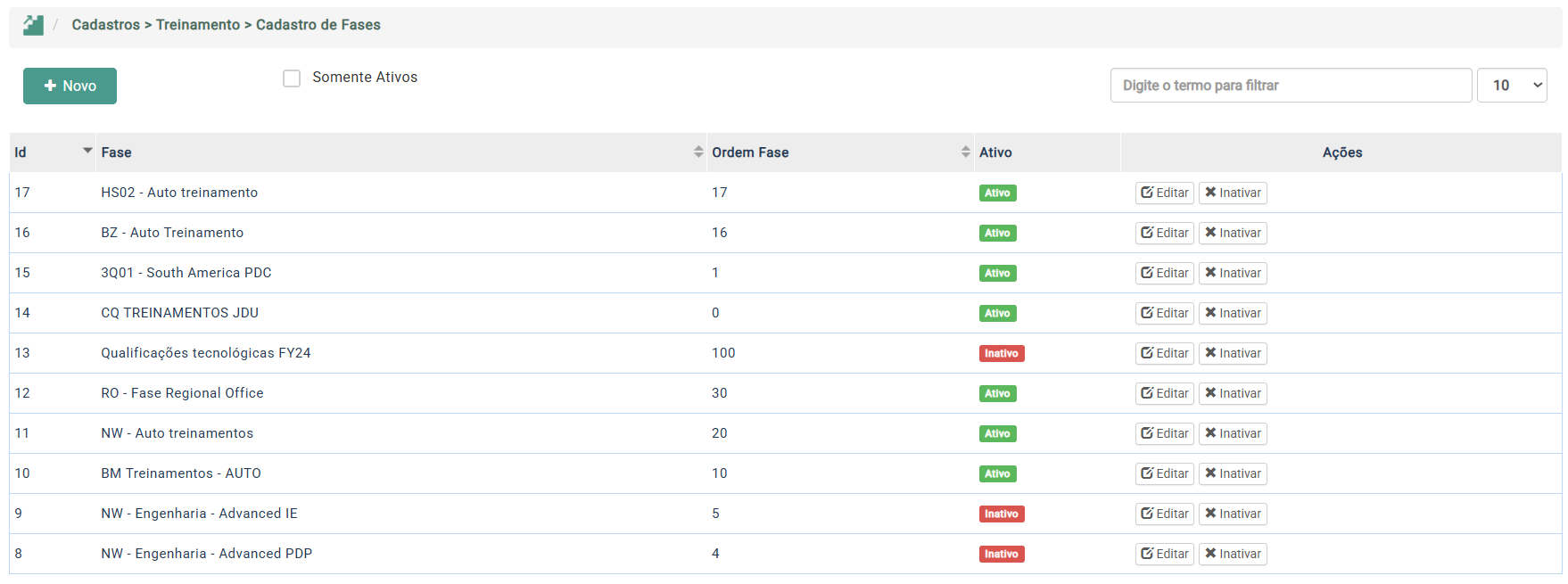
Objetivo: Garantir que existe pelo menos uma fase cadastrada no sistema e que essa fase tenha uma unidade desejada (estabelecimento) vinculada a ela.
Passos para Execução
Caminho do menu: Cadastros > Treinamento > Cadastro de Fases
Você deve entrar nessa tela seguindo esse caminho.
1. Verificar fases cadastradas
- Na tela de Cadastro de Fases, observe a tabela com as fases cadastradas
- Verifique se existe pelo menos uma fase cadastrada e ativa no sistema
- Se necessário, navegue pelas páginas usando a paginação na parte inferior da tabela
2. Verificar vinculação de unidade desejada (estabelecimento)
- Selecione uma fase da lista e clique no botão "Editar" (ícone de lápis) na coluna Ações
- Na tela de edição da fase, verifique o campo "Estabelecimentos"
- Confirme que existe pelo menos um estabelecimento vinculado à fase
- Os estabelecimentos vinculados aparecem na lista superior do campo Estabelecimentos
- Estabelecimentos disponíveis para vincular aparecem na lista inferior
3. Vincular unidade desejada (se necessário)
- Caso a fase não tenha nenhum estabelecimento vinculado, será necessário vincular
- Na tela de edição da fase, localize o campo "Estabelecimentos"
- Na lista inferior de estabelecimentos disponíveis, clique no estabelecimento desejado para vinculá-lo à fase
- O estabelecimento será movido para a lista superior (estabelecimentos vinculados)
Tela de Cadastro de Fases
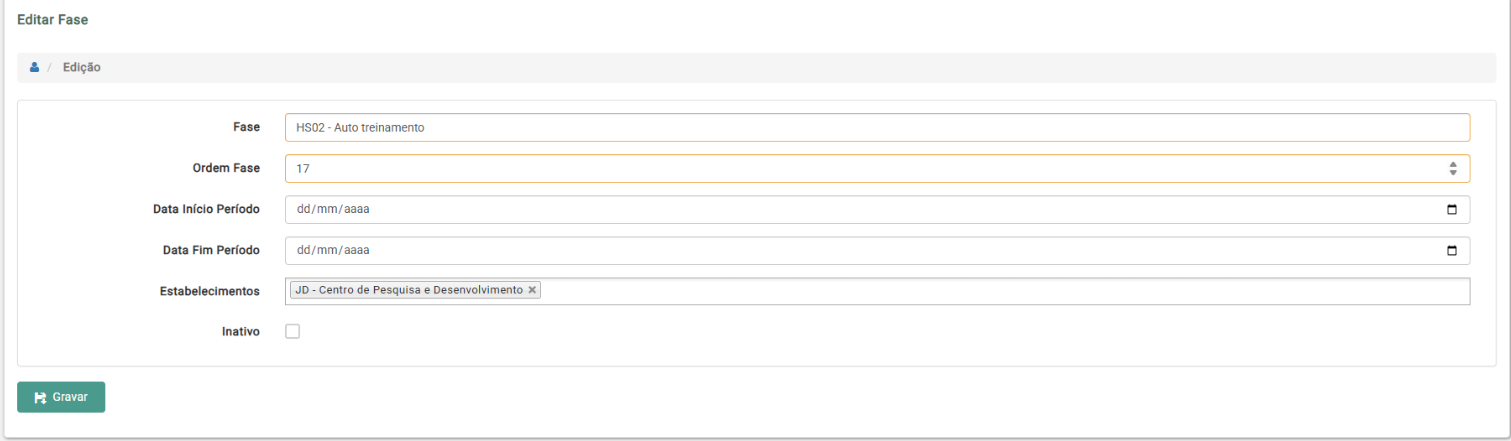
Tela de Edição da Fase com Estabelecimentos Vinculados
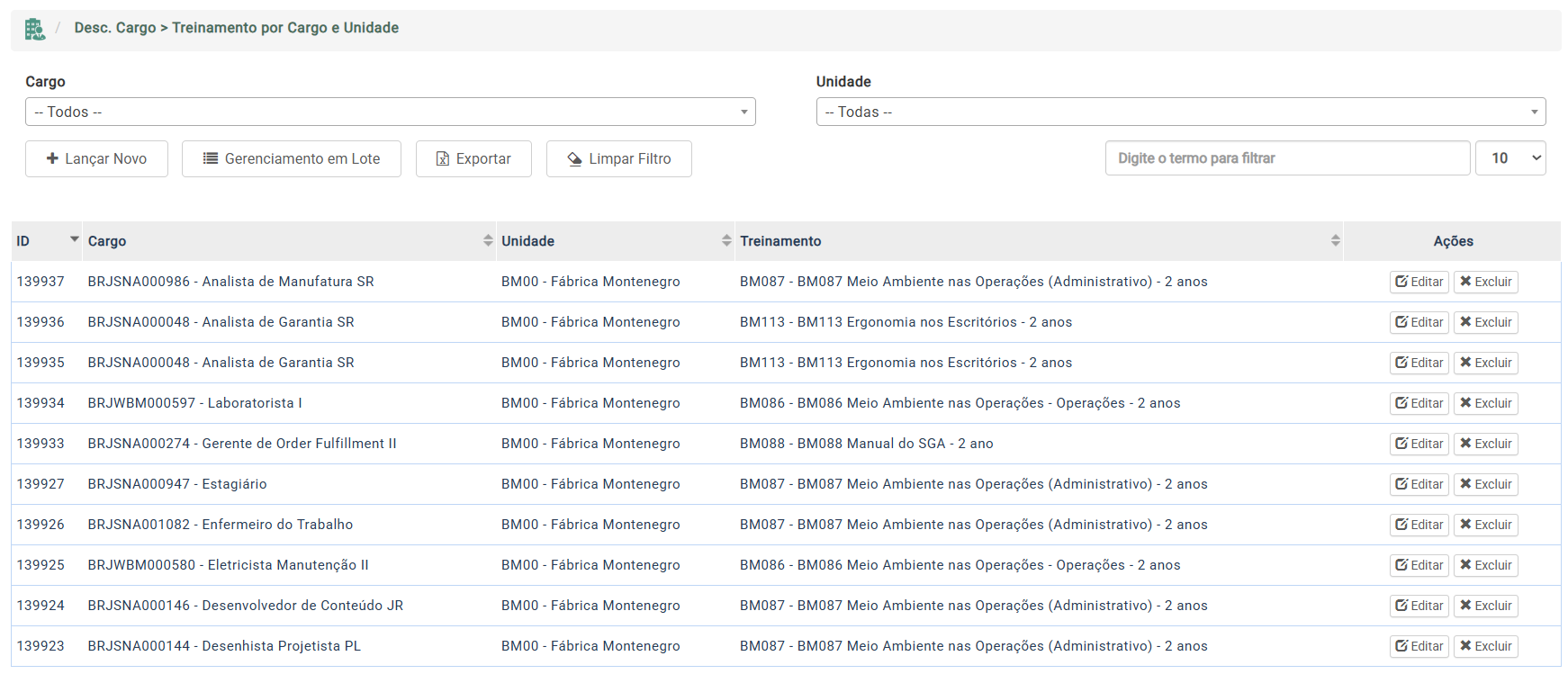
Passo 5: Acessar Treinamento por Cargo e Unidade
Objetivo: Acessar a tela de Treinamento por Cargo e Unidade, que permite atrelar treinamentos com obrigatoriedade referente à unidade versus o cargo.
Descrição da Funcionalidade: Esta tela é utilizada para vincular treinamentos obrigatórios a cargos específicos dentro de unidades (estabelecimentos) específicos. É uma funcionalidade importante para gerenciar a obrigatoriedade de treinamentos considerando tanto o cargo quanto a unidade onde o colaborador trabalha.
Passos para Execução
Caminho do menu: Desc. Cargo > Treinamento por Cargo e Unidade
Você deve entrar nessa tela seguindo esse caminho.
1. Utilizar os filtros disponíveis
Na parte superior da tela, você encontrará filtros para:
Cargo: Permite filtrar por cargo específico ou visualizar todos os cargos
Unidade: Permite filtrar por unidade específica ou visualizar todas as unidades
Utilize esses filtros para encontrar os vínculos desejados
2. Visualizar os vínculos existentes
A tabela exibe os vínculos entre Cargo, Unidade e Treinamento
Colunas disponíveis:
ID: Identificador único do registro
Cargo: Nome e código do cargo
Unidade: Nome e código da unidade (estabelecimento)
Treinamento: Nome e código do treinamento vinculado
Ações: Botões para Editar ou Excluir o vínculo
3. Funcionalidades disponíveis
Lançar Novo: Permite criar um novo vínculo entre cargo, unidade e treinamento
Gerenciamento em Lote: Permite gerenciar múltiplos vínculos de uma vez
Exportar: Permite exportar os dados da tabela
Limpar Filtro: Remove os filtros aplicados
Paginação: Navegação entre páginas de resultados
- Visualizar todos os vínculos existentes entre cargos, unidades e treinamentos
- Criar novos vínculos de obrigatoriedade de treinamento por cargo e unidade
- Editar ou excluir vínculos existentes
- Filtrar e buscar registros específicos
- Gerenciar vínculos em lote
Passo 6: Cadastrar Treinamento com Grupo e Modalidade de Autotreinamento
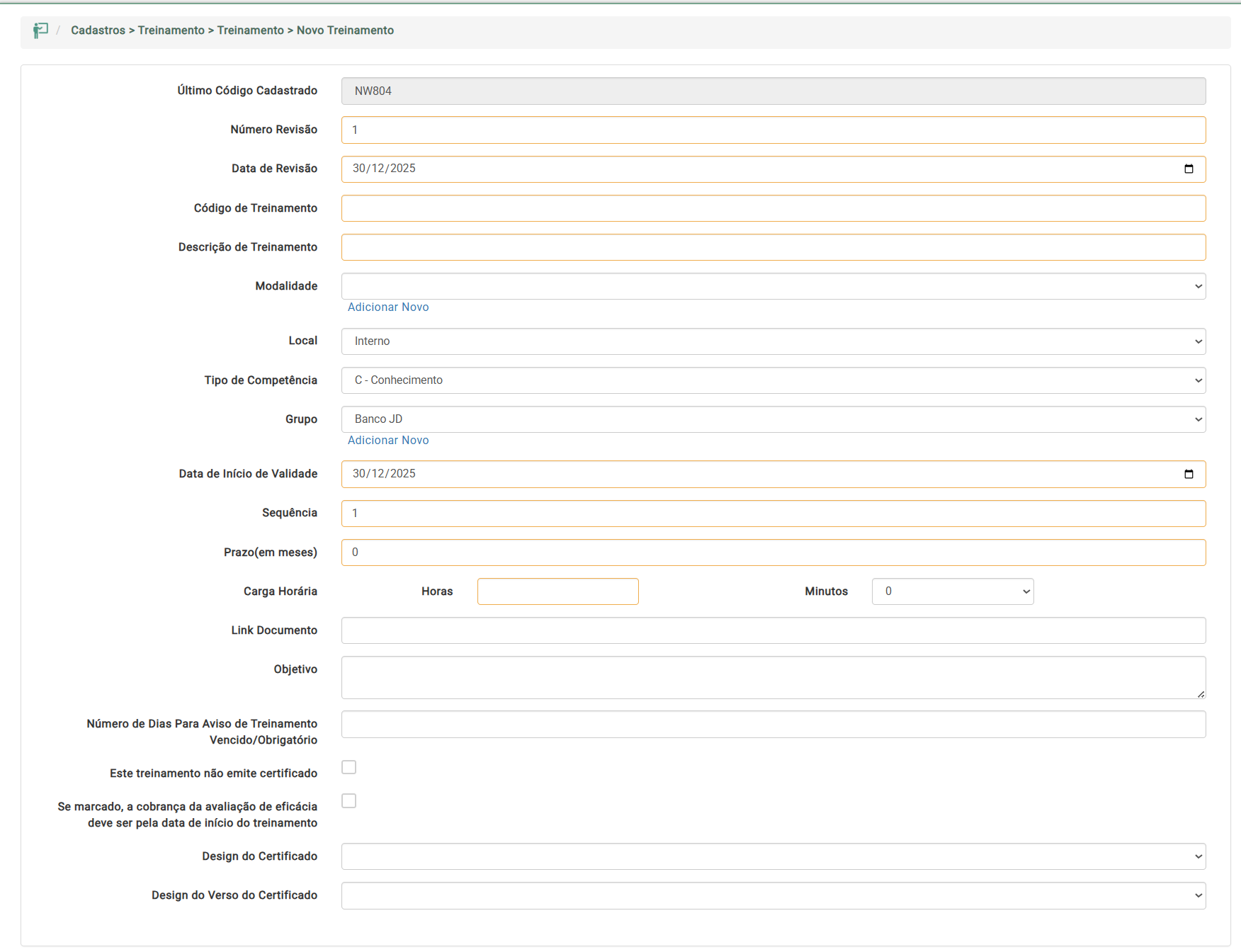
Objetivo: Cadastrar um novo treinamento no sistema, garantindo que seja utilizado um grupo e uma modalidade que tenham autotreinamento igual a "Sim".
Passos para Execução
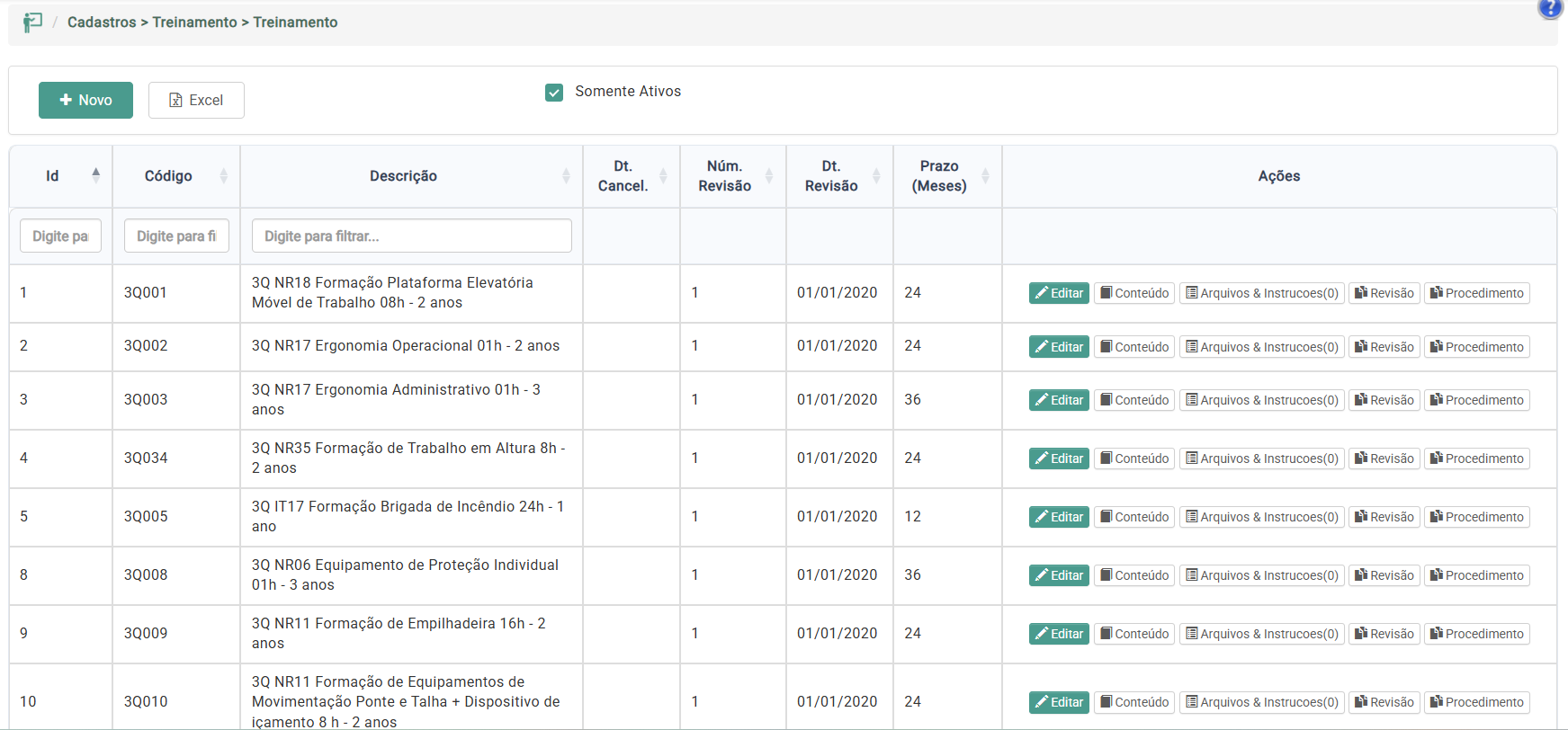
Caminho do menu: Cadastros > Treinamento > Treinamento
Você deve entrar nessa tela seguindo esse caminho.
1. Clicar no botão "Novo"
- No topo da tela, localize e clique no botão "Novo"
- O formulário de cadastro de novo treinamento será aberto
2. Preencher os campos obrigatórios
- Código de Treinamento: Informe um código único para o treinamento
- Descrição de Treinamento: Informe a descrição completa do treinamento
- Número Revisão: Informe o número da revisão (geralmente 1 para novos treinamentos)
- Data de Revisão: Selecione a data de revisão do treinamento
3. Selecionar Modalidade com Autotreinamento = "Sim"
- No campo "Modalidade", selecione uma modalidade que tenha Auto Treinamento = "Sim"
- IMPORTANTE: Utilize apenas modalidades que foram verificadas no Passo 3 como tendo Auto Treinamento = "Sim"
- Exemplos de modalidades válidas: "EAD" ou "Mandatórios Segurança"
- Se necessário, você pode clicar em "Adicionar Novo" ao lado do campo Modalidade para cadastrar uma nova modalidade com autotreinamento = "Sim"
4. Selecionar Grupo com Autotreinamento = "Sim"
- No campo "Grupo", selecione um grupo que tenha Autotreinamento = "Sim"
- IMPORTANTE: Utilize apenas grupos que foram verificados no Passo 2 como tendo Autotreinamento = "Sim"
- Exemplo de grupo válido: "Ergonomia"
- Se necessário, você pode clicar em "Adicionar Novo" ao lado do campo Grupo para cadastrar um novo grupo com autotreinamento = "Sim"
5. Preencher os demais campos
- Local: Selecione onde o treinamento será realizado (Interno, Externo ou On the job)
- Tipo de Competência: Selecione o tipo de competência (C - Conhecimento, H - Habilidade, A - Atitude, etc.)
- Data de Início de Validade: Informe a data de início de validade do treinamento
- Sequência: Informe a sequência do treinamento
- Prazo (em meses): Informe o prazo de validade do treinamento em meses
- Carga Horária: Informe a carga horária em horas e minutos
- Link Documento: (Opcional) Informe um link para documentação relacionada
- Objetivo: (Opcional) Informe o objetivo do treinamento
- Número de Dias Para Aviso: Informe quantos dias antes do vencimento o sistema deve avisar
- Este treinamento não emite certificado: Marque esta opção se o treinamento não emitir certificado
- Design do Certificado: Selecione o design do certificado (se aplicável)
- Design do Verso do Certificado: Selecione o design do verso do certificado (se aplicável)
6. Gravar o treinamento
Observações Importantes
- CRÍTICO: É obrigatório que tanto o Grupo quanto a Modalidade selecionados tenham Autotreinamento = "Sim"
- Antes de cadastrar o treinamento, certifique-se de ter verificado os passos anteriores (Passo 2 e Passo 3) para garantir que existem grupos e modalidades com autotreinamento = "Sim" disponíveis
- Se você não encontrar um grupo ou modalidade adequado com autotreinamento = "Sim", será necessário cadastrá-los primeiro antes de criar o treinamento
- Um Grupo selecionado que possui Autotreinamento = "Sim"
- Uma Modalidade selecionada que possui Auto Treinamento = "Sim"
- Todos os campos obrigatórios preenchidos corretamente
- O treinamento salvo e disponível para uso no sistema
Passo 7: Parametrizar Obrigatoriedades - Fases de Treinamento x Cargos
Objetivo: Parametrizar as obrigatoriedades de treinamentos conforme a fase e o cargo, selecionando quais treinamentos obrigatórios do cargo devem aparecer na visão do gestor e do colaborador em autotreinamento.
Descrição da Funcionalidade: Esta tela permite vincular treinamentos obrigatórios a cargos específicos dentro de fases específicas. Ao criar um novo vínculo, o sistema solicita a seleção de uma fase e de um cargo, e então apresenta todos os treinamentos obrigatórios desse cargo para que possam ser marcados quais devem aparecer na visão do gestor e do colaborador em autotreinamento.
Passos para Execução
Caminho do menu: Cadastros > Treinamento > Fases de Treinamento x Cargos
Você deve entrar nessa tela seguindo esse caminho.
1. Visualizar os vínculos existentes
- A tabela exibe os vínculos existentes entre Fase, Cargo e Treinamento
Colunas disponíveis:
- Id: Identificador único do registro
- Fase: Nome da fase vinculada
- Ordem Fase: Ordem da fase
- Cargo: Nome do cargo vinculado
- Treinamento: Nome e código do treinamento vinculado
- Ações: Botões para Editar ou Excluir o vínculo
2. Utilizar os filtros disponíveis
- Na parte superior da tela, você encontrará filtros para:
- Cargo: Permite filtrar por cargo específico ou visualizar todos os cargos
- Treinamento: Permite filtrar por treinamento específico ou visualizar todos os treinamentos
- Fase: Permite filtrar por fase específica ou visualizar todas as fases
- Utilize esses filtros para encontrar os vínculos desejados
3. Clicar no botão "Novo"
- No topo da tela, localize e clique no botão "Novo"
- O formulário de cadastro de novo vínculo será aberto
4. Selecionar a Fase
- No campo "Fase", selecione a fase desejada
- Utilize o campo de busca para localizar a fase específica
- IMPORTANTE: A fase selecionada deve estar cadastrada e ativa no sistema (conforme verificado no Passo 4)
5. Selecionar o Cargo
- No campo "Cargo", selecione o cargo desejado
- Utilize o campo de busca para localizar o cargo específico
- O campo permite buscar por código ou descrição do cargo
- IMPORTANTE: Após selecionar o cargo, o sistema carregará automaticamente os treinamentos obrigatórios desse cargo
6. Marcar os treinamentos obrigatórios
- Após selecionar o cargo, o sistema exibirá uma lista com todos os treinamentos obrigatórios desse cargo
- Cada treinamento aparecerá com uma checkbox ao lado
- Marque os checkboxes dos treinamentos que você deseja que apareçam na visão do gestor e do colaborador em autotreinamento
- Você pode marcar quantos treinamentos forem necessários
- Os treinamentos não marcados não aparecerão na visão de autotreinamento, mesmo sendo obrigatórios para o cargo
7. Gravar o vínculo
- O sistema validará os dados e salvará o vínculo
- Você será redirecionado para a tela de listagem, onde poderá visualizar o novo vínculo criado
Observações Importantes
- CRÍTICO: Apenas os treinamentos marcados com checkbox aparecerão na visão do gestor e do colaborador em autotreinamento
- Os treinamentos obrigatórios do cargo que não forem marcados continuarão sendo obrigatórios, mas não aparecerão na funcionalidade de autotreinamento
- É possível criar múltiplos vínculos para o mesmo cargo em diferentes fases
- É possível vincular múltiplos treinamentos do mesmo cargo em uma única fase
Funcionalidades Adicionais Disponíveis
- Exportar: Permite exportar os dados da tabela
- Duplicar Cargo x Fase: Permite duplicar um vínculo existente para facilitar o cadastro
- Lançamento em Lote: Permite criar múltiplos vínculos de uma vez
- Limpar Filtro: Remove os filtros aplicados
- Paginação: Navegação entre páginas de resultados
- Fase: BM Treinamentos - AUTO
- Cargo: Facilitador de Produção II
- Treinamentos Marcados: CQ036 - CQ (Rec) JDHS17 OPERAÇÃO DE EMPILHADEIRA ELÉTRICA TRACIONÁRIA
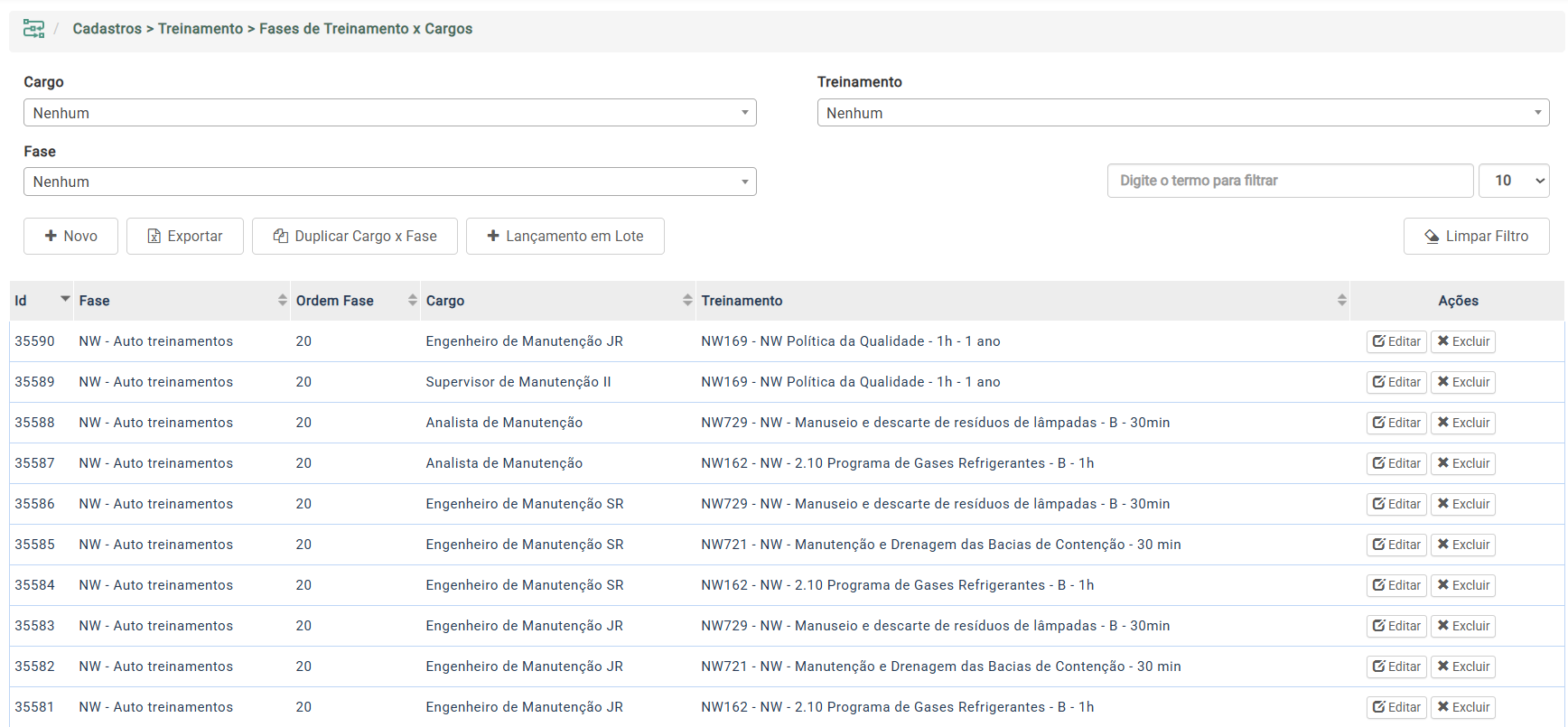
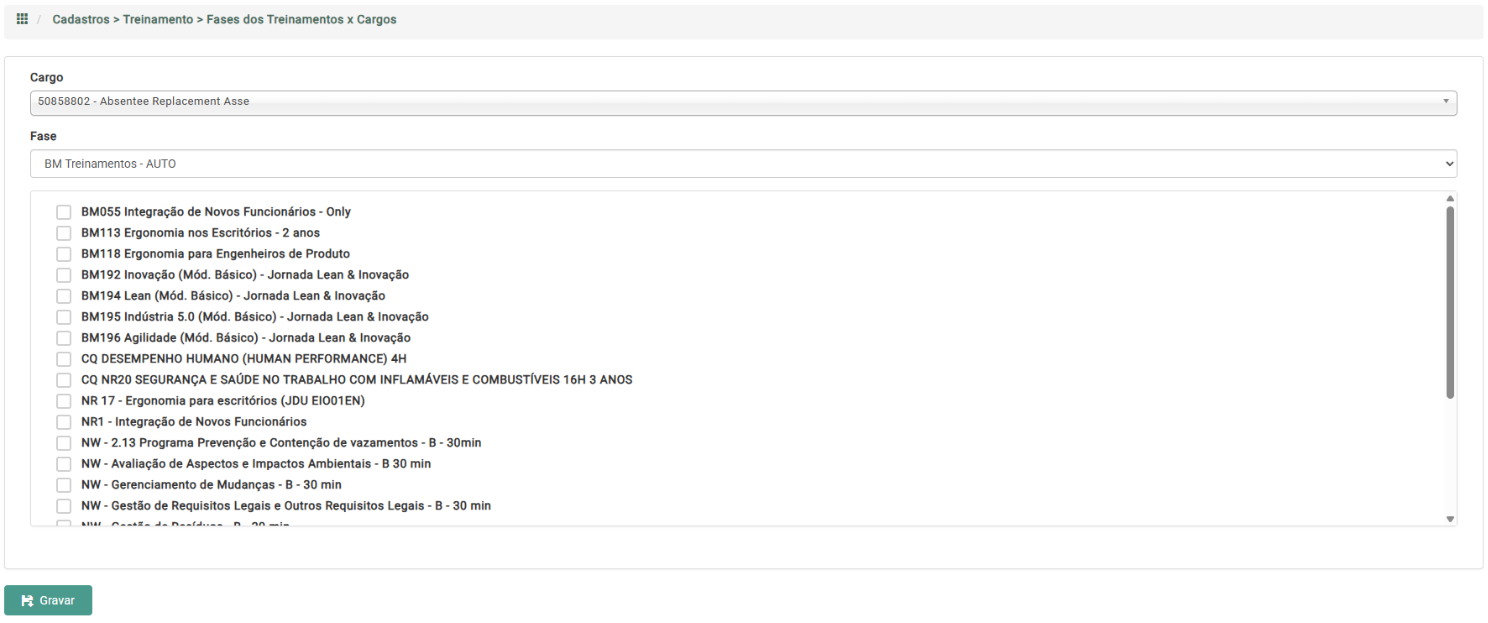
Formulário de novo vínculo Fase x Cargo com treinamentos obrigatórios
Passo 8: Verificar Formulário de Avaliação de Conhecimento Atrelado ao Treinamento
Objetivo: Garantir que o treinamento possui um formulário de avaliação de conhecimento atrelado a ele, permitindo que os colaboradores realizem a avaliação após concluírem o treinamento.
Descrição da Funcionalidade: Esta funcionalidade permite vincular formulários de avaliação de conhecimento aos treinamentos. Esses formulários são utilizados para avaliar o conhecimento adquirido pelos colaboradores após a conclusão do treinamento. É importante garantir que treinamentos de autotreinamento tenham formulários de avaliação atrelados para validar o aprendizado.
Passos para Execução
Caminho do menu: Cadastros > Treinamento > Treinamento
Você deve entrar nessa tela seguindo esse caminho.
1. Filtrar o treinamento desejado
- Na tabela de treinamentos, utilize o campo de filtro na coluna "Código" para buscar o treinamento específico
- Digite o código do treinamento (exemplo: "CQ036")
- O sistema filtrará automaticamente mostrando apenas o treinamento correspondente
2. Visualizar o treinamento filtrado
- Após aplicar o filtro, você verá apenas o treinamento desejado na tabela
- Verifique as informações do treinamento:
- ID: Identificador único do treinamento
- Código: Código do treinamento
- Descrição: Descrição completa do treinamento
- Núm. Revisão: Número da revisão do treinamento
- Dt. Revisão: Data da revisão
- Prazo (Meses): Prazo de validade em meses
3. Clicar no botão "Arquivos & Instrucoes"
- Na coluna "Ações" da linha do treinamento, localize e clique no botão "Arquivos & Instrucoes"
- O número entre parênteses indica quantos arquivos estão vinculados (exemplo: "Arquivos & Instrucoes(0)")
- Um modal será aberto exibindo as opções de gerenciamento de arquivos e formulários
4. Verificar o formulário de avaliação atrelado
No modal aberto, você verá três seções:
- Arquivos do Treinamento / Instrução de Trabalho / Formulários: Para gerenciar arquivos relacionados
- Novo Formulário: Para vincular um novo formulário ao treinamento
- Tabela de Formulários Vinculados: Lista dos formulários já atrelados ao treinamento
- Na tabela de formulários vinculados, verifique se existe pelo menos um formulário de avaliação de conhecimento atrelado
A tabela exibe as seguintes colunas:
- Id: Identificador único do vínculo
- Treinamento: Nome do treinamento
- Avaliação: Nome do formulário de avaliação vinculado
- Ativo: Status do vínculo (Ativo ou Inativo)
- Ações: Botões para gerenciar o vínculo
5. Vincular novo formulário (se necessário)
- Caso o treinamento não possua nenhum formulário atrelado, será necessário vincular um
- Na seção "Novo Formulário", localize o campo "Formulário"
- Clique no campo e selecione o formulário de avaliação de conhecimento desejado
- O sistema exibirá uma lista de formulários disponíveis para seleção
- Selecione o formulário apropriado para o treinamento
Observações Importantes
- CRÍTICO: É importante que treinamentos de autotreinamento tenham formulários de avaliação de conhecimento atrelados para validar o aprendizado dos colaboradores
- O formulário de avaliação deve ser criado previamente no módulo de Formulários do sistema antes de ser vinculado ao treinamento
- Um treinamento pode ter múltiplos formulários de avaliação vinculados, mas geralmente utiliza-se um formulário principal por treinamento
- O formulário vinculado deve estar ativo para que seja utilizado pelos colaboradores
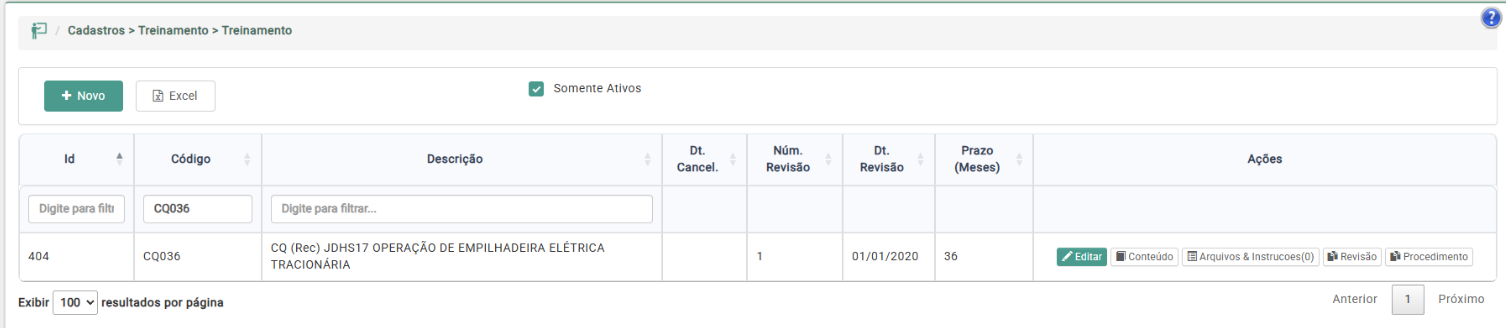
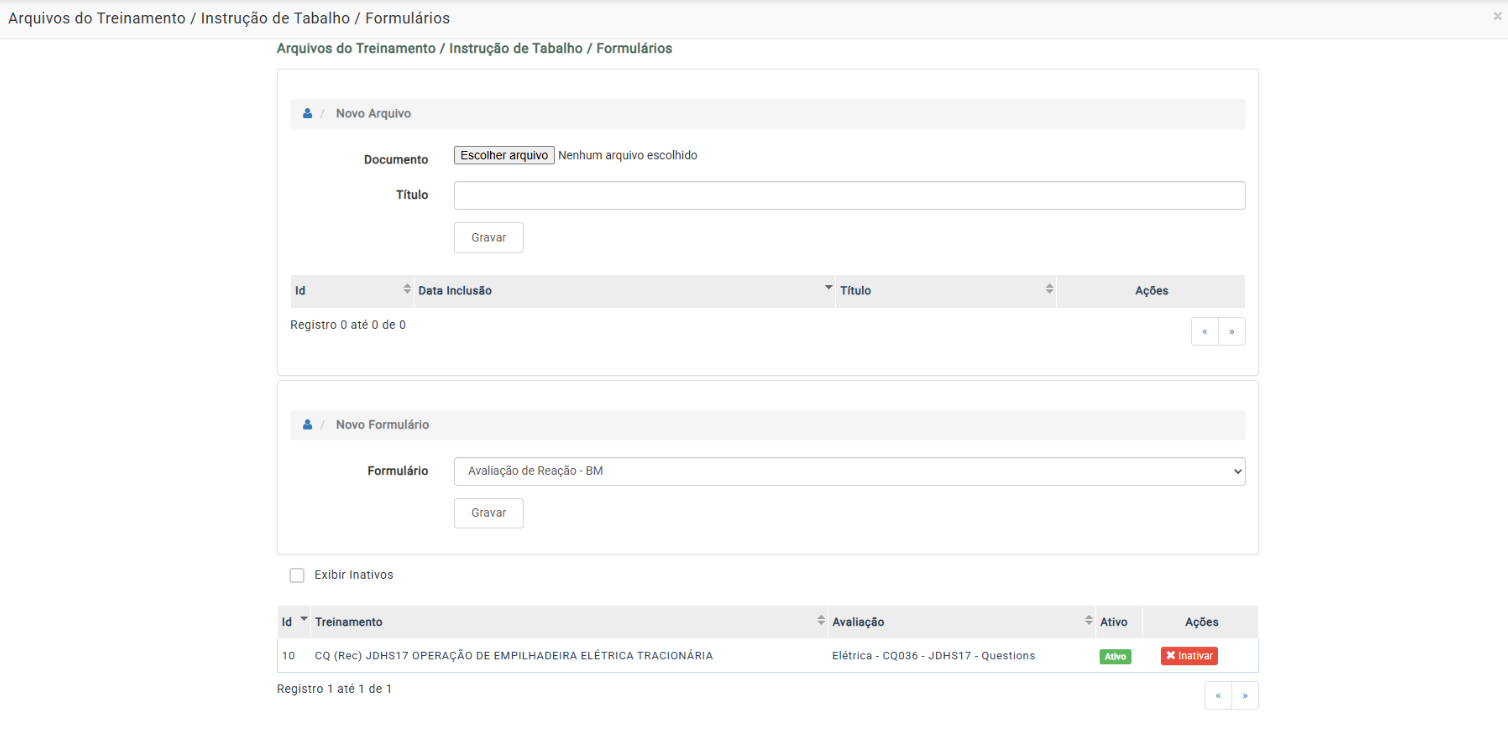
Modal de Arquivos e Instruções mostrando formulário de avaliação atrelado
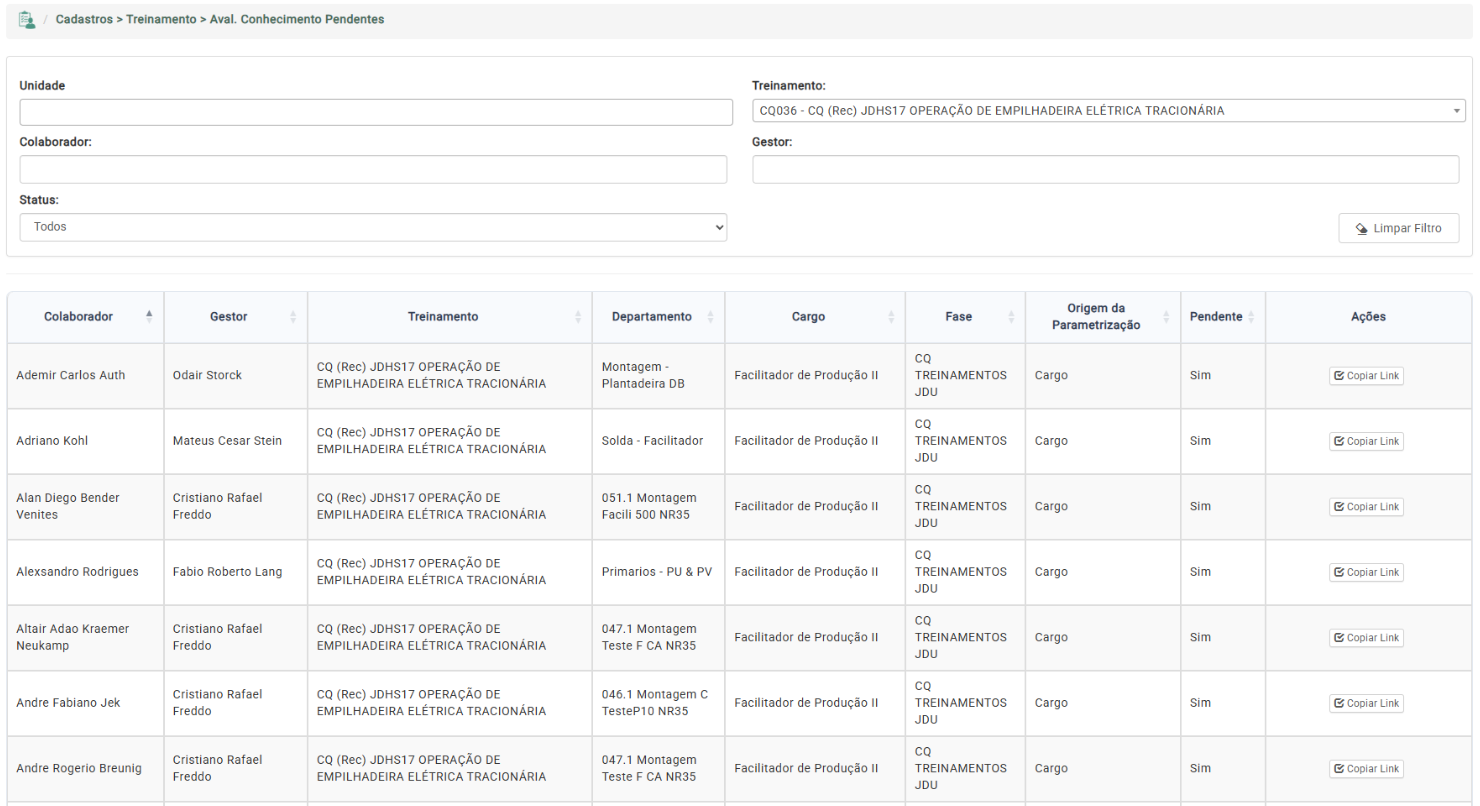
Passo 9: Buscar Avaliações de Conhecimento Pendentes
Objetivo: Permitir que o usuário busque e visualize quais colaboradores ainda têm avaliações de conhecimento pendentes de serem respondidas, relacionadas aos treinamentos que possuem formulários de avaliação atrelados.
Descrição da Funcionalidade: A tela de Avaliação de Conhecimento Pendentes permite realizar buscas avançadas para identificar colaboradores que ainda não responderam às avaliações de conhecimento dos treinamentos obrigatórios. Esta funcionalidade é essencial para o acompanhamento e controle de compliance dos treinamentos.
Passos para Execução
1. Acesse a tela através do menu:
- Navegue até: Cadastros > Treinamento > Aval. Conhecimento Pendentes
2. Utilize os filtros disponíveis:
- Unidade: Selecione a unidade desejada para filtrar os colaboradores
- Treinamento: Selecione o treinamento específico que possui avaliação de conhecimento
- Colaborador: Digite o nome do colaborador para buscar avaliações pendentes específicas
- Gestor: Digite o nome do gestor para filtrar por equipe
- Status: Selecione entre "Todos", "Pendentes" ou "Executados"
3. Visualize os resultados:
A tabela exibirá os colaboradores com avaliações pendentes, mostrando:
- Nome do colaborador
- Nome do gestor
- Treinamento relacionado
- Departamento
- Fase do treinamento
- Origem da parametrização (Cargo ou Unidade)
- Status de pendência (Sim/Não)
- Ações disponíveis (Copiar Link)
4. Copiar link da avaliação:
- Utilize o botão "Copiar Link" na coluna de ações para compartilhar o link direto da avaliação com o colaborador
Observações Importantes
- Esta tela é especialmente útil para gestores acompanharem o status de conclusão das avaliações de conhecimento de sua equipe
- O filtro por "Status: Pendentes" permite visualizar apenas colaboradores que ainda não responderam às avaliações
- O link copiado pode ser compartilhado diretamente com o colaborador para facilitar o acesso à avaliação
- A origem da parametrização indica se a obrigatoriedade do treinamento foi definida por Cargo ou por Unidade
- Colaboradores com status "Pendente: Sim" indicam que ainda não responderam à avaliação
- A tabela mostra informações completas sobre o treinamento, cargo, departamento e gestor responsável
- É possível identificar rapidamente quais colaboradores precisam ser notificados sobre avaliações pendentes
Passo 10: Criar Formulário de Avaliação de Conhecimento de Treinamento
Objetivo: Garantir que existam formulários de avaliação de conhecimento criados no módulo Forms com o tipo correto, permitindo que sejam atrelados aos treinamentos para validação do aprendizado dos colaboradores.
Descrição da Funcionalidade: Os formulários de avaliação de conhecimento de treinamento são criados no módulo VC Forms do sistema. É essencial que esses formulários sejam do tipo "Avaliação de Conhecimento de Treinamento" para que possam ser vinculados aos treinamentos através da tela de "Arquivos e Instruções" (conforme Passo 8).
Passos para Execução
1. Acesse o módulo Forms:
- Navegue até o módulo Forms no menu principal do sistema
- Acesse a tela de Formulários
2. Visualize os formulários existentes:
A tela exibirá uma lista de todos os formulários cadastrados no sistema
Utilize os filtros disponíveis:
- Tipo de Formulário: Selecione "Avaliação de Conhecimento de Treinamento" para filtrar apenas formulários deste tipo
- Buscar em Título/Perguntas/Opções: Digite palavras-chave para buscar formulários específicos
- Exibir Inativos: Marque esta opção para visualizar também formulários inativos
3. Verifique se existe formulário do tipo correto:
- Na coluna "Tipo" da tabela, verifique se há formulários do tipo "Avaliação de Conhecimento de Treinamento"
- Se não existir, será necessário criar um novo formulário através do botão "+ Novo Formulário"
4. Criar novo formulário (se necessário):
- Clique no botão "+ Novo Formulário"
- Selecione o tipo "Avaliação de Conhecimento de Treinamento"
- Preencha os dados do formulário:
- Tema/Título do formulário
- Data de início e fim (se aplicável)
- Perguntas e opções de resposta
- Salve o formulário
Observações Importantes
- CRÍTICO: Apenas formulários do tipo "Avaliação de Conhecimento de Treinamento" podem ser atrelados aos treinamentos
- O formulário deve estar Ativo para que possa ser utilizado e vinculado aos treinamentos
- Um mesmo formulário pode ser atrelado a múltiplos treinamentos, se necessário
- O formulário deve ser criado antes de tentar atrelá-lo a um treinamento (conforme Passo 8)
- É recomendável que o título do formulário seja descritivo e relacionado ao treinamento ao qual será vinculado
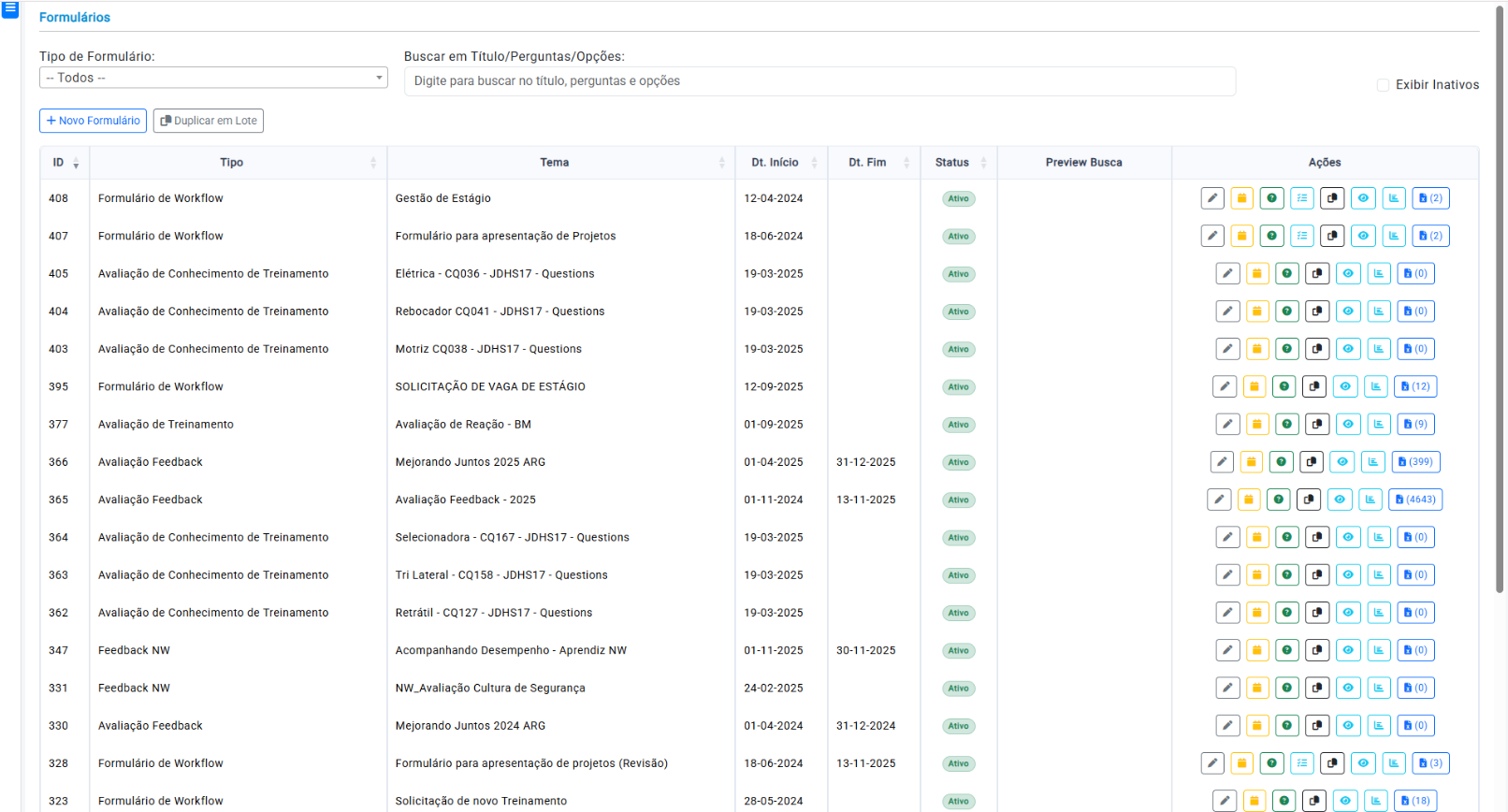
Tela de Formulários do módulo VC Forms mostrando formulários do tipo "Avaliação de Conhecimento de Treinamento"
Passo 11: Configurar Perguntas Eliminatórias e Respostas Corretas
Objetivo: Configurar as perguntas do formulário de avaliação de conhecimento, indicando quais são eliminatórias e definindo as respostas corretas para cada pergunta, garantindo que a avaliação seja realizada corretamente e que questões críticas sejam identificadas.
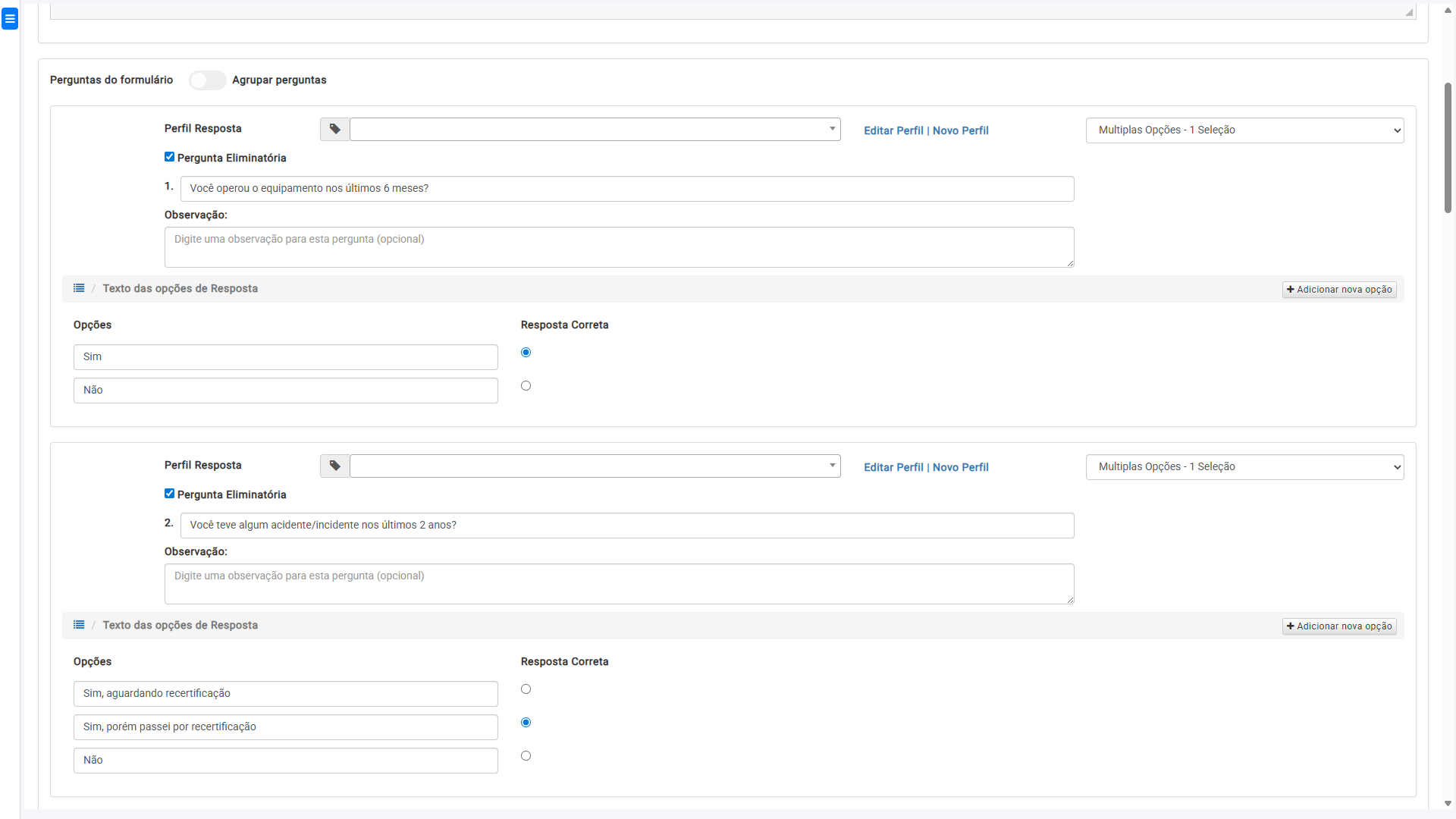
Descrição da Funcionalidade: Na tela de edição de perguntas e alternativas do formulário de avaliação de conhecimento de treinamento, é possível configurar duas funcionalidades importantes:
- Pergunta Eliminatória: Marca uma pergunta como eliminatória, o que significa que se o colaborador errar essa pergunta, ele será reprovado na avaliação independentemente das outras respostas.
- Resposta Correta: Para cada pergunta com múltiplas opções, é possível indicar qual alternativa é a resposta correta, permitindo que o sistema avalie automaticamente se o colaborador acertou ou errou.
Passos para Execução
1. Acesse a edição de perguntas do formulário:
- No módulo VC Forms, localize o formulário do tipo "Avaliação de Conhecimento de Treinamento"
- Clique em "Editar Perguntas e Introdução" na coluna de ações
2. Configure uma pergunta como eliminatória:
- Para cada pergunta, localize o checkbox "Pergunta Eliminatória"
- Marque o checkbox para perguntas críticas que, se erradas, devem reprovar o colaborador automaticamente
- Exemplo: Perguntas sobre segurança crítica devem ser marcadas como eliminatórias
3. Defina a resposta correta:
- Para cada pergunta com múltiplas opções, localize a coluna "Resposta Correta"
- Marque o radio button (botão de opção) correspondente à alternativa correta
- Apenas uma resposta pode ser marcada como correta por pergunta
4. Adicione novas perguntas (se necessário):
- Utilize o botão "Adicionar Pergunta" para criar novas perguntas no formulário
- Configure cada nova pergunta seguindo os passos 2 e 3
5. Salve as alterações:
Observações Importantes
- Perguntas Eliminatórias:
- Se um colaborador errar uma pergunta eliminatória, ele será reprovado na avaliação mesmo que tenha acertado todas as outras perguntas
- Use perguntas eliminatórias para questões críticas de segurança ou conhecimento essencial
- Exemplo: "Você operou o equipamento nos últimos 6 meses?" - Se a resposta for "Não", o colaborador não deve operar o equipamento
- Respostas Corretas:
- É obrigatório definir a resposta correta para cada pergunta com múltiplas opções
- O sistema utiliza essas respostas corretas para calcular automaticamente a pontuação e aprovação/reprovação do colaborador
- Apenas uma resposta pode ser marcada como correta por pergunta
- Boas Práticas:
- Marque como eliminatórias apenas perguntas realmente críticas
- Revise todas as respostas corretas antes de salvar o formulário
- Teste o formulário antes de disponibilizá-lo aos colaboradores
Pergunta 1: "Você operou o equipamento nos últimos 6 meses?"
Pergunta 2: "Você teve algum acidente/incidente nos últimos 2 anos?"
Pergunta 3: "Antes de iniciar o trabalho com um equipamento, o que deve ser feito?"
Parte 2: Visão do Gestor/Supervisor e Visão do Colaborador: Esta seção da documentação apresenta como o sistema funciona do ponto de vista do gestor/supervisor e do colaborador, mostrando as funcionalidades disponíveis para cada perfil de usuário.
Passo 12: Acessar Treinamentos do Time (Visão do Supervisor)
Objetivo: Permitir que o supervisor visualize e gerencie os treinamentos de sua equipe, acompanhando o progresso e status de cada colaborador em relação aos treinamentos obrigatórios.
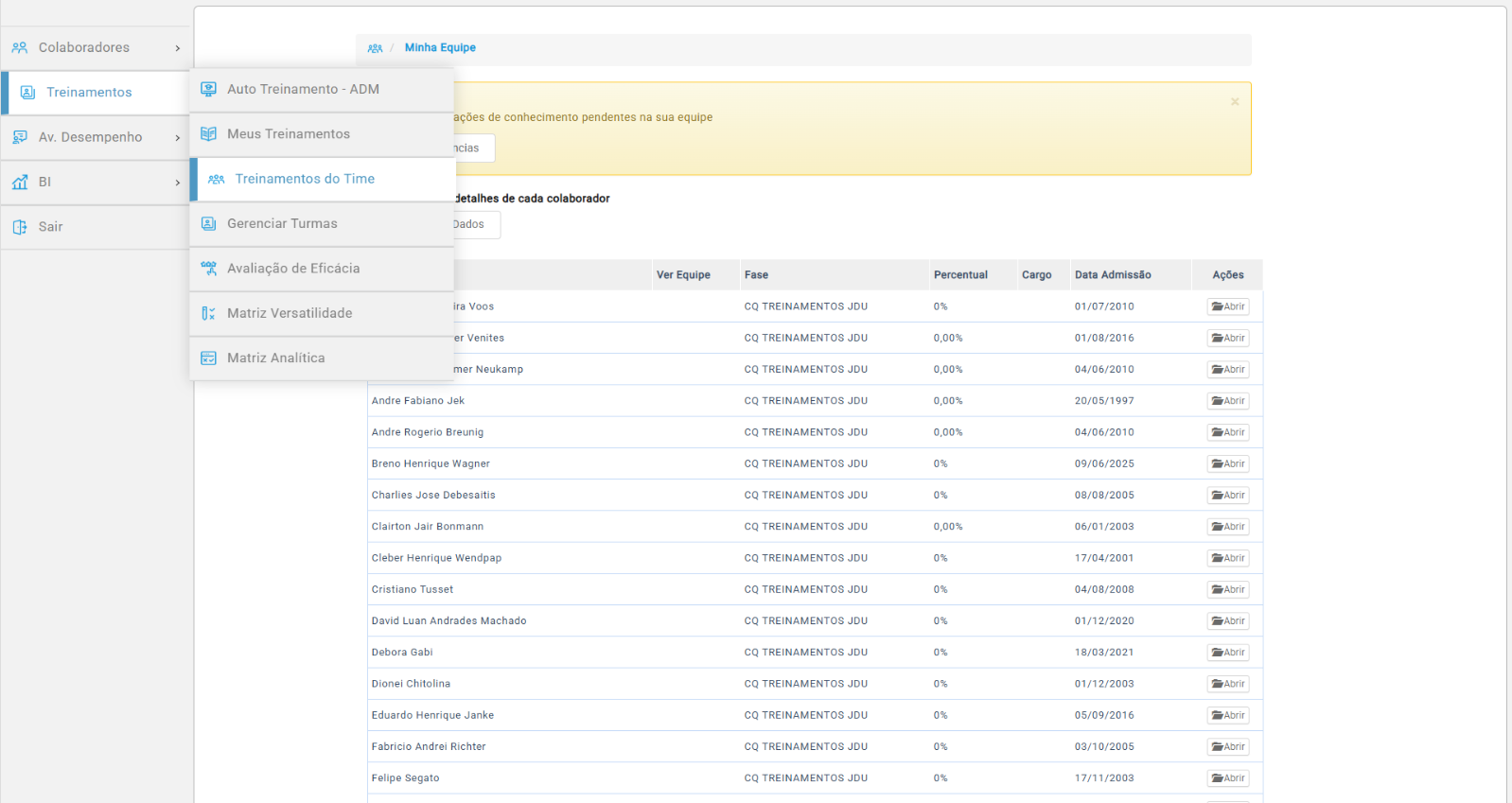
Descrição da Funcionalidade: A tela "Treinamentos do Time" é a principal interface do supervisor para acompanhar o status dos treinamentos de todos os colaboradores de sua equipe. Esta funcionalidade permite:
- Visualizar todos os colaboradores da equipe e seus respectivos treinamentos
- Acompanhar o percentual de conclusão de cada colaborador
- Identificar colaboradores com avaliações de conhecimento pendentes
- Acessar detalhes individuais de cada colaborador
- Exportar dados da equipe para análise
Passos para Execução
1. Realizar login como supervisor:
- Acesse o sistema e faça login com as credenciais de supervisor/gestor
2. Navegar até a tela de Treinamentos do Time:
- No menu principal, clique em "Treinamentos"
- No submenu, clique em "Treinamentos do Time"
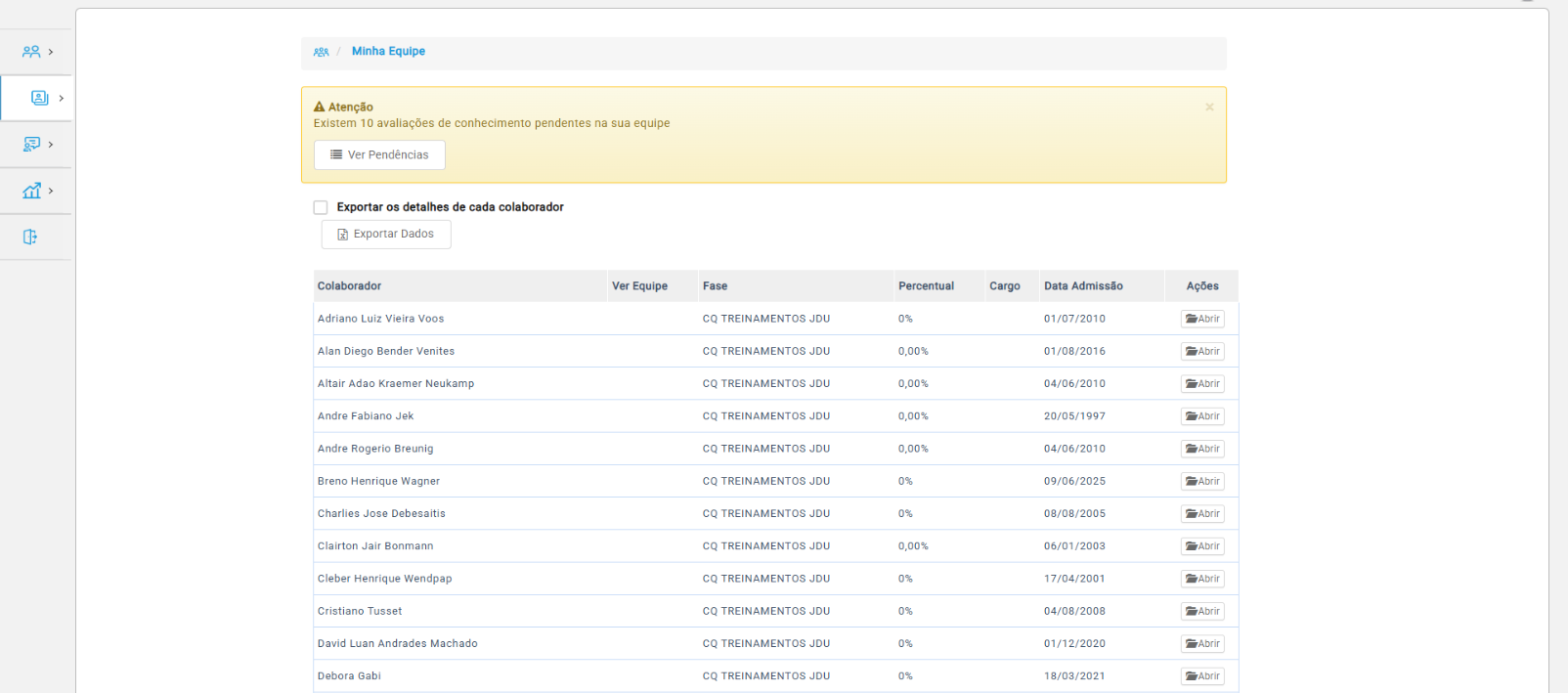
3. Visualizar a lista de colaboradores:
A tela exibirá uma tabela com todos os colaboradores da equipe. Cada linha mostra:
- Colaborador: Nome do colaborador
- Fase: Fase de treinamento atribuída ao colaborador
- Percentual: Percentual de conclusão dos treinamentos obrigatórios
- Cargo: Cargo atual do colaborador
- Data Admissão: Data de admissão do colaborador
4. Verificar alertas de pendências:
- No topo da tela, verifique se há alertas sobre avaliações de conhecimento pendentes
- O sistema exibirá uma mensagem informando quantas avaliações estão pendentes na equipe
- Clique em "Ver Pendências" para visualizar detalhes das avaliações pendentes
5. Exportar dados (opcional):
- Marque a opção "Exportar os detalhes de cada colaborador" se desejar incluir informações detalhadas
- Clique em "Exportar Dados" para gerar um arquivo com as informações da equipe
Observações Importantes
Percentual de Conclusão:
- O percentual mostra o progresso do colaborador em relação aos treinamentos obrigatórios da fase atribuída
- Um percentual de 0% indica que o colaborador ainda não iniciou ou não concluiu nenhum treinamento obrigatório
- Um percentual de 100% indica que todos os treinamentos obrigatórios foram concluídos
Avaliações Pendentes:
- O sistema alerta o supervisor quando há avaliações de conhecimento pendentes na equipe
- É importante acompanhar essas pendências para garantir que os colaboradores completem suas avaliações
Acesso aos Detalhes:
Ao clicar em "Abrir" na coluna de ações, o supervisor pode visualizar detalhes completos do colaborador, incluindo:
- Lista de treinamentos obrigatórios
- Status de cada treinamento
- Histórico de conclusões
Avaliações de conhecimento realizadas
- Lista completa de colaboradores da equipe
- Percentuais de conclusão variando de 0% a 100%
- Alertas sobre avaliações pendentes (se houver)
- Informações sobre fase, cargo e data de admissão de cada colaborador
Passo 13: Alerta de Avaliações de Conhecimento Pendentes
Objetivo: Alertar o supervisor sobre avaliações de conhecimento pendentes na equipe, permitindo que ele identifique rapidamente colaboradores que precisam completar suas avaliações e tome as ações necessárias.
Descrição da Funcionalidade: O sistema exibe automaticamente um alerta visual destacado (em amarelo) no topo da tela de "Treinamentos do Time" quando existem avaliações de conhecimento pendentes na equipe. Este alerta é uma funcionalidade proativa que ajuda o supervisor a:
- Identificar rapidamente quantas avaliações estão pendentes
- Acessar diretamente a lista de pendências através do botão "Ver Pendências"
- Garantir que os colaboradores completem suas avaliações obrigatórias
Passos para Execução
1. Acessar a tela de Treinamentos do Time:
- Faça login como supervisor
- Navegue até Treinamentos > Treinamentos do Time
2. Verificar o alerta de pendências:
No topo da tela, observe se há um alerta destacado em amarelo
- O alerta exibirá a mensagem: "Existem X avaliações de conhecimento pendentes na sua equipe"
- O número "X" indica a quantidade total de avaliações pendentes
3. Visualizar detalhes das pendências:
Clique no botão "Ver Pendências" dentro do alerta. O sistema redirecionará para uma tela com a lista detalhada de todas as avaliações pendentes. Nesta tela, você poderá ver:
- Nome do colaborador
- Treinamento relacionado
- Data de vencimento (se aplicável)
- Status da avaliação
4. Fechar o alerta (opcional):
- Você pode fechar o alerta clicando no botão "×" no canto superior direito
- O alerta será ocultado, mas as pendências continuarão existindo até serem resolvidas
Observações Importantes
Visibilidade do Alerta:
- O alerta aparece automaticamente sempre que há avaliações pendentes
- Ele é exibido de forma destacada em amarelo para chamar atenção do supervisor
- O alerta permanece visível até que todas as avaliações sejam concluídas ou seja fechado manualmente
Atualização em Tempo Real:
- O número de pendências é atualizado automaticamente conforme os colaboradores completam suas avaliações
- Quando todas as avaliações forem concluídas, o alerta desaparecerá automaticamente
Ação Recomendada:
- É importante que o supervisor clique em "Ver Pendências" regularmente para acompanhar o status das avaliações
- O supervisor pode notificar os colaboradores sobre avaliações pendentes através de outros canais de comunicação
Integração com Outras Funcionalidades:
O alerta está integrado com a funcionalidade de "Avaliação de Conhecimento Pendentes" (conforme Passo 9)
Ao clicar em "Ver Pendências", o supervisor acessa a mesma lista que pode ser visualizada através do menu administrativo
- Mensagem: "Existem 10 avaliações de conhecimento pendentes na sua equipe"
- Destaque visual: Alerta em amarelo chamando atenção para a situação
Passo 14: Modal de Ver Pendências - Copiar Link e Enviar E-mail
Objetivo: Permitir que o supervisor visualize detalhadamente os colaboradores com avaliações pendentes e facilite o compartilhamento do link da avaliação através de cópia de link ou envio por e-mail.
Descrição da Funcionalidade:
- Lista detalhada de todos os colaboradores com avaliações de conhecimento pendentes
- Informações completas sobre cada pendência (colaborador, treinamento, fase, departamento, cargo)
- Opções de ação para facilitar o compartilhamento do link da avaliação:
- Enviar E-mail: Envia automaticamente um e-mail aos colaboradores com pendências, notificando-os sobre a necessidade de completar a avaliação
- Copiar Link: Copia o link da avaliação para a área de transferência, permitindo compartilhar manualmente
Passos para Execução
1. Acessar o modal de pendências:
- Na tela de "Treinamentos do Time", localize o alerta de pendências
- Clique no botão "Ver Pendências"
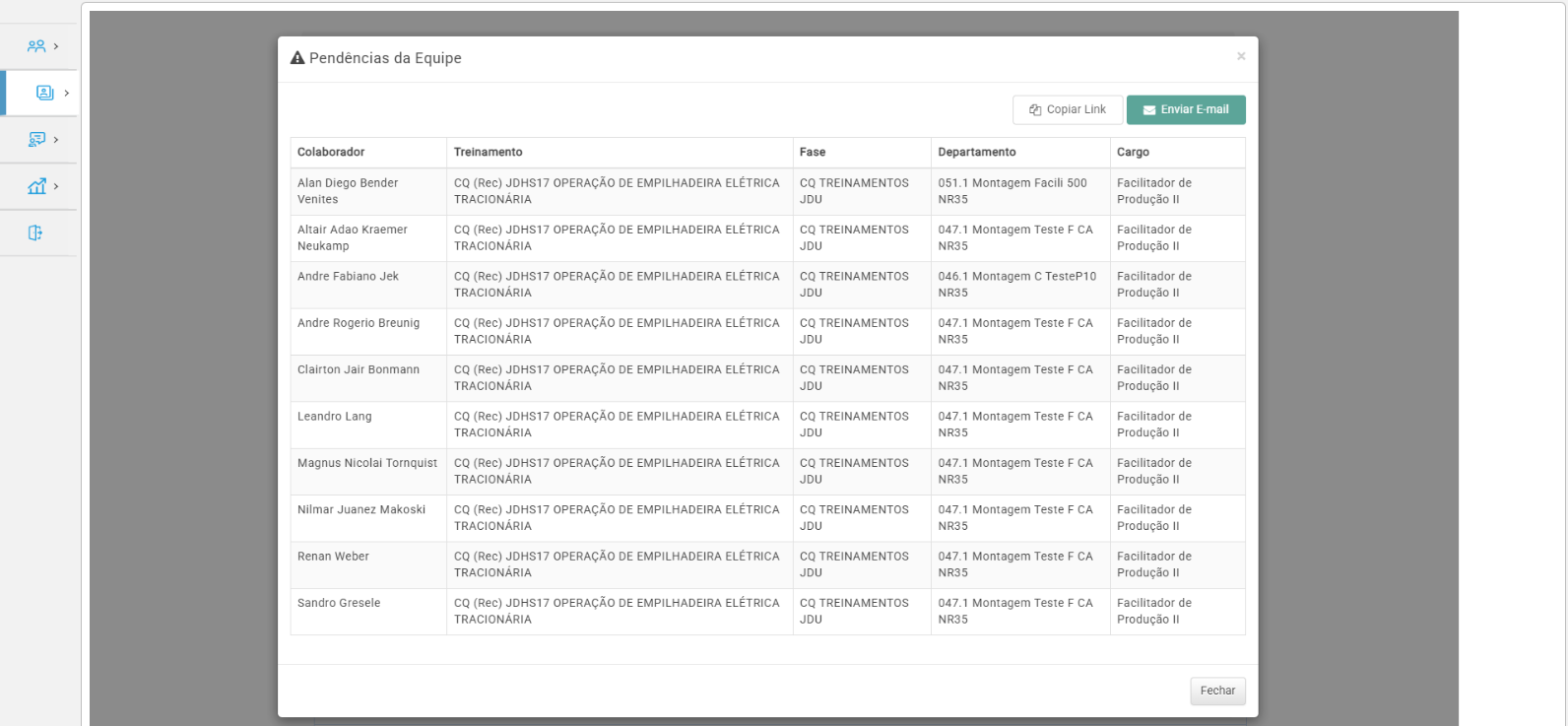
2. Visualizar a lista de colaboradores com pendências:
O modal exibirá uma tabela com todos os colaboradores que possuem avaliações pendentes. Para cada colaborador, você verá:
- Colaborador: Nome completo do colaborador
- Treinamento: Nome do treinamento relacionado à avaliação pendente
- Fase: Fase de treinamento atribuída ao colaborador
- Departamento: Departamento do colaborador
- Cargo: Cargo atual do colaborador
3. Copiar o link da avaliação:
- Clique no botão "Copiar Link" no topo do modal
- O link será copiado para a área de transferência
- Você pode então compartilhar o link manualmente através de:
- Mensagens instantâneas (WhatsApp, Teams, etc.)
- E-mail manual
- Qualquer outro meio de comunicação
4. Enviar e-mail automático (opcional):
- Clique no botão "Enviar E-mail" no topo do modal
- O sistema enviará automaticamente um e-mail para todos os colaboradores listados no modal
- O e-mail conterá:
- Notificação sobre a avaliação pendente
- Link direto para acessar e responder a avaliação
- Instruções sobre como proceder
5. Fechar o modal:
- Clique no botão "Fechar" ou no "×" no canto superior direito para fechar o modal
- Você retornará à tela de Treinamentos do Time
Observações Importantes
Copiar Link:
- O link copiado é único e direciona diretamente para a avaliação específica do colaborador
- O link pode ser compartilhado múltiplas vezes e permanece válido até que a avaliação seja concluída
- Útil quando o supervisor prefere comunicar pessoalmente ou através de outros canais
Enviar E-mail:
- O e-mail é enviado automaticamente para todos os colaboradores listados no modal
- É uma forma eficiente de notificar múltiplos colaboradores de uma só vez
- O e-mail contém todas as informações necessárias para que o colaborador acesse e complete a avaliação
Atualização da Lista:
- A lista de pendências é atualizada em tempo real
- Quando um colaborador completa sua avaliação, ele é automaticamente removido da lista
- O número de pendências no alerta também é atualizado automaticamente
Múltiplas Pendências:
- Um mesmo colaborador pode aparecer múltiplas vezes na lista se tiver mais de uma avaliação pendente
- Cada linha representa uma avaliação pendente específica
- Lista de 10 colaboradores com avaliações pendentes
- Cada linha mostra: colaborador, treinamento, fase, departamento e cargo
- Botões "Copiar Link" e "Enviar E-mail" disponíveis para ação rápida
Parte 3: Visão do Colaborador: Esta seção da documentação apresenta como o sistema funciona do ponto de vista do colaborador, mostrando como ele acessa e responde às avaliações de conhecimento de treinamento.
Passo 15: Acessar Auto Treinamento (Visão do Colaborador)
Objetivo: Permitir que o colaborador acesse a tela de Auto Treinamento através do link direto compartilhado pelo supervisor, visualizando os treinamentos pendentes de avaliação de conhecimento.
Descrição da Funcionalidade
Informações do colaborador e fase de treinamento atribuída
Resumo de treinamentos:
- Treinamentos Mapeados e Executados
- Treinamentos Pendentes
Lista de treinamentos organizados por categoria (ex: Segurança)
Filtros para facilitar a busca e visualização
Ações disponíveis para cada treinamento pendente
Passos para Execução
1. Acessar através do link compartilhado:
- O colaborador recebe um link direto do supervisor (via e-mail, mensagem, etc.)
- Ao clicar no link, o sistema realiza login automático e direciona para a tela de Auto Treinamento
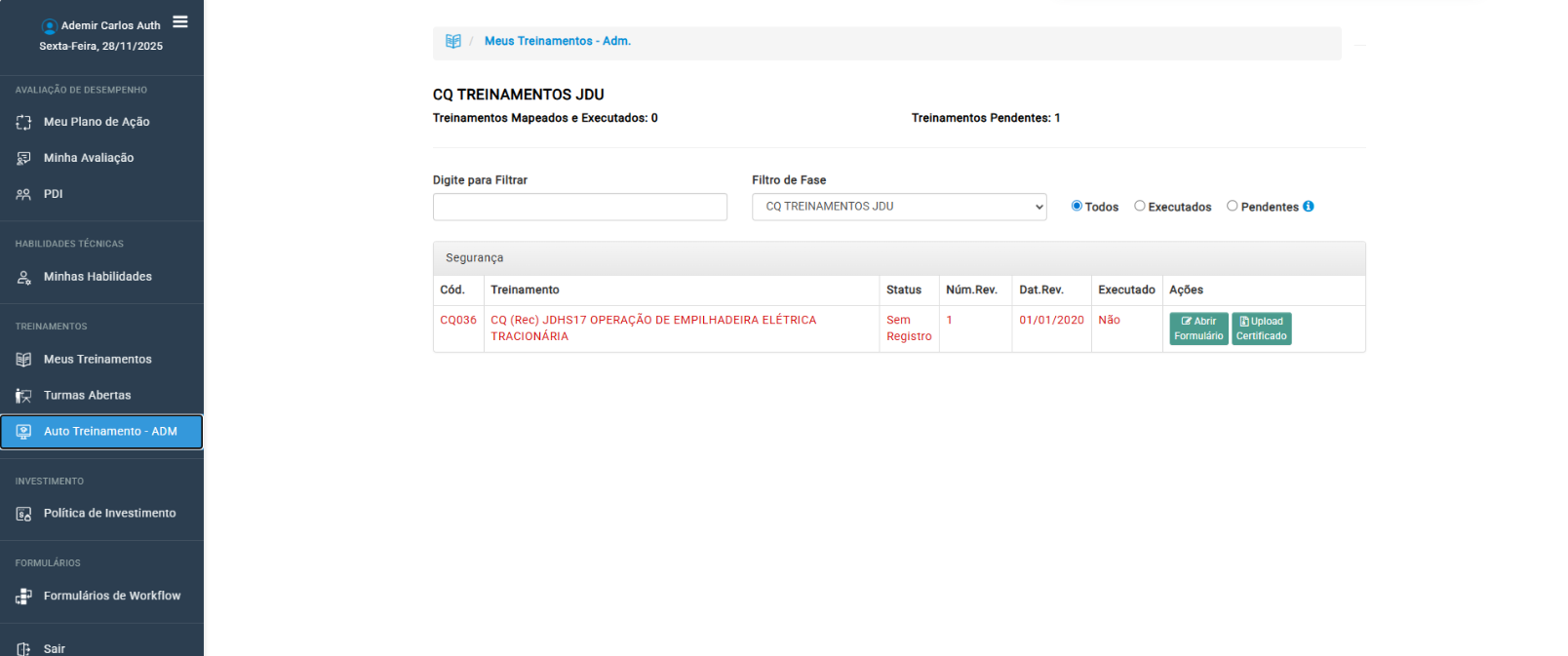
2. Visualizar informações da tela:
- No topo da tela, observe o breadcrumb indicando "Meus Treinamentos - Adm."
- Identifique a Fase atribuída (ex: "CQ TREINAMENTOS JDU")
Verifique o resumo:
- Treinamentos Mapeados e Executados: Quantidade de treinamentos já concluídos
- Treinamentos Pendentes: Quantidade de treinamentos que ainda precisam ser realizados
3. Utilizar os filtros disponíveis:
- Filtro de Fase: Dropdown para selecionar uma fase específica
- Filtros de Status:
- Todos: Mostra todos os treinamentos
- Executados: Mostra apenas treinamentos já concluídos
- Pendentes: Mostra apenas treinamentos pendentes (com ícone de alerta)
4. Visualizar treinamentos pendentes:
- Os treinamentos são organizados por categoria (ex: Segurança)
- Código: Código do treinamento
- Treinamento: Nome completo do treinamento
- Status: Status atual (ex: "Sem Registro")
- Núm.Rev.: Número da revisão
- Dat.Rev.: Data da revisão
- Executado: Indica se foi executado (Sim/Não)
- Ações: Botões disponíveis
5. Identificar ações disponíveis:
Observações Importantes
Acesso Direto:
- O link compartilhado pelo supervisor permite acesso direto sem necessidade de navegação manual pelo menu
- O sistema identifica automaticamente o colaborador e exibe apenas seus treinamentos
Treinamentos Pendentes:
- Apenas treinamentos com avaliação de conhecimento pendente aparecem na lista
- O número de pendências é atualizado automaticamente conforme o colaborador completa as avaliações
- Este botão abre o formulário de avaliação de conhecimento em uma nova aba
- O formulário contém as perguntas configuradas no módulo Forms (conforme Passo 11)
- Fase: "CQ TREINAMENTOS JDU"
- Treinamentos Mapeados e Executados: 0
- Treinamentos Pendentes: 1
- Treinamento pendente: "CQ (Rec) JDHS17 OPERAÇÃO DE EMPILHADEIRA ELÉTRICA TRACIONÁRIA"
Passo 16: Responder Formulário de Avaliação de Conhecimento
Objetivo: Permitir que o colaborador responda ao formulário de avaliação de conhecimento do treinamento, validando seu conhecimento sobre o assunto.
Descrição da Funcionalidade: Ao clicar no botão "Abrir Formulário" na tela de Auto Treinamento, o sistema abre uma nova aba com o formulário de avaliação de conhecimento. Este formulário:
- Exibe todas as perguntas configuradas no módulo Forms (conforme Passo 11)
- Permite que o colaborador selecione as respostas corretas
- Valida automaticamente as respostas após o envio
- Aprova ou reprova o colaborador com base nas respostas corretas e perguntas eliminatórias
Passos para Execução
1. Acessar o formulário:
- Na tela de Auto Treinamento, localize o treinamento pendente
- Clique no botão "Abrir Formulário" na coluna de ações
- Uma nova aba será aberta automaticamente com o formulário
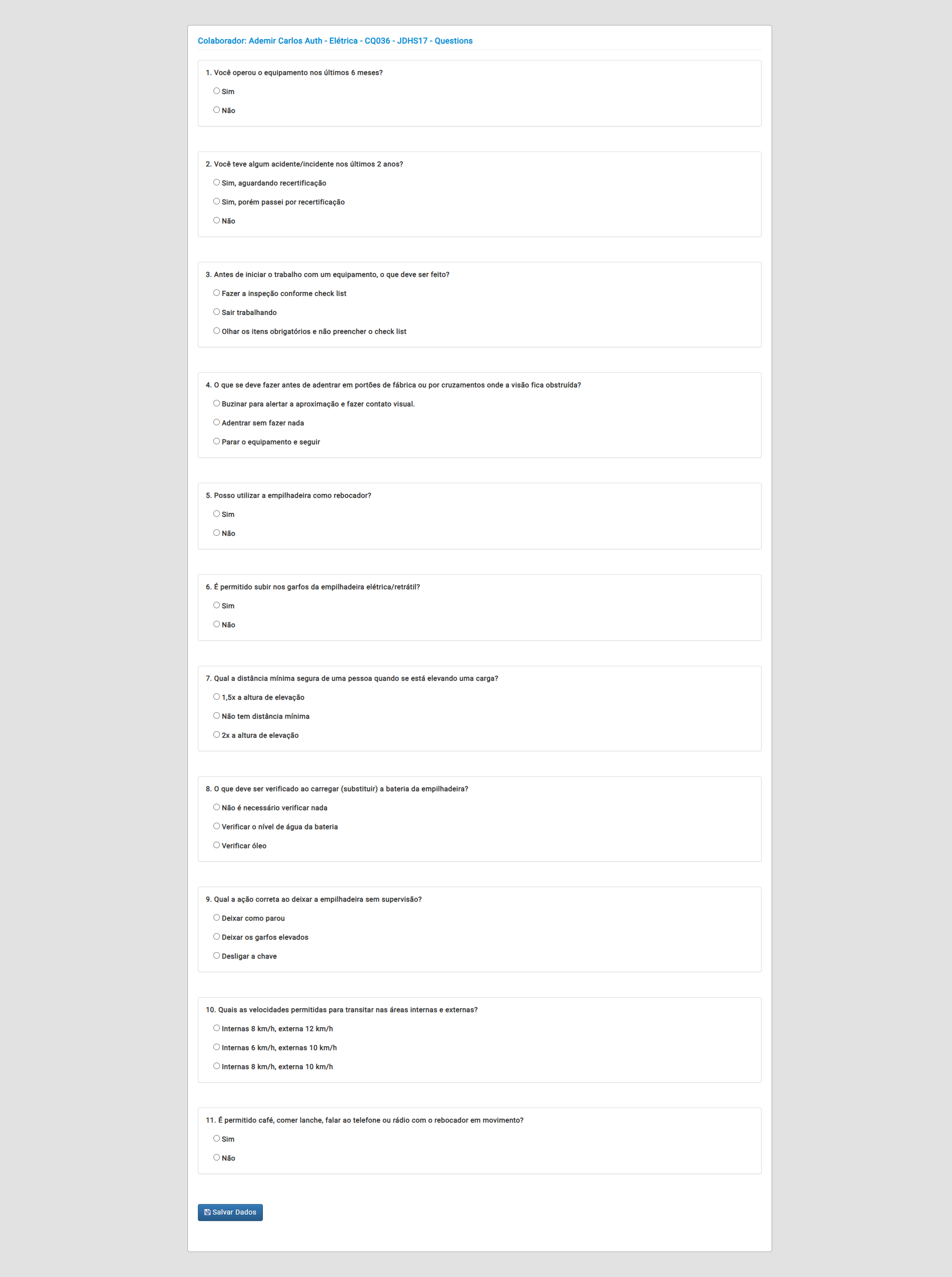
2. Visualizar informações do formulário:
No topo do formulário, observe:
- Colaborador: Seu nome completo
- Formulário: Nome do formulário de avaliação (ex: "Elétrica - CQ036 - JDHS17 - Questions")
3. Responder as perguntas:
- Leia cuidadosamente cada pergunta
- Selecione a resposta correta clicando no radio button correspondente
- Importante: Algumas perguntas são eliminatórias (conforme Passo 11), ou seja, se você errar uma pergunta eliminatória, será reprovado automaticamente
4. Revisar as respostas:
- Antes de enviar, revise todas as respostas selecionadas
- Certifique-se de que respondeu todas as perguntas
- Verifique se as respostas estão corretas
5. Salvar e enviar:
Observações Importantes
Perguntas Eliminatórias:
- Se você errar uma pergunta marcada como eliminatória, será reprovado automaticamente
- Perguntas eliminatórias geralmente são sobre segurança crítica ou conhecimento essencial
- É importante responder com atenção especial a essas perguntas
Respostas Corretas:
- O sistema valida automaticamente as respostas com base nas respostas corretas configuradas (conforme Passo 11)
- A pontuação é calculada automaticamente
- Você precisa atingir a pontuação mínima para ser aprovado
Nova Aba:
- O formulário abre em uma nova aba para que você possa consultar materiais de referência se necessário
- Você pode fechar a aba após concluir a avaliação
Salvamento:
- O botão "Salvar Dados" salva as respostas e processa a avaliação
- Após salvar, você não poderá alterar as respostas
- O resultado (aprovado/reprovado) será registrado no sistema
- Formulário: "Elétrica - CQ036 - JDHS17 - Questions"
- 11 perguntas sobre operação de empilhadeira elétrica tracionária
- Perguntas sobre segurança, procedimentos e conhecimentos técnicos
Parte 4: Consultas e Relatórios: Esta seção da documentação apresenta as funcionalidades de consulta e relatórios disponíveis para o RH e gestores acompanharem o status dos treinamentos e avaliações de conhecimento.
Passo 17: Consultar Treinamentos na Matriz Analítica
Objetivo: Permitir que o RH e gestores consultem e analisem os dados de treinamentos executados e reprovados através da Matriz Analítica, fornecendo uma visão consolidada do status dos treinamentos na organização.
Descrição da Funcionalidade: A Matriz Analítica é uma ferramenta de consulta e análise que permite visualizar:
- Treinamentos Executados: Lista de todos os colaboradores que concluíram com sucesso os treinamentos obrigatórios
- Treinamentos Reprovados: Lista de colaboradores que foram reprovados nas avaliações de conhecimento
- Dados consolidados por fase, cargo, departamento, unidade, etc.
- Filtros avançados para análise detalhada
- Exportação de dados para relatórios e análises
Esta funcionalidade é essencial para o RH acompanhar o compliance de treinamentos e identificar colaboradores que precisam de reciclagem ou reforço.
Passos para Execução
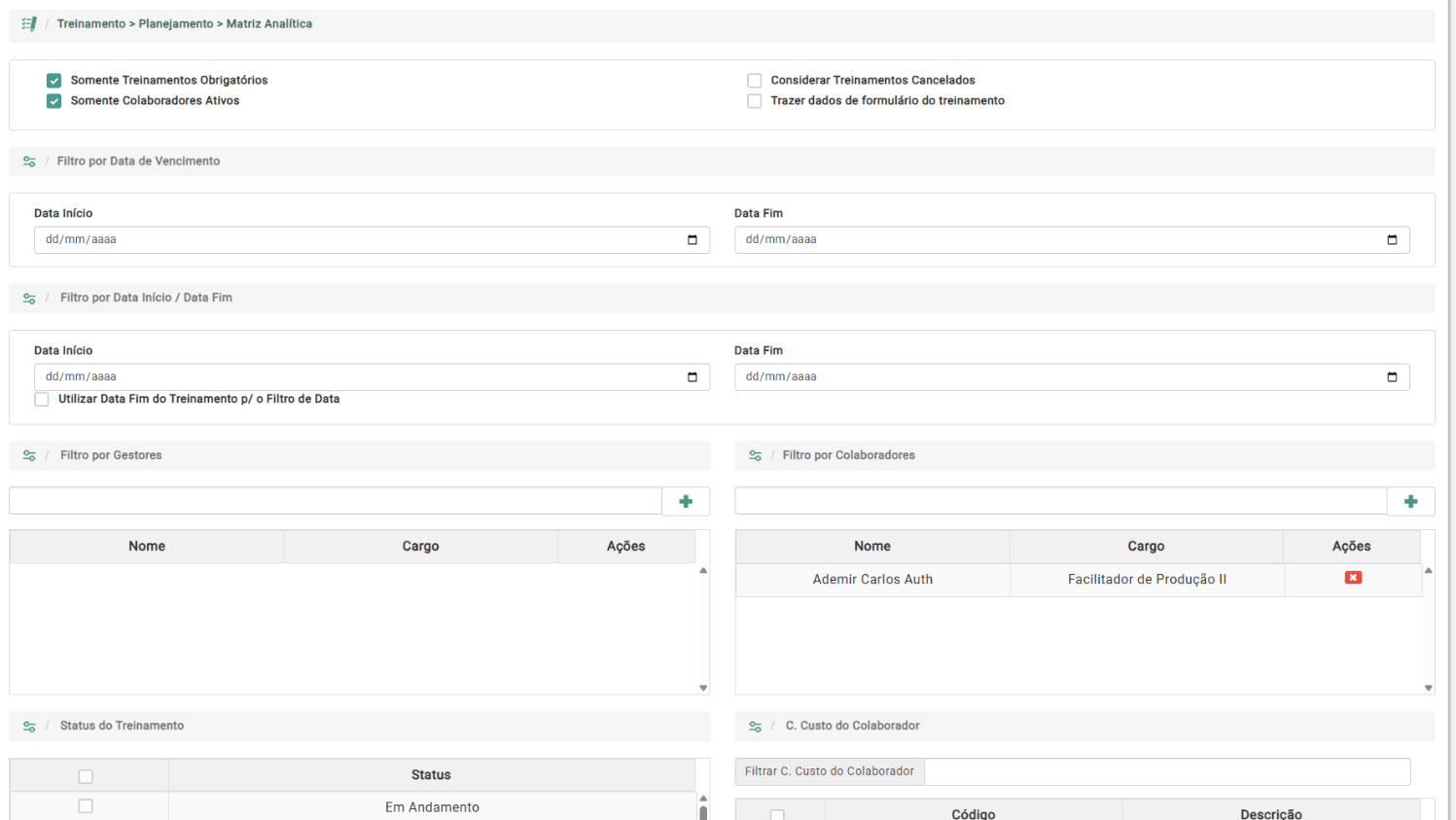
1. Acessar a Matriz Analítica:
- No menu principal, clique em "Treinamento"
- No submenu, clique em "Planejamento"
- Em seguida, clique em "Matriz Analítica"
2. Visualizar os dados disponíveis:
- A tela exibirá uma matriz com informações sobre treinamentos
- Os dados são organizados de forma a facilitar a análise e identificação de padrões
3. Utilizar filtros para análise:
Utilize os filtros disponíveis para refinar a consulta:
- Fase: Filtrar por fase de treinamento específica
- Cargo: Filtrar por cargo
- Departamento: Filtrar por departamento
- Unidade: Filtrar por unidade/estabelecimento
- Status: Filtrar por status (Executado, Reprovado, Pendente)
4. Identificar treinamentos executados:
- Na matriz, identifique colaboradores com status "Executado"
- Esses colaboradores concluíram com sucesso o treinamento e foram aprovados na avaliação de conhecimento
5. Identificar treinamentos reprovados:
- Na matriz, identifique colaboradores com status "Reprovado"
- Esses colaboradores precisam de reciclagem ou reforço no treinamento
- O RH pode tomar ações corretivas para esses casos
6. Exportar dados (opcional):
- Utilize a funcionalidade de exportação para gerar relatórios
- Os dados podem ser exportados em diferentes formatos para análise externa
Observações Importantes
Atualização em Tempo Real:
- A Matriz Analítica é atualizada automaticamente conforme os colaboradores completam ou são reprovados nas avaliações
- Os dados refletem o status atual dos treinamentos
Treinamentos Executados:
- Um treinamento é considerado "Executado" quando:
- O colaborador completou o treinamento obrigatório
- Foi aprovado na avaliação de conhecimento (se aplicável)
- O registro foi validado no sistema
Treinamentos Reprovados:
- Um treinamento é considerado "Reprovado" quando:
- O colaborador errou uma pergunta eliminatória na avaliação
- Não atingiu a pontuação mínima necessária para aprovação
- O sistema registrou automaticamente a reprovação
Uso Estratégico:
- A Matriz Analítica permite identificar:
- Áreas que precisam de reforço em treinamento
- Colaboradores que precisam de reciclagem
- Compliance geral da organização com treinamentos obrigatórios
- Tendências e padrões de aprovação/reprovação
- Visão consolidada de todos os treinamentos por fase, cargo e departamento
- Identificação rápida de colaboradores aprovados e reprovados
- Dados exportáveis para análises e relatórios gerenciais
Passo 18: Status de Treinamento - Antes e Após Execução do Teste
Objetivo: Compreender os diferentes status que um treinamento pode apresentar antes e após a execução da avaliação de conhecimento, incluindo o comportamento do sistema quando há reprovação.
Descrição da Funcionalidade
O sistema gerencia diferentes status para os treinamentos conforme o progresso do colaborador:
- Status Inicial (Antes da Execução): Quando o colaborador ainda não executou a avaliação de conhecimento
- Status Reprovado: Quando o colaborador foi reprovado na avaliação
- Status Habilitado/Aprovado: Quando o colaborador foi aprovado na avaliação
O sistema possui regras específicas para cada status, especialmente para casos de reprovação, onde o colaborador é obrigado a refazer a avaliação.
Passos para Execução
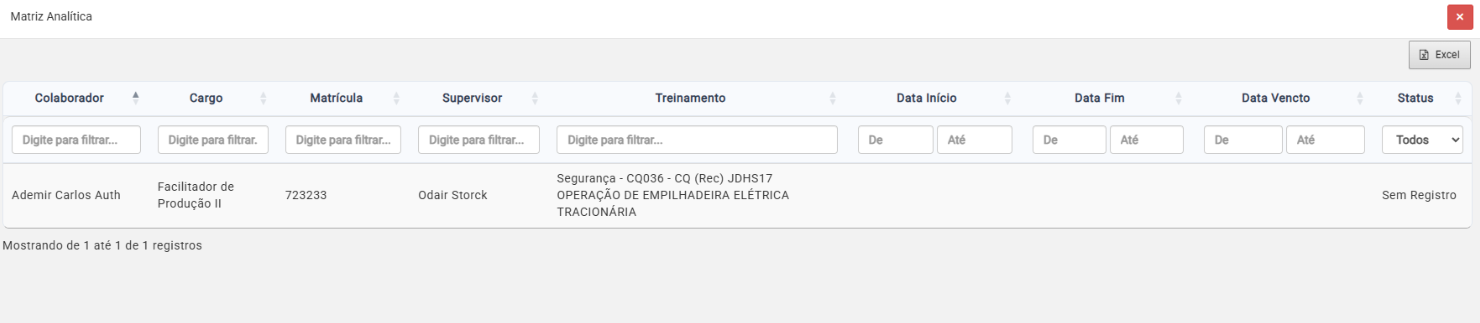
1. Visualizar status antes da execução:
- Na Matriz Analítica ou na tela de consulta, identifique colaboradores que ainda não executaram o teste
- Isso indica que a avaliação de conhecimento ainda não foi realizada
2. Identificar status de reprovação:
- Quando um colaborador reprova na avaliação de conhecimento, o sistema atualiza automaticamente o status para "Reprovado"
- O status "Reprovado" aparece na Matriz Analítica e em outras telas de consulta
3. Compreender a obrigatoriedade de refazer:
- Quando um colaborador é reprovado, o sistema obriga que ele faça novamente a avaliação
- O treinamento permanece como pendente até que o colaborador seja aprovado
- O colaborador receberá notificações sobre a necessidade de refazer a avaliação
4. Acompanhar o ciclo de reprovação:
- O colaborador pode tentar novamente quantas vezes forem necessárias até ser aprovado
- Cada tentativa é registrada no sistema
- O histórico de tentativas pode ser consultado pelo RH e gestores
Observações Importantes
Status Antes da Execução:
- O colaborador ainda não iniciou ou não completou a avaliação de conhecimento
- O treinamento aparece como pendente
- Não há status de reprovação ou aprovação ainda
Status Reprovado:
Ocorre quando:
- O colaborador errou uma pergunta eliminatória
- Não atingiu a pontuação mínima necessária para aprovação
- O sistema calculou automaticamente a reprovação com base nas respostas corretas configuradas
Obrigatoriedade de Refazer:
- O sistema não permite que o colaborador ignore uma reprovação
- O treinamento permanece como obrigatório até a aprovação
- O colaborador não pode avançar ou considerar o treinamento concluído enquanto estiver reprovado
Ciclo de Aprendizado:
- A obrigatoriedade de refazer após reprovação garante que o colaborador:
- Revise o conteúdo do treinamento
- Aprenda com os erros cometidos
- Demonstre conhecimento adequado antes de ser considerado habilitado
Rastreabilidade:
- Todas as tentativas são registradas no sistema
- O RH pode acompanhar quantas vezes um colaborador foi reprovado
- Isso ajuda a identificar colaboradores que podem precisar de treinamento adicional ou reforço
- Antes da execução: Colaborador não está nem reprovado nem habilitado - avaliação ainda não realizada
- Após reprovação: Status "Reprovado" - sistema obriga refazer a avaliação
- Após aprovação: Status "Habilitado" ou "Aprovado" - treinamento concluído com sucesso
Atualizado em: 02/01/2026
